
Microsoft инвестировала в OpenAI более 13 миллиардов долларов — это больше, чем ВВП Черногории. И самый заметный продукт этих инвестиций – Microsoft Copilot, AI-ассистент, встроенный в Windows, Word, Excel, Teams и даже в поисковик Bing.
Далее – по порядку: что такое Copilot, какие версии, сколько стоят и как начать пользоваться. Обещаем, после этого гайда будете знать все необходимое.
Что такое Microsoft Copilot
Начнем с основ – что это за инструмент и чем он отличается от обычного чата.
Copilot AI – что это и как он появился
🔎 Microsoft Copilot – это ИИ-ассистент от компании Microsoft, работающий на основе крупных языковых моделей от OpenAI, той же компании, которая создала ChatGPT. Copilot AI умеет отвечать на вопросы, писать тексты, создавать изображения, анализировать данные и выполнять десятки других задач, общаясь с вами на естественном языке.
Впервые Microsoft показали Copilot в 2023 году как “Bing Chat” – чат в поисковике Bing. Впоследствии его переименовали в Copilot, а в начале 2024 выпустили отдельное мобильное приложение. Сейчас Copilot встроен в Windows 11, браузер Microsoft Edge, поисковик Bing, а также пакет Microsoft 365 (бывший Office).
👀 Главное отличие Copilot от многих других AI-ассистентов – он не просто чат в браузере. Он знает контекст: может видеть ваш экран через Copilot Vision, слышать голосовые запросы и понимать, какие файлы у вас открыты.
Как работает Microsoft Copilot
За кулисами Copilot стоит технология Prometheus – фирменная разработка Microsoft, объединяющая большие языковые модели (LLM) от OpenAI с поисковой системой Bing.
Во введении мы упоминали более $13 миллиардов, которые Microsoft инвестировала в OpenAI. Но чуть позже после реструктуризации OpenAI в 2025 году Microsoft оценили свою долю в компании примерно в $135 миллиардов. Благодаря такому партнерству Copilot получает новые модели практически одновременно с продуктами OpenAI – например GPT-5 Microsoft интегрировали в свои продукты в день его запуска.
Бесплатная версия Copilot использует те же модели GPT-5, что и платный ChatGPT. Разница лишь в том, что Copilot сначала ищет информацию в интернете через Bing, а потом формирует ответ. Это делает его особенно полезным для вопросов о текущих событиях — он реже «сочиняет» факты, потому что проверяет их через поиск.
Для корпоративной версии (Microsoft 365 Copilot) прилагается Microsoft Graph. Это означает, что Copilot получает доступ к вашим рабочим файлам, истории переписки, календарю и встречам в Teams, но только с вашего разрешения и в пределах установленных прав.
Статья по теме:

Какие версии Copilot существуют
Как использовать Microsoft Copilot – зависит от ваших потребностей. Термин Copilot объединяет несколько различных продуктов. Чтобы легче было сориентироваться, вот сравнительная таблица:
| Версия | Цена | Для кого | Доступ к GPT-5 | Copilot в Office | Корпоративная безопасность |
|---|---|---|---|---|---|
| Microsoft Copilot | Бесплатно | Все | Да | Нет | Нет |
| Microsoft 365 Personal / Family | $60–120 в год | Личное использование | Да | Word, Excel, PowerPoint, Outlook | Нет |
| Microsoft 365 Premium | $199 в год | Личное, расширенные AI-лимиты | Да | Word, Excel, PowerPoint, Outlook + больше | Нет |
| Microsoft 365 Copilot (бизнес) | ~$30 за пользователя в месяц | Компании | Да | Word, Excel, PowerPoint, Outlook, Teams | Да (Microsoft Graph) |
| Copilot Chat (бизнес) | Бесплатно для рабочих аккаунтов | Сотрудники | Да | Outlook | Да (Enterprise Data Protection) |
| Copilot Studio | Гибкая оплата | Разработчики | Через API | Настраивается | Да |
Цены актуальны на момент написания статьи, проверяйте актуальные на официальном сайте Microsoft.
Бесплатная версия Copilot доступна на сайте copilot.microsoft.com, в Windows, Edge и мобильном приложении. Она дает неограниченные текстовые диалоги, доступ к GPT-5, создание изображений через Designer, голосовые запросы и Copilot Vision. Это самый простой способ понять, что такое Copilot, и попробовать его своими руками.
Личные планы Microsoft 365 (Personal, Family, Premium) – для тех, кто хочет пользоваться Copilot AI в офисных программах. Copilot работает внутри Word, Excel, PowerPoint и Outlook. Именно это и есть Copilot Microsoft 365 в действии. Эти планы заменили старый Copilot Pro, который Microsoft перестали продавать в конце 2025 года.
Корпоративная версия Microsoft 365 Copilot добавляет Copilot в рабочие аккаунты. Microsoft Copilot для работы видит не просто персональные файлы, а все рабочие документы, Teams-встречи, корпоративную почту и календарь через Microsoft Graph. По данным Microsoft на середину 2026 года, Copilot для бизнеса используют более 30 миллионов платных пользователей.
Также отдельно стоит упомянуть Copilot Chat и Copilot Studio.
Copilot Chat — бесплатная версия для рабочих аккаунтов. Доступна всем пользователям Microsoft Entra ID. Включает поиск, Copilot в Outlook и базовые агенты.
Copilot Studio – платформа для создания собственных AI-агентов без кода. Фиксированной цены нет, оплата идет за использование. Позволяет настраивать поведение Copilot под конкретные бизнес-процессы.
Нужен сайт?
Сделать сайт самому для бизнеса или хобби с нашими готовыми решениями легко как раз-два-три. Бесплатный тест 30 дней!

Где доступен Copilot AI
Copilot доступен на всех основных платформах, и список мест, где он работает постоянно растет. Начнём с самых простых способов.
🕸 Вебверсия – зайдите на copilot.microsoft.com или m365.cloud.microsoft в любом браузере. Ничего устанавливать не нужно.
🛠 В Windows 11 Copilot встроен прямо в панель задач . Откройте его через соответствующую иконку, нажмите Win+C или используйте выделенную клавишу Copilot на клавиатуре (тоже в шоке, что существует 🙂).
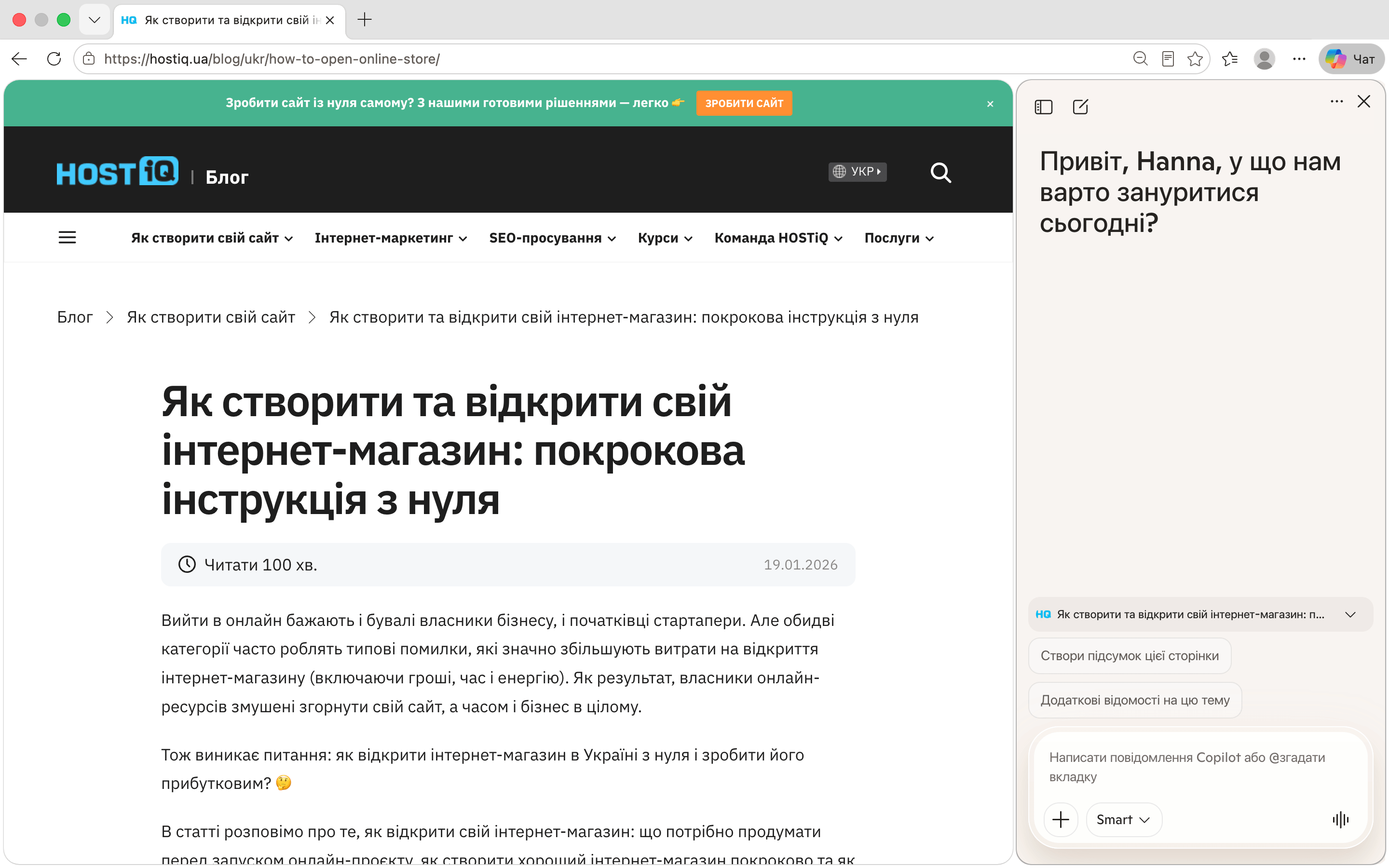
🌐 В браузере Microsoft Edge Copilot работает как боковая панель – может анализировать вебстраницы, резюмировать видео на YouTube, сравнивать товары на сайтах и т.д.
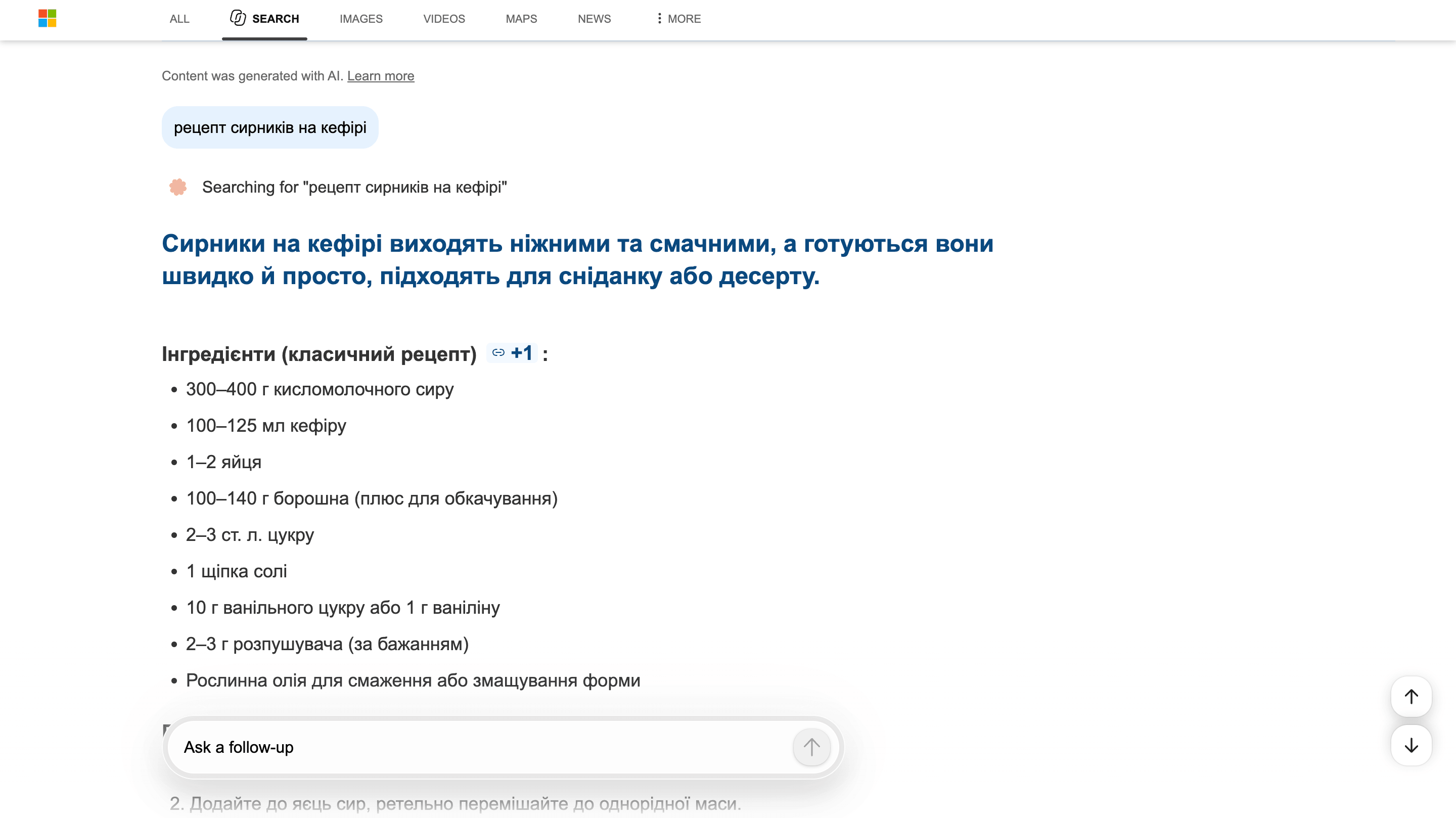
🔎 Bing, поисковик от Microsoft, конечно, тоже содержит Copilot. Это позволяет задавать вопросы в формате диалога вместо обычной страницы со списком ссылок.
🤳 Мобильное приложение — приложение Microsoft Copilot доступно для iOS и Android . Можно общаться с голосом, создавать изображения и синхронизировать историю между устройствами.
И самое главное – Microsoft 365 Copilot встроен непосредственно в Word, Excel, PowerPoint, Outlook и Teams . Именно эти интеграции приносят наибольшую пользу. Но об этом впоследствии.
Интерфейс Copilot
Давайте посмотрим, как использовать Microsoft Copilot, на примере вебверсии. Интерфейс других версий Copilot будет очень похож.
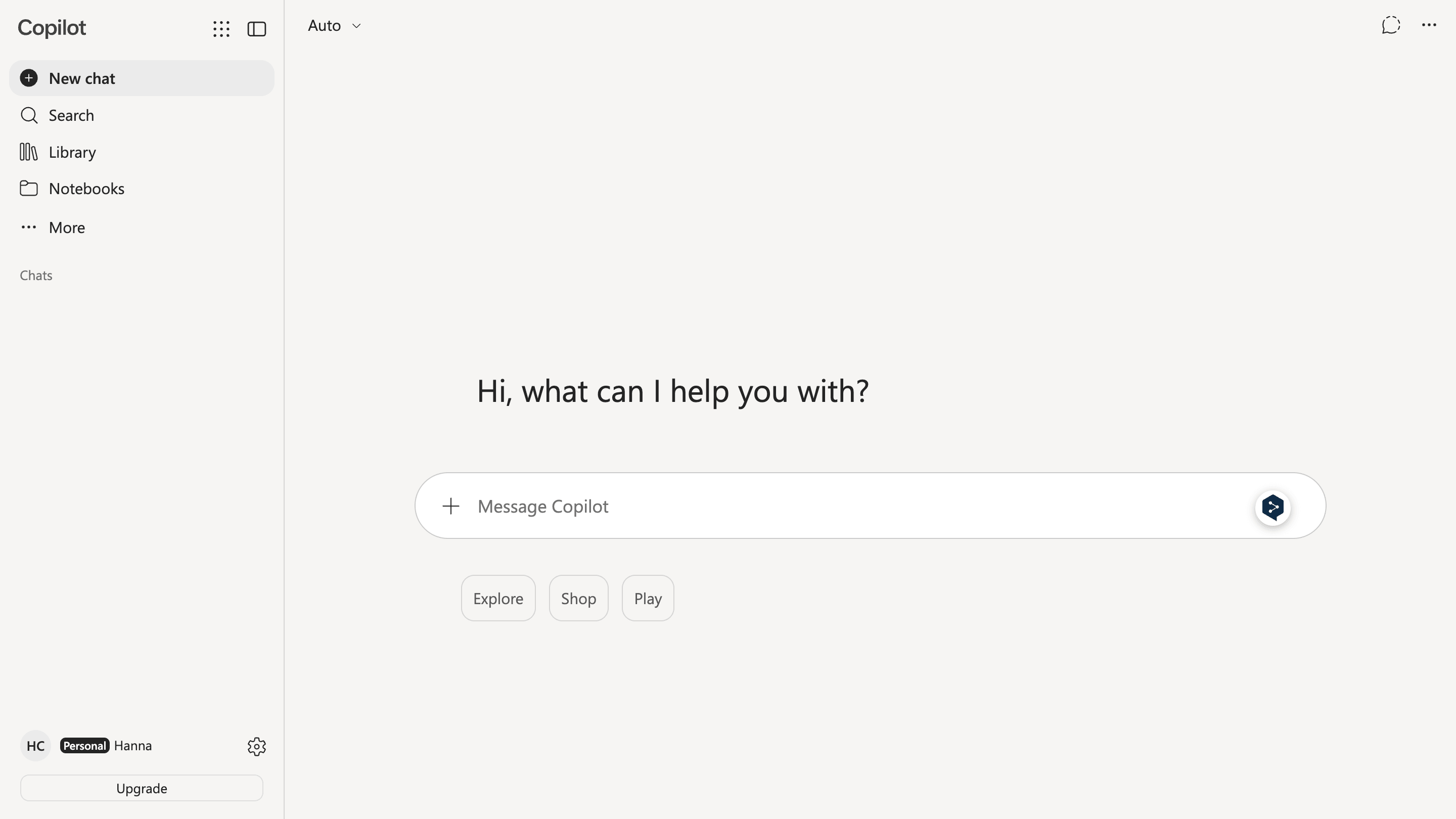
Как выглядит главный экран:
Левая боковая панель:
- Кнопка New chat , чтобы начать новый чат.
- Search – поиск по чатам.
- Library – библиотека с сохраненными материалами и файлами из предыдущих чатов.
- Notebooks — отдельные блокноты, где можно хранить материалы и работать с ними как с постоянным контекстом.
- Раздел Chats – список предварительных разговоров.
Под More скрываются разделы Shopping и Learn:
- Shopping – специальный режим для поиска товаров, сравнения цен, рекомендаций по покупкам.
- Learn — раздел, ориентированный на обучение: помощь с объяснением тем, создание учебных материалов, конспектов, тестов.
Внизу левой панели:
- Профиль пользователя – показывает, под каким аккаунтом вы сейчас авторизованы в Copilot.
- Значок настроек — открывает меню для настройки параметров аккаунта и приложения.
- Кнопка «Upgrade» – переход на платную подписку.
Посреди экрана – раздел чата. Начнём с левого верхнего угла.
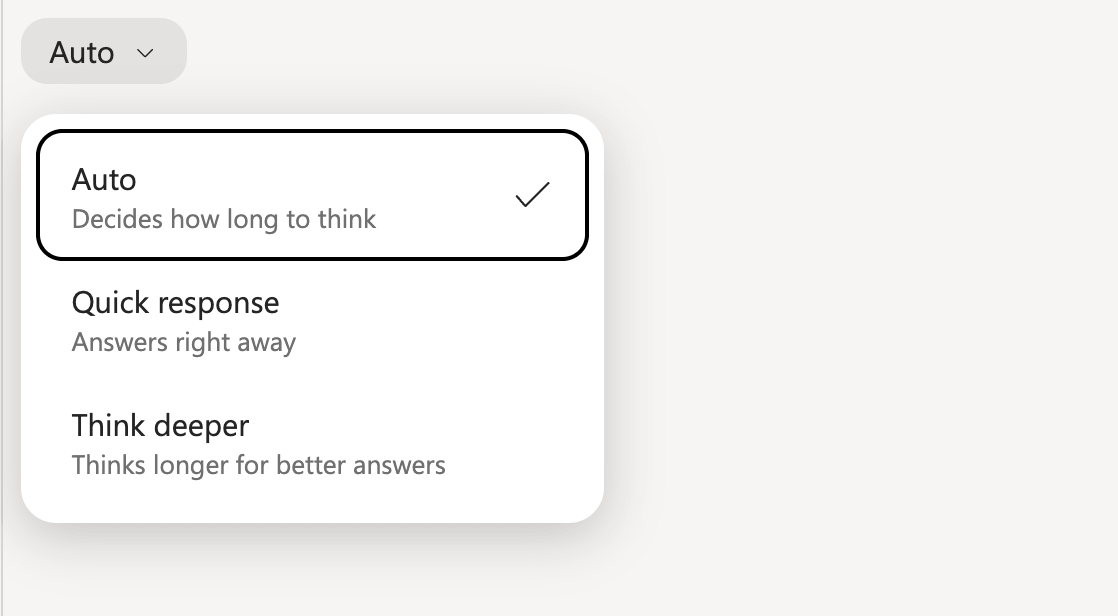
Под Auto скрывается выпадающий список, в котором вы можете выбрать режим работы Copilot.
Вместо того чтобы выбирать конкретную модель вручную, теперь пользователь выбирает, сколько «размышлений» должен вкладывать Copilot в ответ:
- Auto (по умолчанию) – Copilot сам решает, какой подход использовать: для простых запросов отвечает быстро, для сложных – тратит больше времени на рассуждения.
- Quick response – приоритет скорости, более короткие ответы.
- Think deeper – более глубокое рассуждение для сложных запросов, медленнее, но качественнее.
Иногда дополнительно доступна модель Claude Opus.
Далее правый верхний уголок.
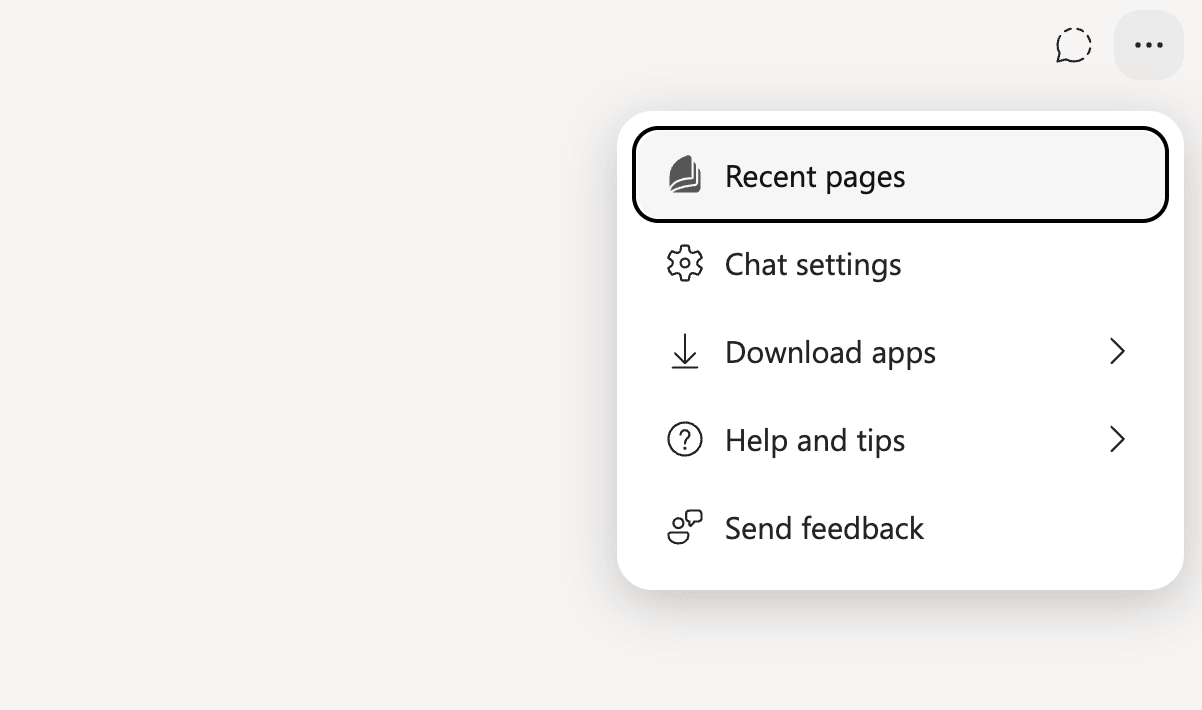
В правом верхнем углу можно выбрать режим временного чата — это не сохраняющийся режим разговора с Copilot. Можно также открыть дополнительное меню. Что в нем:
- Recent pages — список последних открытых страниц или кода, созданных в Copilot.
- Chat settings — то же меню параметров, что и на панели слева.
- Download apps – загрузка мобильных и десктопных приложений Copilot.
- Help and tips – справка и советы по использованию Copilot.
- Send feedback — отправка отзыва или сообщение о проблеме разработчикам Microsoft.
Спускаемся очами вниз.
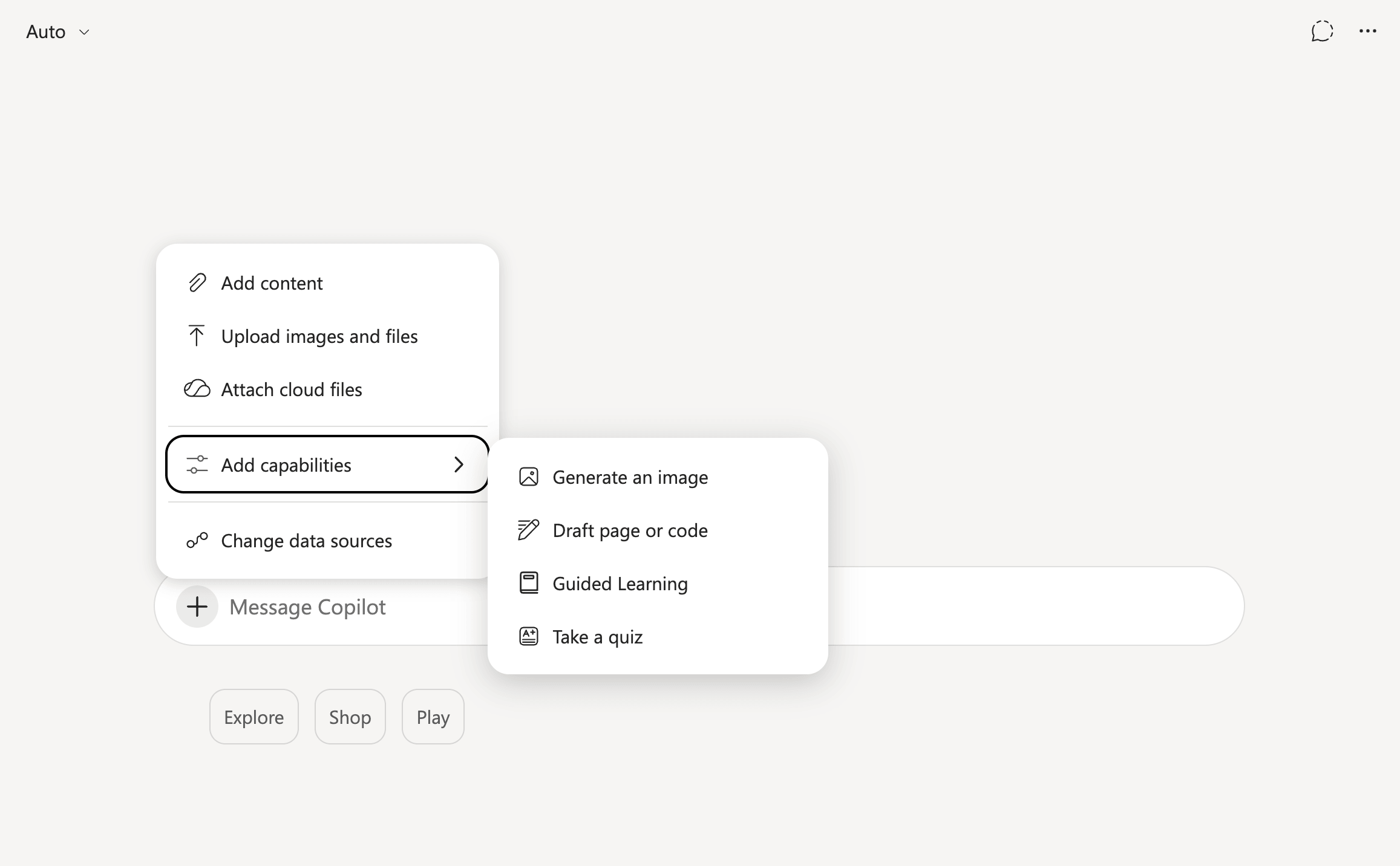
В поле ввода запроса можно нажать плюс, чтобы открыть дополнительное меню.
Первый уровень меню:
- Add content или Add work content – позволяет добавить контекст из сервисов Microsoft или других подключенных источников.
- Upload images and files — загрузка изображений или файлов со своего устройства.
- Attach cloud files – прикрепить файлы из облачных сервисов, например OneDrive.
- Add capabilities – использовать дополнительные возможности Copilot, о них ниже.
- Change data sources — изменение источников данных , на основе которых Copilot формирует ответы.
Подменю “Add capabilities”:
- Generate an image – сгенерировать изображение по описанию.
- Draft page or code – создать черновик страницы документа или написать код.
- Guided Learning – режим пошагового объяснения темы с подсказками.
- Take a quiz – пройти тест для проверки знаний по определенной теме.
Внизу также есть кнопки Explore, Shop и Play – это не настройка чата, а быстрые режимы использования Copilot:
- Explore – для исследования и поиска информации: факты, изучение тем, сравнение технологий, анализ статей.
- Shop – для покупок и подбора товаров.
- Play – для развлечений: викторины, игры, загадки, творческие активности.
Copilot в Windows 11 – что стоит попробовать
Увидев предыдущий раздел, будьте честны, вебверсия Copilot мало чем отличается от других ШИ чатов. Наиболее полно как ассистент Copilot раскрывается именно в Windows 11.
Вот самые интересные возможности Microsoft Copilot👇
Copilot Vision – функция, позволяющая Copilot «видеть» ваш экран. Вы даете общий доступ к окну, и Copilot может анализировать увиденное, давать советы или показывать, куда нажать.
Hey Copilot – голосовая активация. Достаточно сказать Hey Copilot, и ассистент начинает слушать. Microsoft даже заметила, что с голосовым управлением люди взаимодействуют с Copilot вдвое чаще .
File Search – Copilot может искать файлы на вашем компьютере. Просто скажите: «Найди мой файл с рецептами» или «Покажи PDF оффер от компании X, который я открывал на прошлой неделе».
Click to Do – технология, которая распознает текст и изображение на экране и предлагает действия. Например, кликнули мышкой на email – Copilot предлагает создать встречу в Teams.
Copilot Vision и Hey Copilot доступны на любом Windows 11. Click to Do требует Copilot+ для ПК или совместный облачный ПК .
Copilot у Microsoft 365 – умеющий в каждом приложении
Как уже упоминалось ранее, для многих людей основная ценность Copilot не в чате, а в том, как он ускоряет работу в офисных программах. Разберемся, как использовать Copilot AI в каждом приложении.
Как пользоваться Copilot в Word
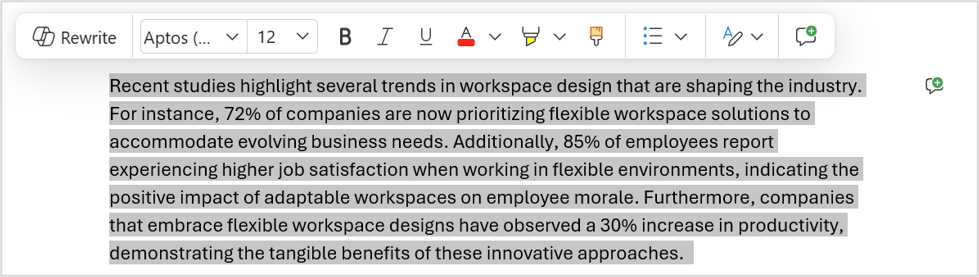
Copilot может написать документ с нуля, переписать абзац в другом тоне, сократить текст до тезисов или перевести. Если вы никогда не пробовали, найдите кнопку Copilot на ленте инструментов в Word (справа вверху) и начните с простого запроса.
Пример запроса: «Напиши отчет о продажах за второй квартал в формате: введение, три раздела (по продуктам), выводы и рекомендации. Используй данные из файла sales_q2.xlsx».
Как пользоваться Copilot в Excel
Что умеет Copilot в Excel:
- генерировать данные, производить расчеты, применять формулы;
- фильтровать данные;
- создавать диаграммы и сводные таблицы;
- анализировать информацию.
Пример запроса: «Отфильтруй строки, где сумма продаж превышает 10 000 и покажи среднее значение по каждому региону».
Как пользоваться Copilot в Teams
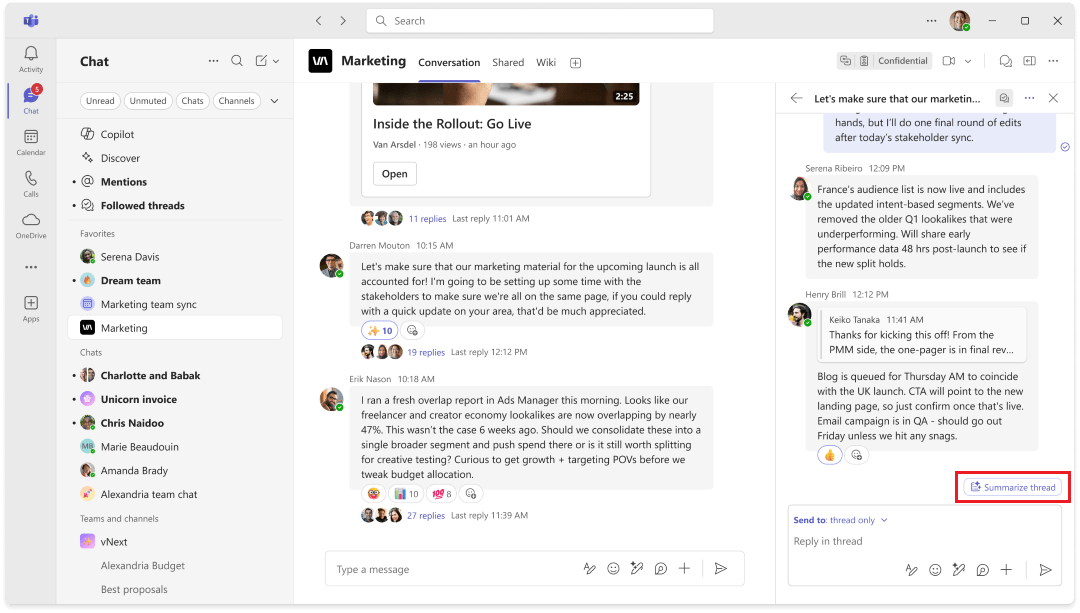
После звонка Copilot автоматически пишет итоги встречи, выделяет ключевые решения и задачи. Даже если вы пропустили встречу – через минуту будете в курсе важных моментов.
В чате Teams Copilot может подытожить длинную переписку, найти следующие шаги, переписать сообщение или перевести его. А в корпоративной версии он может использовать не только чаты, но и рабочие документы, письма и календарь.
Пример запроса: «Создай итог встречи с маркетинговой командой сегодня. Напиши, что нужно сделать, и укажи, кто за что отвечает».
Как пользоваться Copilot в Outlook
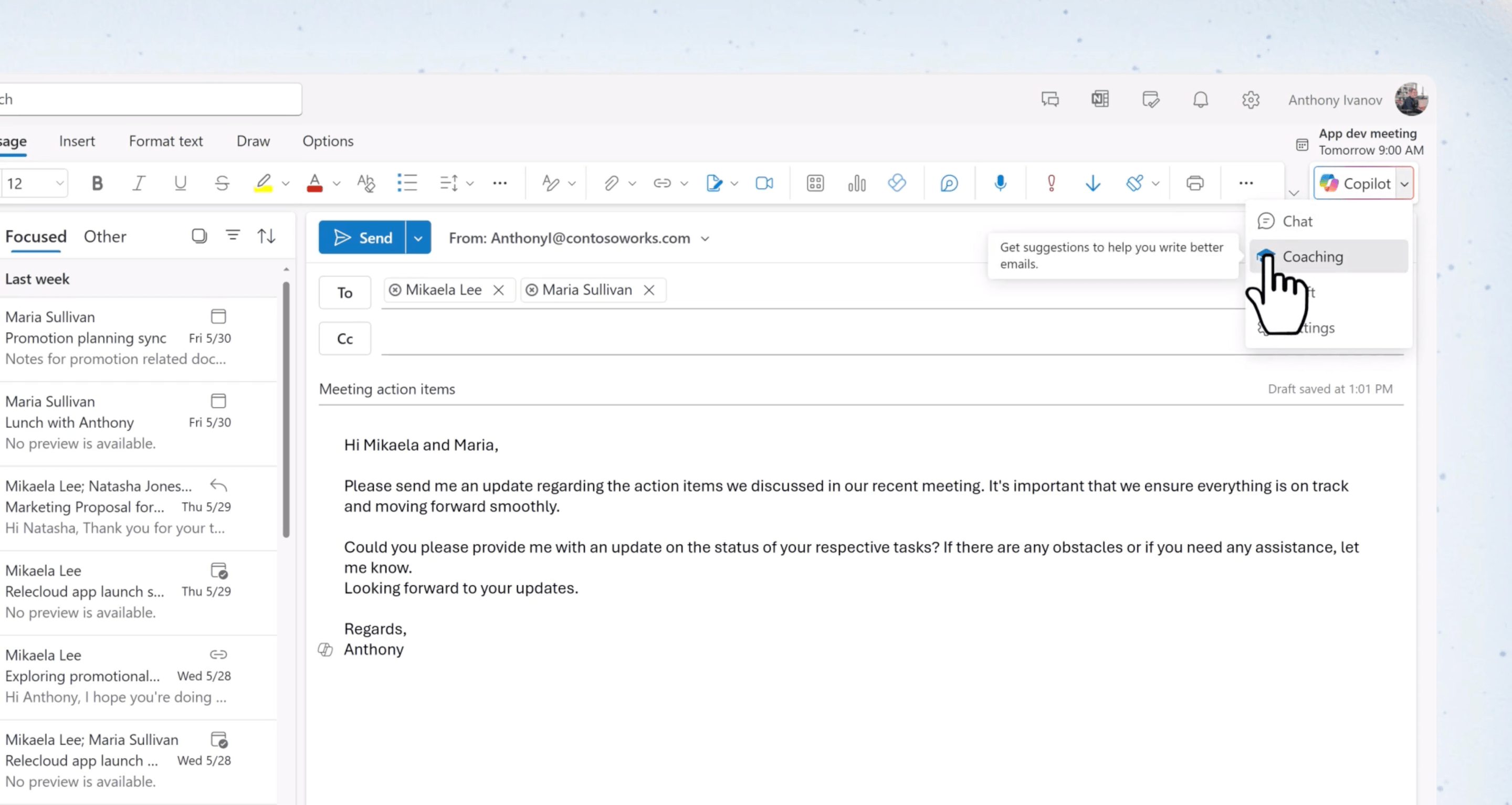
Copilot помогает быстро написать ответ на письмо, сократить длинный разговор до нескольких тезисов или напомнить о непрочитанных важных сообщениях. Copilot для почты – это спасение, когда у вас 50+ непрочитанных писем.
Пример запроса: «Создай черновик ответы на это письмо. Спасибо за предложение, подтверди получение и скажи, что ответим в течение недели. Дружественный тон».
Как использовать Copilot в PowerPoint
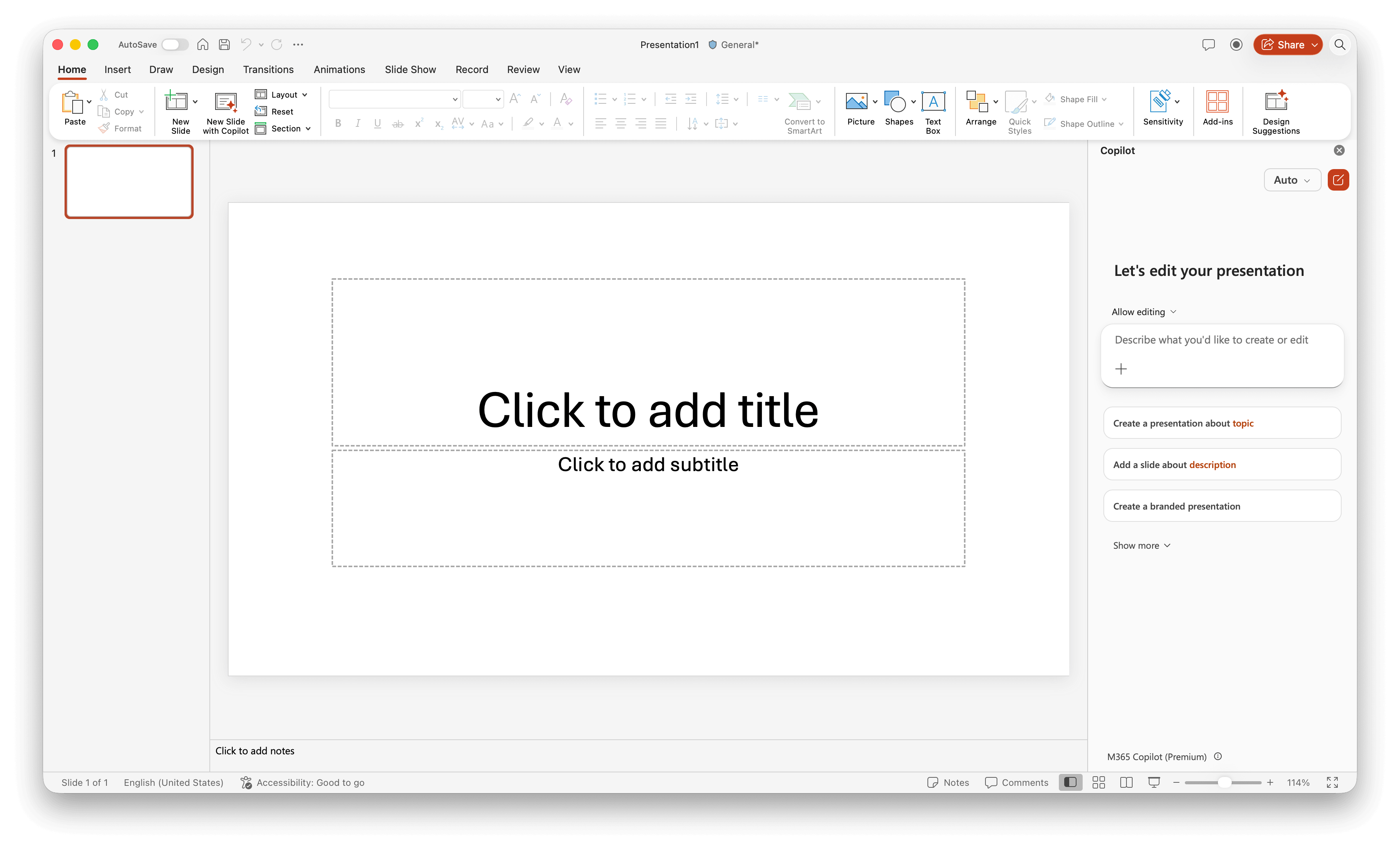
Copilot для презентаций спасает, если демо уже завтра: он создает целую презентацию из нескольких предложений.
Пример запроса: «Создай презентацию на 8 слайдов по теме “Запуск нового мобильного приложения для доставки еды”. Аудитория – инвесторы, поэтому фокус на цифрах и потенциале украинского рынка. Структура: 1) титульный слайд; 2) проблема на рынке; 3) наше решение; 4) как это работает; 5) целевая аудитория; 6) бизнес-модель и монетизация; 7) конкурентные преимущества; 8) план развития на год. Стиль – минималистичный, современный, цвета синий и белый. Добавь графики там, где уместно показать цифры или тренды».
🔗 Как сделать качественную презентацию с Copilot

Copilot vs ChatGPT – в чем разница.
Каждый раз, когда пишем статью о ИИ сервисе, мы должны ответить на самый распространенный вопрос — чем он отличается от первопроходца, ChatGPT. На этот раз на него есть интересный ответ: Copilot и ChatGPT работают на одних и тех же моделях OpenAI . Для бесплатных версий это GPT-5 класса, для бизнес-версий – GPT-5.4 Thinking или GPT-5.3 Instant. Поэтому сравнивать, «чей AI умнее», нет смысла.
Разница в другом. Copilot выигрывает в интеграции. Он знает ваши файлы, видит экран, встроенный в Windows и Microsoft 365. Если жизнь или работа происходит внутри экосистемы Microsoft — Copilot будет более удобным. Он не просто отвечает, а выполняет действия: создает документы, анализирует таблицы, суммирует встречи.
ChatGPT выигрывает в гибкости. У ChatGPT больше возможностей: кастомные GPT, Sora для видео, более широкий выбор моделей, больше агентов. ChatGPT также получает новые функции OpenAI первым.
Безопасность данных – отдельная тема. Copilot для бизнеса работает в рамках Microsoft 365: ваши данные не используются для обучения моделей, не выходящие за пределы вашей организации. ChatGPT Enterprise тоже имеет защиту данных, но обычный ChatGPT – нет.
Лучшая стратегия – использовать оба. Copilot для работы с документами и задачами в Microsoft 365, ChatGPT — для творческих и аналитических задач.

Как эффективно использовать Copilot – советы и промпты.
Как и любой ИИ, Copilot работает лучше всего, когда вы даете четкие инструкции. Вот несколько проверенных подходов.
☝️ Формулируйте запросы конкретно. Вместо «напиши ответное письмо» скажите: «Напиши ответ, суть — мы отказываемся от предложения, но будем иметь их в виду в будущем. Простыми словами без канцеляризмов. Максимум 150 слов».
☝️ Укажите контекст. Copilot может использовать информацию из ваших файлов, поэтому дайте ему доступ к нужным данным: “Проанализируй файл продаж по Q3 и скажи, какой продукт имеет лучшую динамику роста”.
☝️ Уточняйте тон и стиль. «Напиши пост в LinkedIn в профессиональном, но дружеском тоне о запуске нового продукта. Добавь 3-5 хештегов».
☝️ Используйте Think Deeper. Если вам нужен не просто ответ, а исследование с аргументами – включите этот режим.
☝️ Задавайте открытые вопросы. Copilot лучше всего проявляет себя, когда вы просите не просто факт, а идею или план: «Предложи 10 идей для контент-плана на следующий месяц для IT-компании X. Вот темы-табу, вот в общем, о чем хотелось бы писать».
В статье о ChatGPT также немного подробнее писали, как правильно формулировать промпты 🖇
Как начать пользоваться прямо сейчас
Самый простой способ попробовать Copilot – открыть copilot.microsoft.com в браузере . Ничего устанавливать не нужно, достаточно зарегистрироваться.
Если вы на Windows 11 – нажмите Win+C и Copilot откроется как боковая панель. Вы можете сразу задать вопрос: «Расскажи о последних новостях в мире» или «Напиши мне план силовых тренировок на неделю».
Для работы с документами откройте Word или Excel и найдите кнопку Copilot на ленте инструментов . Если ее нет — проверьте, включает ли ваш план Microsoft 365 Copilot.
На мобильном — загрузите приложение Microsoft Copilot из App Store или Google Play .
Если вы планируете использовать Copilot для работы — обратитесь в IT-отдел, чтобы активировать Microsoft 365 Copilot. Без корпоративной лицензии Copilot будет видеть только публичную информацию и личные файлы, но не рабочие документы.

Часто задаваемые вопросы о Microsoft Copilot
Напоследок ответим на частые вопросы о Microsoft Copilot.
Бесплатен ли Microsoft Copilot?
Да, базовая версия Copilot бесплатна: неограниченные текстовые диалоги, GPT-5, до 15 изображений в день, голосовые запросы и Copilot Vision. Платить нужно только за расширенные функции в Microsoft 365 или корпоративную лицензию.
Понимает ли Copilot украинский?
Да, Copilot поддерживает украинский язык.
Безопасный ли Copilot для рабочих данных?
Это зависит от версии. Бесплатный Copilot – нет, туда не стоит вводить конфиденциальные данные. Microsoft 365 Copilot содержит все данные внутри вашей организации – они не используются для обучения моделей.
Можно ли создавать изображения в Copilot?
Да, в Copilot можно создавать изображения по описанию. Напишите, что хотите увидеть, и Copilot сгенерирует картинку прямо в чате. В день в бесплатном тарифе дают до 15 поколений.
Что такое Copilot+ PC?
Это компьютеры с нейронным процессором (NPU) , выполняющий более 40 TOPS, Tera Operations per Second. Они могут запускать AI-функции локально: Click to Do, Recall, AI-эффекты в камере. Для обычного Copilot такой компьютер не требуется.
Обязательно ли Microsoft иметь аккаунт?
Зависит от ваших потребностей:
- бесплатный Copilot → можно без аккаунта.
- Copilot в Microsoft 365 (для работы с Word, Excel, PowerPoint и т.д.) → необходим вход в учетную запись, связанную с соответствующей подпиской Microsoft 365.
- Copilot для работы или обучения → используется рабочий или учебный аккаунт Microsoft Entra.
Чем отличается Copilot от ChatGPT?
Оба ШИ работают на одних моделях GPT-5. Разница в обертке: Copilot встроен в Windows и Microsoft 365, знает ваши файлы, видит экран. ChatGPT более удобен для творческих задач и часто (но не всегда) получает новые функции первым.
На этом все! Надеемся, эта статья была для вас полезна. Пишите, обзор какого ИИ ассистента вы хотите видеть следующим 💬