По данным JetBrains Developer Ecosystem Survey 2026, Claude Code используют около 40% профессиональных разработчиков – это почти вдвое больше, чем у GitHub Copilot. Еще шесть месяцев до этого показатель был 18%, то есть за полгода инструмент удвоил аудиторию.
В этой статье разберемся, почему этот инструмент так быстро набирает популярность. Кроме того дадим полное руководство по Claude Code – расскажем обо всем, от установки до рабочих сценариев.

Что такое Claude Code и как он работает
🔎 Claude Code – это AI-агент для программирования от компании Anthropic. В отличие от обычного чата Claude, который отвечает на вопросы и ждет следующего запроса, Claude Code работает автономно: он читает ваш код, выполняет команды, вносит изменения и самостоятельно решает проблемы.
Инструмент работает в агентном цикле.
Что это значит:
Вы описываете задачу обычным текстом ➡️ Claude Code исследует имеющийся код, если он есть ➡️ планирует решение ➡️ и в конце концов реализует его.
Он может изменять файлы, запускать тесты, коммитить изменения и даже открывать pull request. Все это происходит прямо в терминале или IDE – программе, где вы пишете код, например, VSCode или JetBrains.
Чем Claude Code отличается от Claude AI и других инструментов
Claude AI в обычном чате – это диалоговый помощник. Вы спрашиваете – он отвечает. Вы копируете код вручную, вставляете в IDE, проверяете, работает ли он.
🤖 Claude Code работает иначе: он имеет доступ к вашей файловой системе, может выполнять bash-команды, устанавливать зависимости, запускать серверы и тесты . Это не просто генерация кода, а полноценная работа над проектом.
Похожие инструменты – GitHub Copilot , Cursor , Windsurf (теперь Devin Desktop) и Codex CLI от OpenAI. Все они могут анализировать код, редактировать файлы и делать команды в терминале. У Copilot есть агентный режим и MCP ( протокол, позволяющий AI-агенту подключаться к внешним инструментам: базам данных, API, другим сервисам ), Cursor запускает до 8 параллельных агентов, у Windsurf собственная быстрая модель SWE-1.6, а Codex CLI — плагин-маркетплейс на 1700+ инструментов.
Однако у Claude Code есть свои преимущества:
- Claude Code не привязан к конкретному редактору кода. В отличие от Cursor и Windsurf, построенных на основе VS Code, Claude Code можно использовать через терминал или интегрировать в ту среду разработки, которую вы уже используете.
- Еще одна особенность – единая экосистема. Десктопное приложение, вебчат и Code – это все части одного продукта. Начали диалог в чате, передали Claude Code, продолжили в терминале.
- К тому же, Claude Code предлагает три режима работы (Auto, Manual, Plan), которые дают гибко контролировать уровень автономности. Auto – все сам, Manual – каждое изменение нуждается в подтверждении, Plan – анализирует задачи и составляет план работы. Подобные режимы есть и у конкурентов, но у Claude переключаться между ними можно легко прямо во время работы.
Для кого и чего подходит Claude Code
Это инструмент для программистов всех уровней. Claude Code для начинающих – это способ быстрее разобраться с кодовой базой и писать более чистый код. Для опытных разработчиков – берет на себя рутинную часть работы, чтобы можно было сосредоточиться на более сложных задачах.
Вот несколько практических сценариев использования Claude Code:
👉 Создание сайта с нуля. Опишите концепцию и технологии: «Сделай landing page для стартапа на Next.js с темной темой и адаптивной версткой. Тексты лежат в этой папке, изображения в этой». Claude Code создаст структуру, компоненты и стили.
После создания сайта его нужно разместить на хостинге, чтобы он стал доступным другим. И здесь мы можем помочь новичкам — понятной панелью управления, подсказками и поддержкой, опытным разработчикам — надежными серверами и гибкими тарифами.
Переходите по ссылке, чтобы выбрать тариф или напишите нашей службе поддержки — подберем вместе 🙌
👉 Поиск ошибок. Скопируйте текст ошибки из консоли или опишите симптом. Claude Code проанализирует код, определит корневую причину и предложит исправление.
👉 Рефакторинг. «Перепиши этот модуль из классовых компонентов на функциональные с хуками. Сохрани всю логику и тесты».
👉 Тестирование. «Напиши unit-тесты для модуля auth, запусти их и исправь ошибки». Claude Code самостоятельно определит, какие кейсы покрыть.
👉 Работа с Git. После изменений напишите: «замени изменения с описанием и открой PR». Claude Code создаст комит, ветку и pull request.
Для автоматизации процессов CI/CD Claude Code интегрируется с GitHub Actions и GitLab CI/CD. К примеру, добавляет автоматический код-ревью на каждый PR.
Где можно использовать Claude Code
С Claude Code можно работать несколькими способами:
- Терминал (CLI). Основной метод работы. Вы запускаете `claude` в папке проекта и работаете через командную строку. Поддерживается macOS, Linux, Windows (нативно или через WSL).
- VS Code. Расширение добавляет Claude Code прямо в редактор.
- JetBrains IDE. Плагин доступен для IntelliJ, WebStorm, PyCharm и других IDE от JetBrains.
- Десктопное приложение. Отдельное приложение для macOS и Windows. У него есть визуальный интерфейс, через него можно просматривать diff, запускать несколько сессий одновременно и планировать повторяющиеся задачи.
Также есть функция Remote Control. С помощью Remote Control можно продолжить работу с Claude Code через браузер или мобильное приложение Claude. Сессия и проект остаются на вашем компьютере, а вы управляете работой удаленно.
Сколько стоит Claude Code
Перед тем как начать работу с Claude Code, придется оформить подписку на Claude AI, так как он доступен только в платных тарифах Anthropic. Цена стартует от $17 в месяц (Pro с годовой подпиской) или $20 в месяц.
Учитывайте, что Claude Code и обычный чат Claude используют общий лимит в рамках подписки. То есть чем больше вы работаете с кодом, тем меньше возможностей остается для чата, и наоборот.
Лимиты зависят от объема контекста, сложности задач и выбранной модели. Использование ограничено 5-часовыми окнами: когда лимит исчерпан, нужно дождаться его обновления. Также действуют недельные ограничения.
Для большинства пользователей хватает тарифа Pro. Если вы регулярно исчерпываете лимиты, можно перейти на Max 5x за $100 в месяц. Он предоставляет в пять раз больше использования, чем Pro, но фактическое количество задач зависит от их сложности.
Есть еще вариант работы через API (Claude Console) — отдельный аккаунт для разработчиков, где платите только за реально использованные токены. Удобно для интенсивных сессий, но нужно установить ключ API вместо обычной авторизации.
Как установить Claude Code
С теорией закончили, пора переходить к практике. Ниже пошаговая инструкция Claude Code: что установить, как авторизоваться и с чего начать.
Самый простой способ – загрузить десктопное приложение Claude. После установки откройте его, войдите в аккаунт и нажмите на вкладку Code. Все работает сразу, терминал не требуется.
Приложение доступно для macOS, Windows и Linux.
Если привыкли работать в терминале, есть другие варианты:
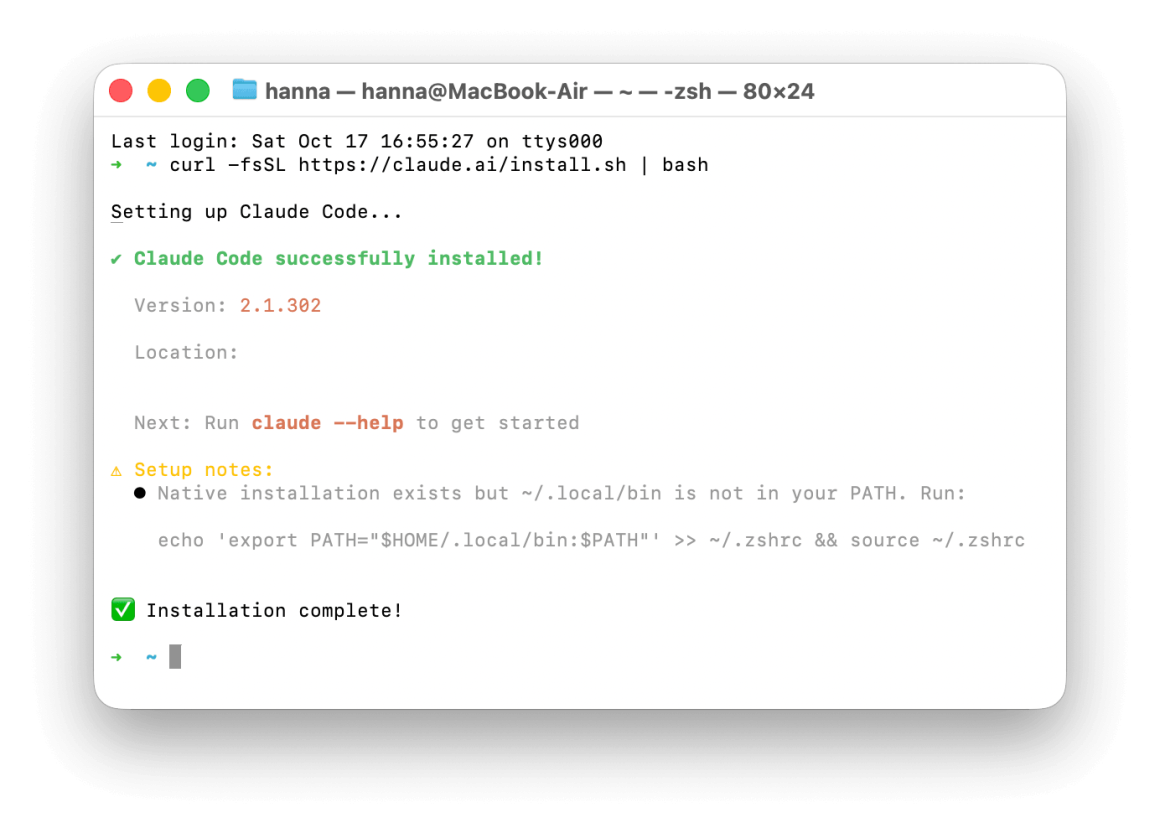
👉 На macOS, Linux, WSL:
curl -fsSL https://claude.ai/install.sh | bash
👉 Через macOS через Homebrew:
brew install –cask claude-code
👉 На Windows через PowerShell:
irm https://claude.ai/install.ps1 | iex
👉 На Windows через CMD:
curl -fsSL https://claude.ai/install.cmd -o install.cmd && install.cmd && del install.cmd
👉 На Windows через WinGet:
winget install Anthropic.ClaudeCode
После установки проверьте версию командой claude –version.
Системные требования: MacOS 13.0+, Windows 10 1809+ или Ubuntu 20.04+, 4 ГБ RAM и доступ к интернету.
После установки:
а) откройте терминал, перейдите в папку вашего проекта,
б) откройте проект в IDE, перейдите в терминал,
и выполните команду:
claude
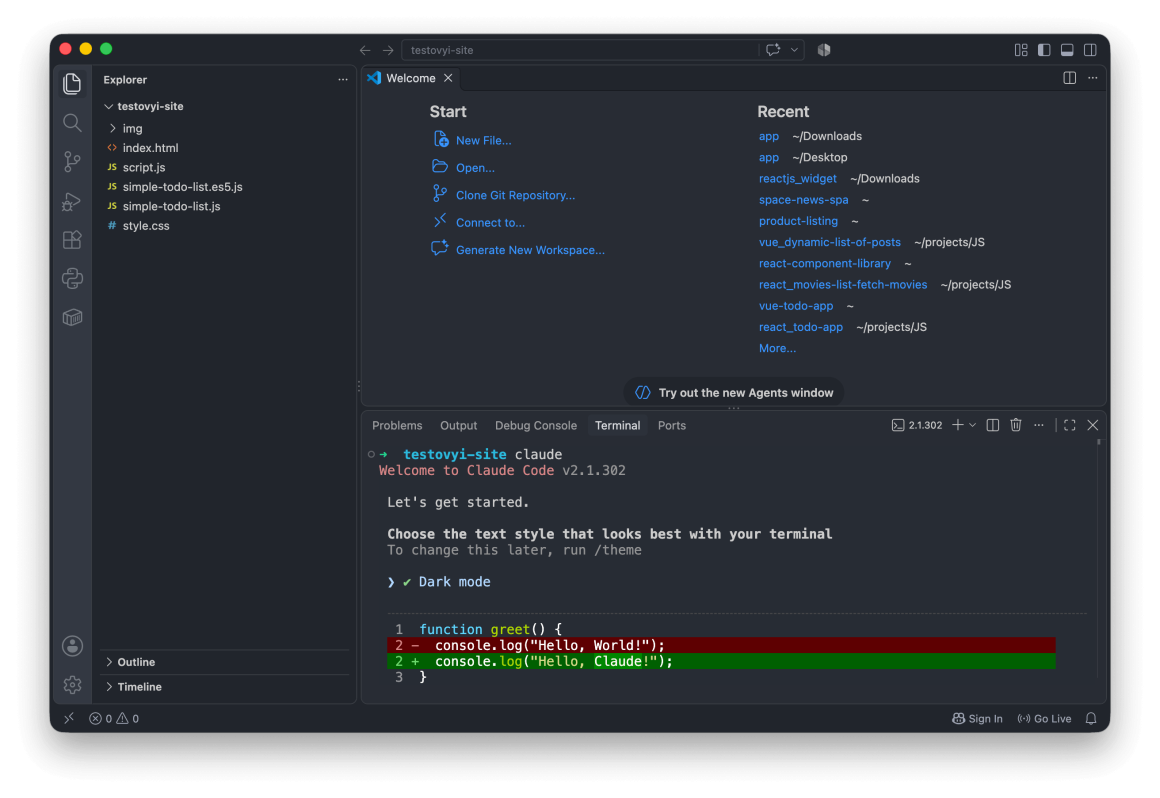
При первом запуске вам необходимо авторизоваться. Откроется браузер с формой входа в аккаунт Claude. После этого инструмент готов к работе.
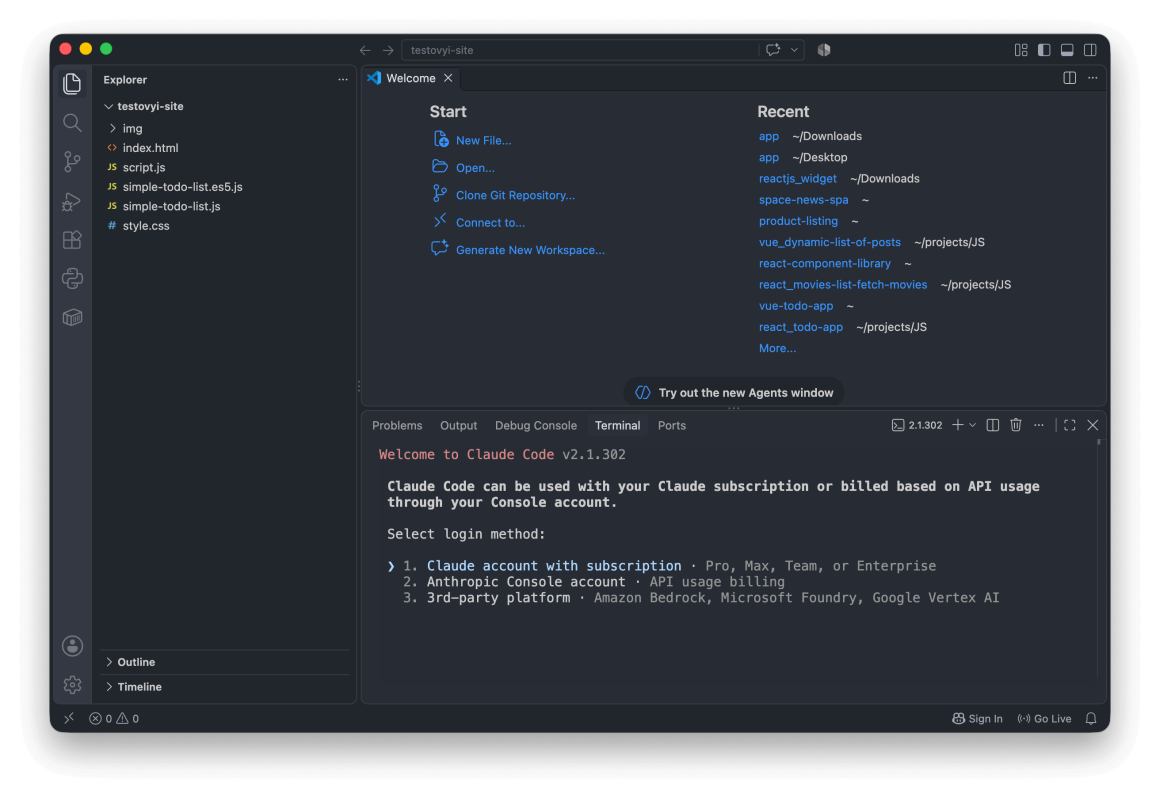
Если вы используете API-ключ Anthropic, установите переменную среду `ANTHROPIC_API_KEY`. Claude Code пропустит экран логина и сразу начнёт сессию.
Как пользоваться Claude Code: интерфейс, команды, режимы
Если вы используете приложение Claude:
- откройте вкладку Code,
- выберите среду Local, чтобы Claude работал на вашем компьютере с вашими файлами,
- нажмите Select folder и выберите папку проекта. Выбранная папка становится рабочей директорией сессии и дальше можете просто писать в чате, что нужно сделать.
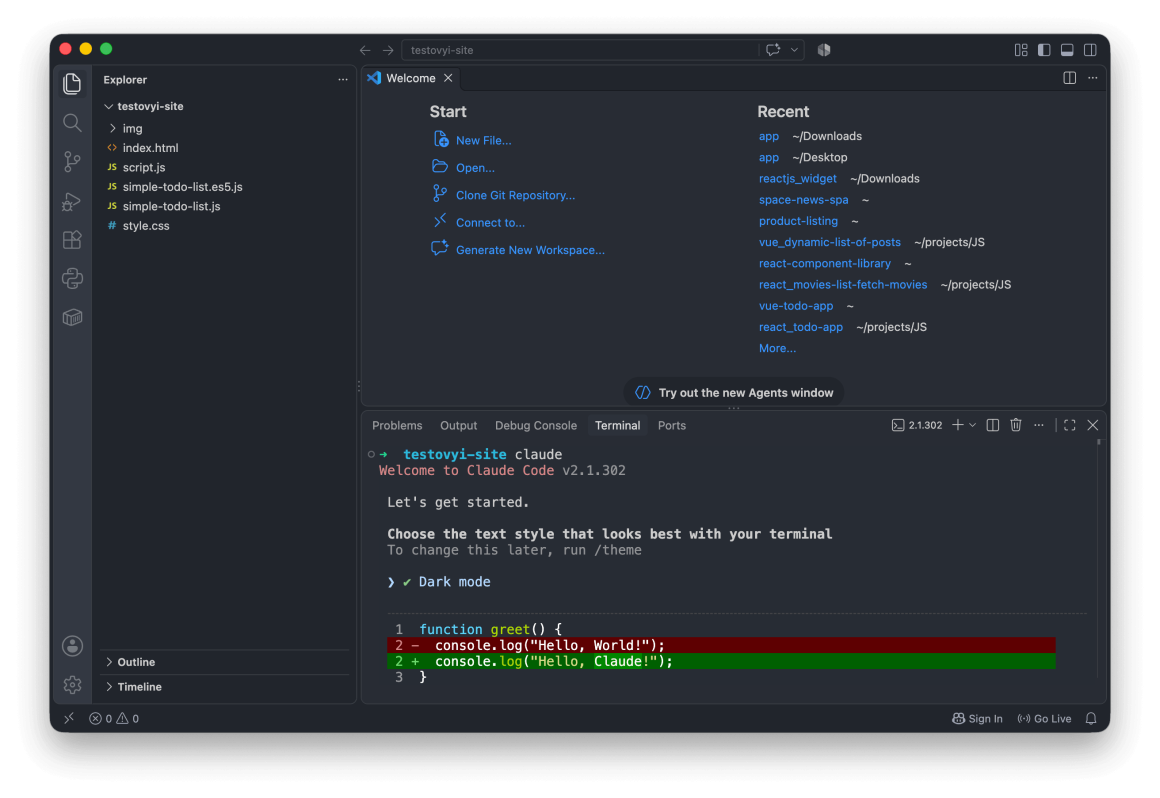
Как мы уже упоминали ранее, для тех, кто работает в редакторе кода, есть плагин Claude Code. Загружаете расширение и в IDE появляется панель для общения с Claude. Логинетесь, открываете проект, нажимаете на иконку Claude — и работаете так же, как в приложении.
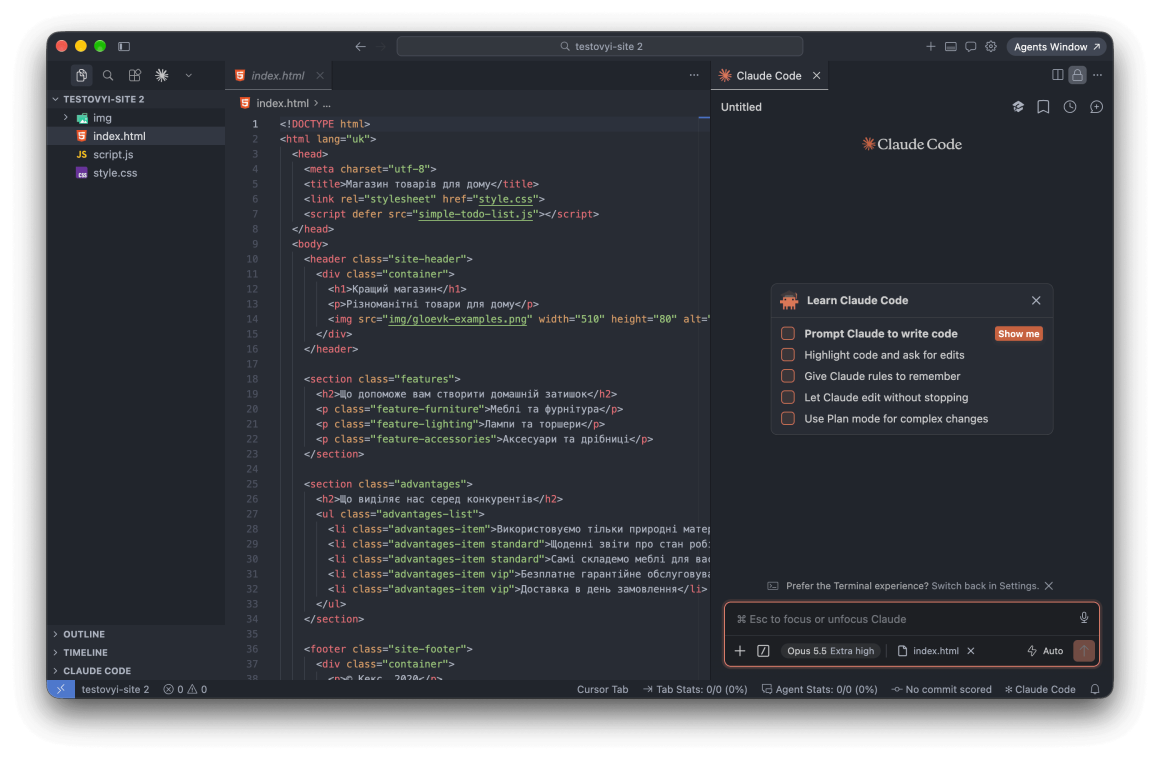
Claude Code в терминале – это тоже обычный диалог. Пишете своими словами: «найди, почему падает эта функция», «добавь комментарии к коду», «сделай рефакторинг модуля авторизации». Он понимает естественный язык, как и обычный Claude.
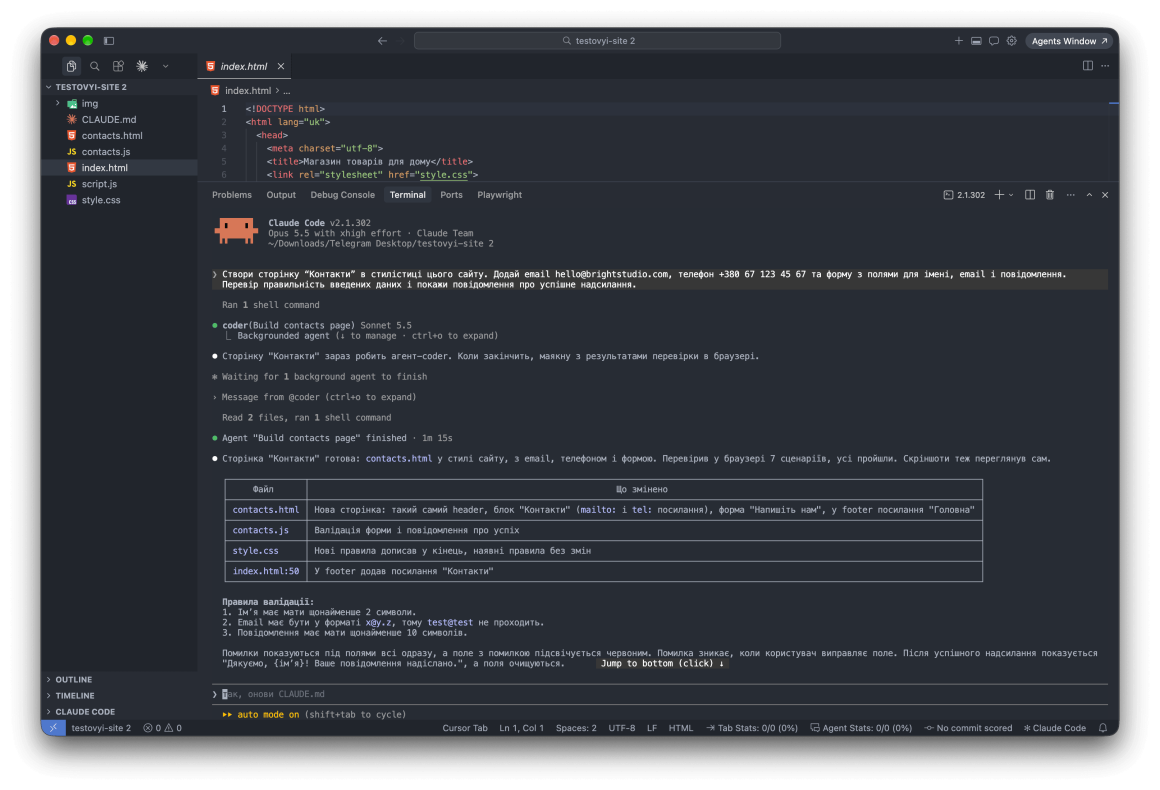
Также есть специальные команды со слешем, но они скорее для управления самой сессией, а не для работы с кодом.
📌 Основные команды Claude Code, которые пригодятся:
- /init – создает базовый CLAUDE.md для вашего проекта, о нем подробнее поговорим в следующем разделе;
- /clear – начинает новый разговор с пустым контекстом, а память проекта (CLAUDE.md) остается;
- /code-review – запускает код-ревью текущих изменений на ошибки;
- /verify — проверяет, действительно ли изменение работает: Claude собирает и запускает ваше приложение и смотрит на результат;
- /context – показывает, чем сейчас заполнено окно контекста;
- /permissions – управляет разрешениями для инструментов и команд.
Можно выбрать режим работы:
- Auto mode (стандартный). Оценивает каждое действие. Блокирует только рискованные команды, рутинные действия совершает без лишних подтверждений.
- Manual mode. Спрашивает разрешения перед каждой записью файла, исполнением bash-команды или использованием MCP. Безопасно, но требует вашего постоянного внимания.
- Plan mode. Только читает файлы и предлагает план, но ничего не меняет.
Режимы переключаются комбинацией Shift+Tab.
Также можно создать список разрешенных команд, которые Claude Code будет выполнять автоматически: например, `npm run lint` или `git commit`.
Что такое CLAUDE.md и как его настроить
Чтобы настроить Claude Code под свой проект, начните с CLAUDE.md. Это обычный маркдаун-файл в корне проекта – ИИ читает его в начале каждой сессии, чтобы знать правила и договоренности.
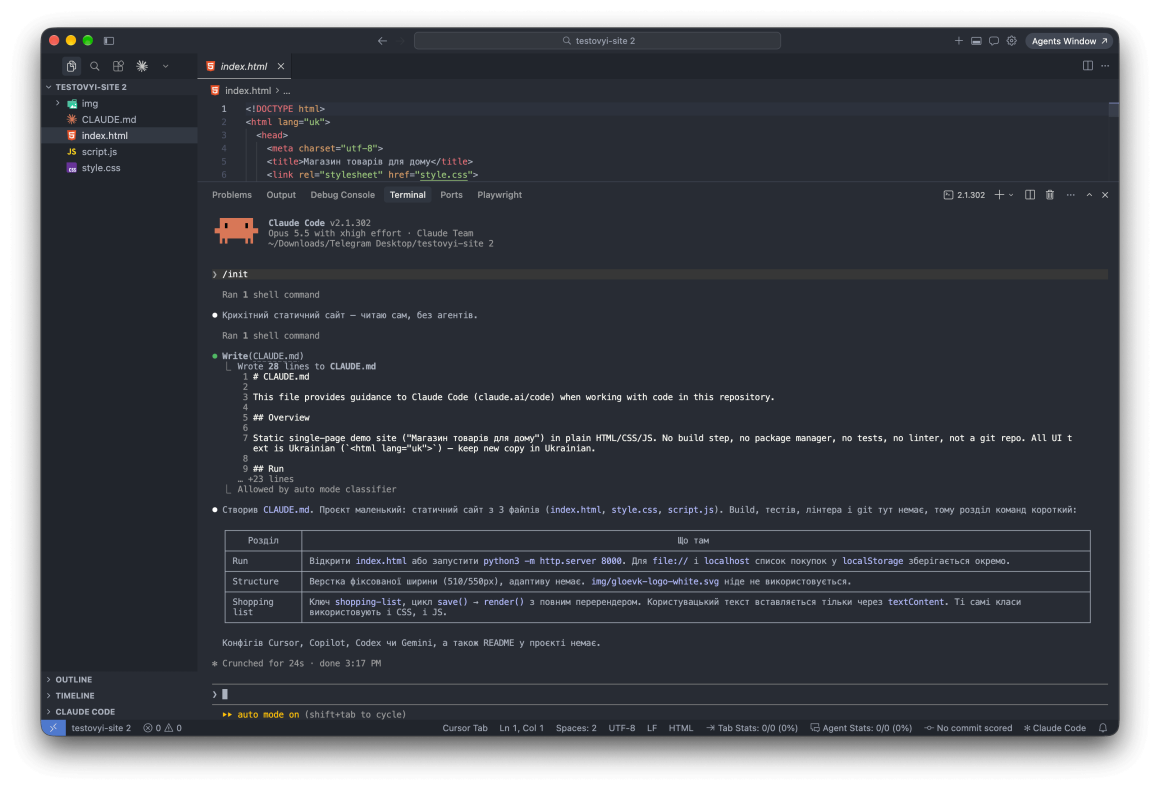
🖇️ Что следует добавлять в CLAUDE.md:
- bash-команды, которые Claude Code не угадает сам;
- правила стиля кода, отличающиеся от стандартов;
- инструкции по тестированию;
- особенности архитектуры проекта;
- любые другие неочевидные моменты.
Главное правило – держите файл коротким. Если она становится слишком длинной, Claude Code начинает игнорировать часть инструкций.
MCP, Skills, Hooks и субагенты: что это и когда нужны
Кроме базовых настроек, у Claude Code есть несколько механизмов, которые делают работу над проектами более удобной.
✔️ Claude Code MCP (Model Context Protocol) – это способ подключить Claude Code к внешним сервисам. Так агент сможет сам читать Google Docs, создавать задачи в Jira или получать данные из базы.
Подключить MCP-сервер можно через claude.json в корне проекта или командой:
claude mcp add название-сервера
✔️ Skills – это многократные инструкции для повторяющихся задач. Например, вы можете создать скил `/review`, который просматривает изменения в текущем PR, дает код-ревью и предлагает исправление. Skills нужно хранить в папке `~/.claude/skills/` и вызвать через слэш-команды.
✔️ Hooks – это автоматические действия, срабатывающие на определенные события. Например, автоматическое форматирование после каждого редактирования файла или запуск ESLint перед комитом. Hooks гарантированно выполняются – это их главное отличие от инструкций в CLAUDE.md.
✔️ Субагенты — изолированные копии Claude Code, которые работают параллельно в отдельном контексте. Вы можете поручить одному субагенту проверить безопасность кода, другому – написать тесты, а третьему – провести рефакторинг. Каждый работает независимо, а в основной контекст возвращается только результат.
Как правильно писать промпты для Claude Code
Хороший промпт экономит время и токены. Вот несколько полезных принципов для этого:
📝 Будьте конкретными. Вместо «Добавь поиск» напишите: «Добавь поиск товаров под названием. Поиск должен работать без учета прописных и строчных букв: запрос phone должен находить товары с названиями Phone и PHONE. Добавь тесты для этих случаев и запусти их».
📝 Укажите источники. Вместо «почему у ExecutionFactory странный API?» лучше: «посмотри git-историю ExecutionFactory и объясни, как сформировался его API».
📝 Ссылайтесь на существующие паттерны. «Посмотри, как реализованы виджеты на главной странице. HotDogWidget.php – хороший пример. Сделай новый календарный виджет по той же логике».
📝 Описывайте симптом, а не догадку. «Пользователи сообщают, что логин падает после таймаута сессии. Проверь auth flow в src/auth/, особенно token refresh. Напиши тест, который воспроизводит ошибку, а затем исправь ее».
Лучшие практики Claude Code
Хорошие промпты – это половина дела. Вторая половина – как вы организуете работу: планирование, проверка результатов, настройка среды. Вот лучшие практики, которые следует взять за привычку 👇
- Планирование перед разработкой существенно увеличивает качество результата. Используйте Plan mode для сложных задач.
- Когда вы даете задание, сразу говорите, как проверить результат: «после изменений запусти тесты», «собери проект», «сделай скриншот страницы до и после и покажи». Если у Claude Code есть способ проверить свою работу, он и сам найдет ошибки, и вы увидите результат сразу.
- Для автоматизации повторяющихся задач создавайте Skills – они заменят десятки однотипных промптов.
- Экономьте токены: используйте `/clear` между задачами, запускайте субагентов для исследований и избегайте слишком длинных CLAUDE.md.
- Если Claude начал ходить по кругу – повторяет те же решения и не видит проблему – это сигнал, что сессия засорена. Сделайте /clear и начните заново, а в новый промпт перенесите только описание задачи и то, что уже пробовали. Зачастую этого достаточно, чтобы найти решение.
- Настройте среду: установите gh CLI для работы с GitHub, подключите необходимые MCP-серверы, добавьте hooks для автоматического форматирования.
Ограничения и риски Claude Code
Каким бы мощным ни был Claude Code, он не безупречен. О чем нужно помнить при работе с ним:
👀️️️️️️ Контекст. Когда контекстное окно заполняется, качество работы падает. Claude может «забывать» первые инструкции или чаще ошибаться. Следите за использованием контекста через `/context`.
👀️️️️️️ Безопасность данных. У Claude Code есть доступ к файлам. В Manual mode он спрашивает разрешение перед каждой записью и исполнением команд. Auto mode сам решает, какие действия безопасно выполнять без подтверждения – это удобно, но чувствительные операции лучше не оставлять без присмотра.
👀️️️️️️ Ошибки генерации. Claude может написать код, который выглядит правильно, но не учитывает нестандартные ситуации – например, пустые данные или слишком большие значения. Поэтому всегда проверяйте результат тестами или сборкой.
👀️️️️️️ Лимиты. На платных тарифах все равно есть ограничения. Для интенсивной работы выбирайте тариф Max или оплату через Anthropic API.
Часто задаваемые вопросы
Заканчиваем наш полный гайд по Claude Code частыми вопросами по этому инструменту.
1
Нужен ли интернет для Claude Code?
Да, инструмент требует постоянного соединения с серверами Anthropic, чтобы обрабатывать запросы.
2
Claude Code бесплатный?
Нет, для работы требуется платная подписка Claude или оплата через Anthropic API за фактическое использование. Стоимость подписки Pro стартует от $17 в месяц при годовой оплате или $20 при помесячной.
3
Можно ли использовать Claude Code в Windows?
Да. Он работает нативно на Windows 10+ через PowerShell или CMD. Для полной работы установите Git for Windows.
4
Безопасно ли давать Claude Code доступ к коду?
Да, если вы используете Manual mode для чувствительных операций. Auto mode блокирует подозрительные действия, но полной гарантии безопасности нет.
5
Можно ли работать с несколькими проектами одновременно?
Да. Вы можете запускать отдельные сессии в разных терминалах или использовать десктопное приложение с несколькими вкладками.
6
Как сэкономить токены?
Используйте `/clear` между задачами, запускайте субагентов для исследований и не держите ненужные MCP-серверы активными.
На этом все, надеемся, были полезны. Пишите в комментариях, обзор или гайд для какого инструмента хотите видеть следующим 💬