

Якщо у вас сайт на WordPress і ви хочете зробити його мультимовним — наприклад, додати російську версію до української, один з найзручніших варіантів — це плагін Polylang. Він безкоштовний, відносно простий та не перевантажує сайт зайвими функціями.
У цій статті розберемо крок за кроком як додати другу мову на WordPress-сайт за допомогою Polylang.
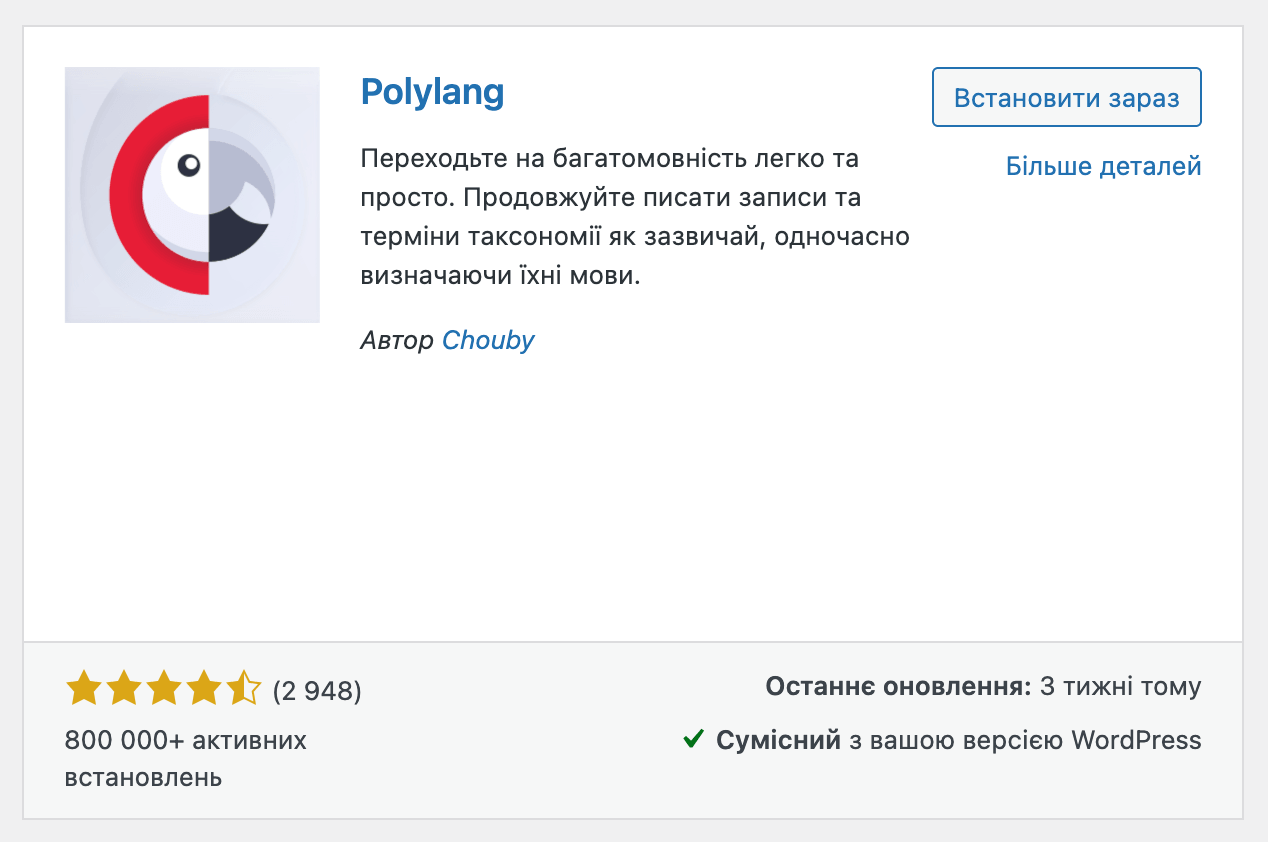
Крок 1. Встановіть плагін Polylang
- Зайдіть до адмінки WordPress.
- Відкрийте розділ «Плагіни – Додати новий».
- У пошуку введіть назву плагіна — «Polylang».
- Встановіть та активуйте плагін.
Крок 2. Пройдіть початкове налаштування
Після активації плагіна відкриється майстер налаштування Polylang, який складається з декількох екранів. Він допоможе налаштувати плагін та швидко розпочати роботу з багатомовним сайтом.
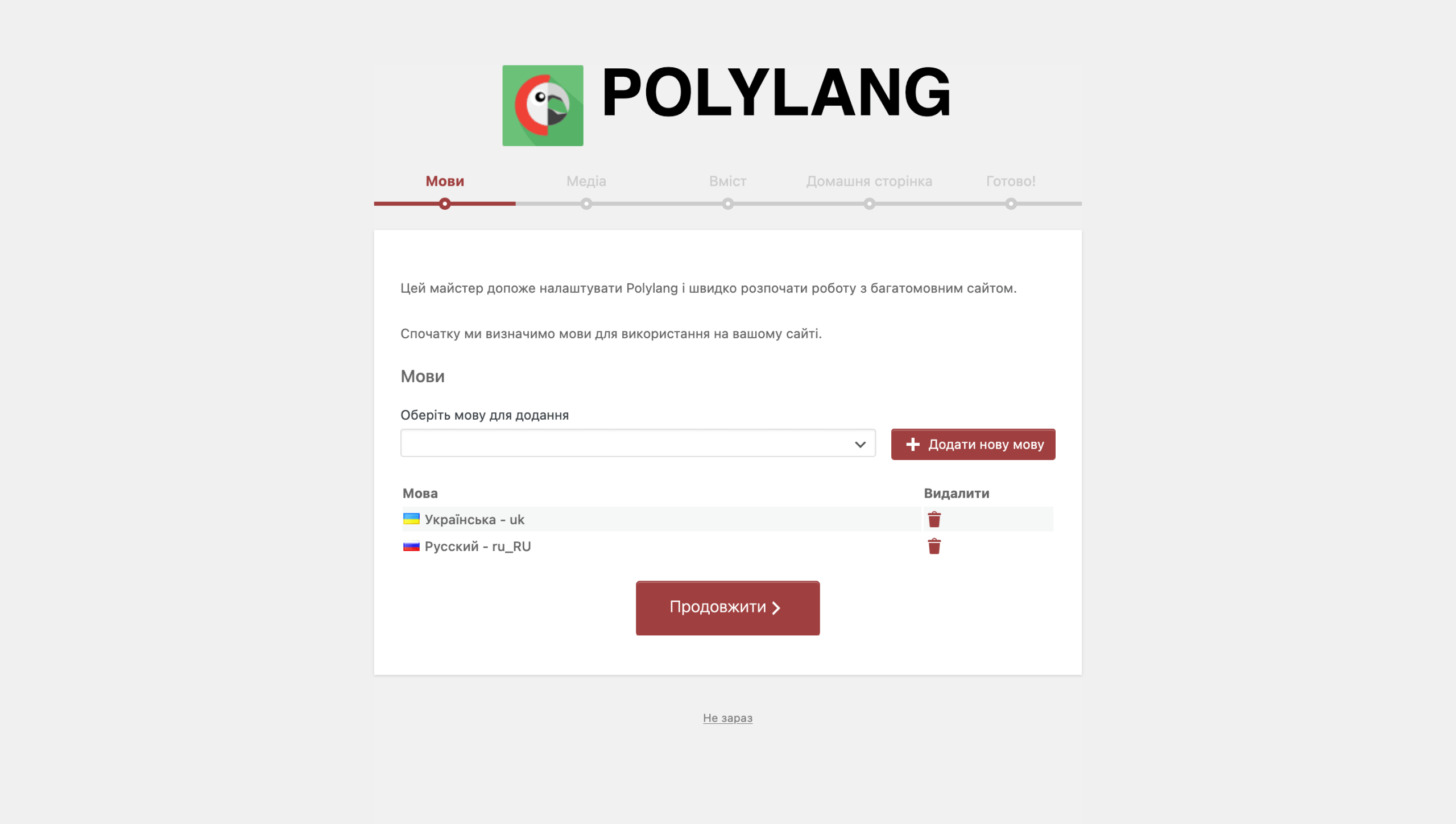
Екран №1. Мови
Виберіть зі списку мову, яка повинна бути на сайті, потім натисніть поряд з списком кнопку «Додати нову мову».
Тут потрібно вибрати саме всі мови, які ви плануєте використати. Не тільки ту, яку хочете додати, а й основну. Наприклад, українська та російська.
Екран №2. Медіа
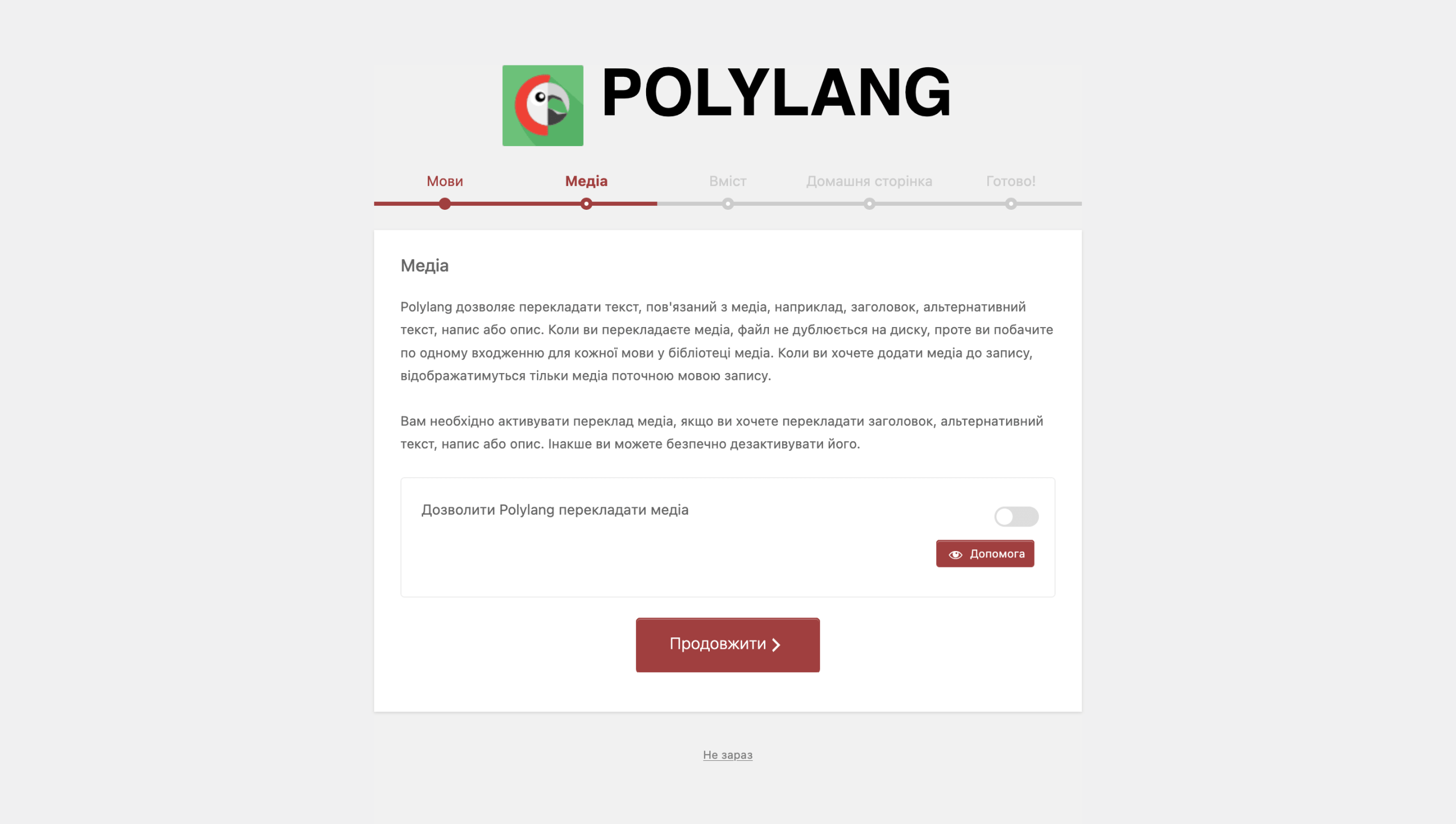
Активуйте перемикач «Дозволити Polylang перекладати медіа», якщо хочете, щоб плагін автоматично перекладав текст пов’язаний з медіа, наприклад, заголовок, альтернативний текст, підпис або опис.
Самі файли не будуть дублюватися на диску, але в бібліотеці медіа ви бачитимете по одному варіанту файлу для кожної мови. У редакторі запису при додаванні медіа ви бачитимете лише медіа поточною мовою запису.
Екран №3. Вміст
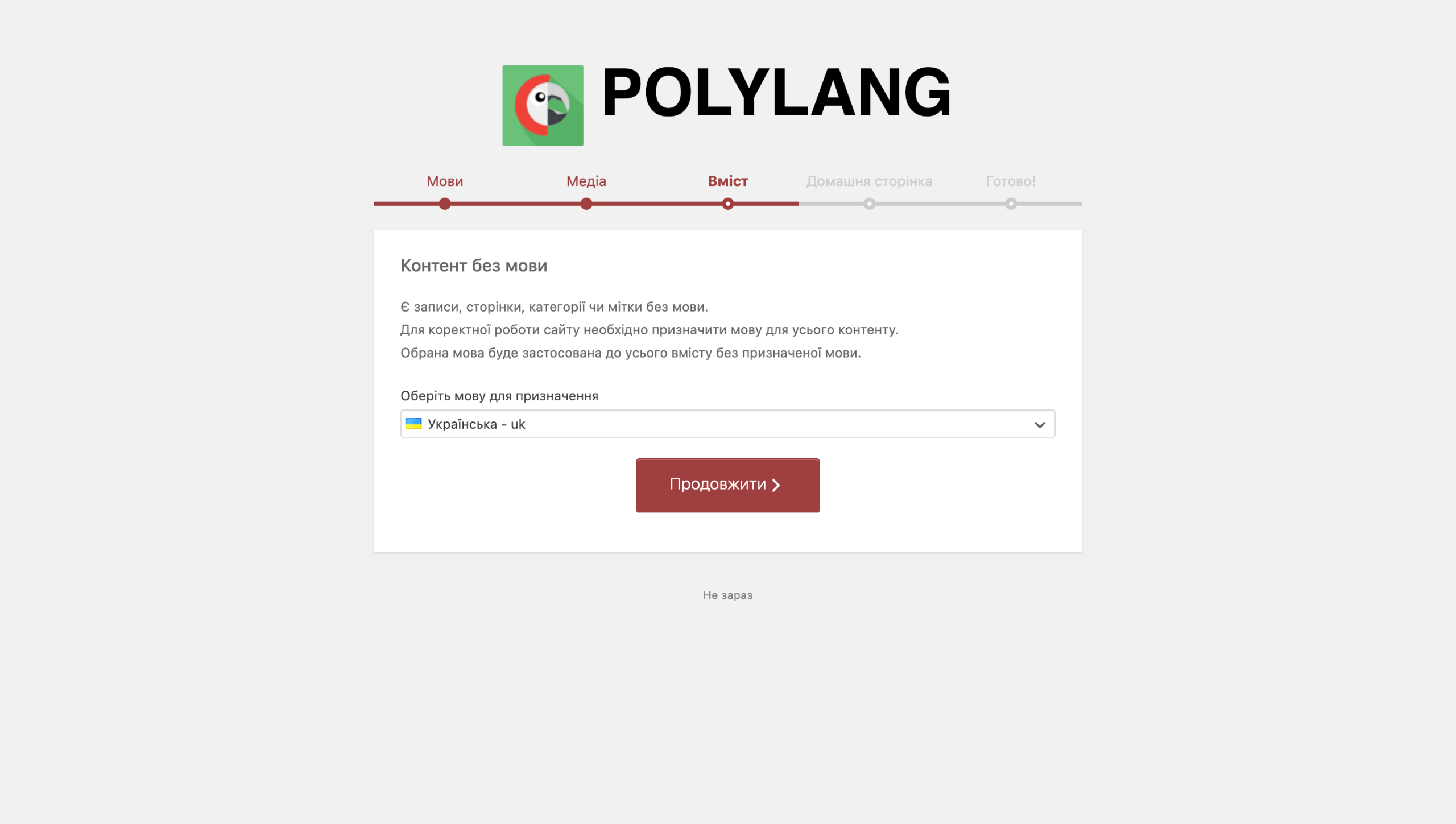
Виберіть мову за замовчуванням. Це потрібно для правильної роботи сайту. Від цього залежить, яка мова буде автоматично призначатися новим записам, яка мова буде на сторінці за відсутності перекладу, яку URL вважати основною, а також яка мова буде першою відкриватися для нових відвідувачів сайту.
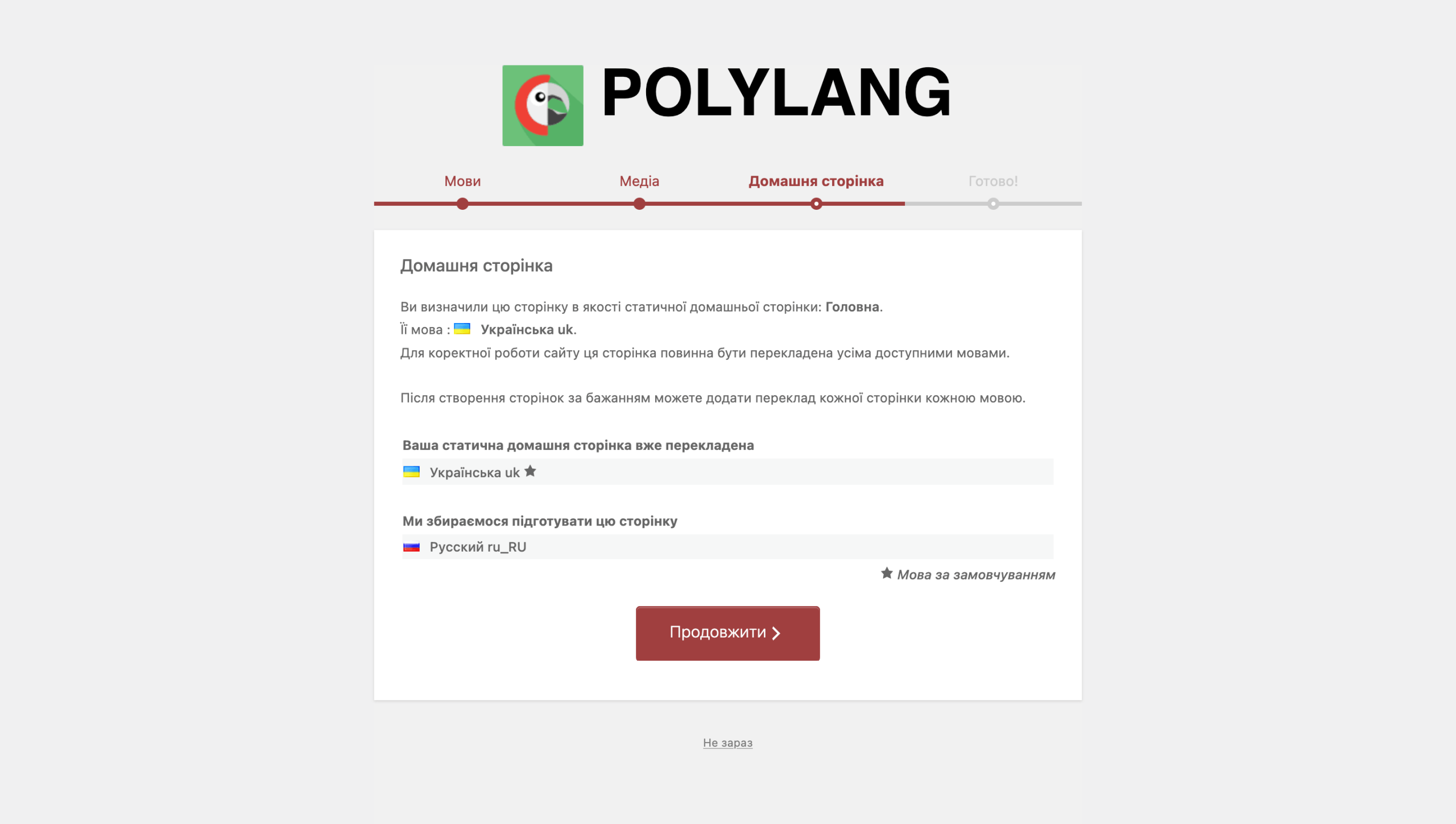
Екран №4. Домашня сторінка
Переконайтеся, що все правильно. Polylang знайде вашу головну сторінку, надасть їй мову за замовчуванням і попередить про створення версії цієї сторінки альтернативною мовою. Якщо все окей, натисніть «Продовжити».
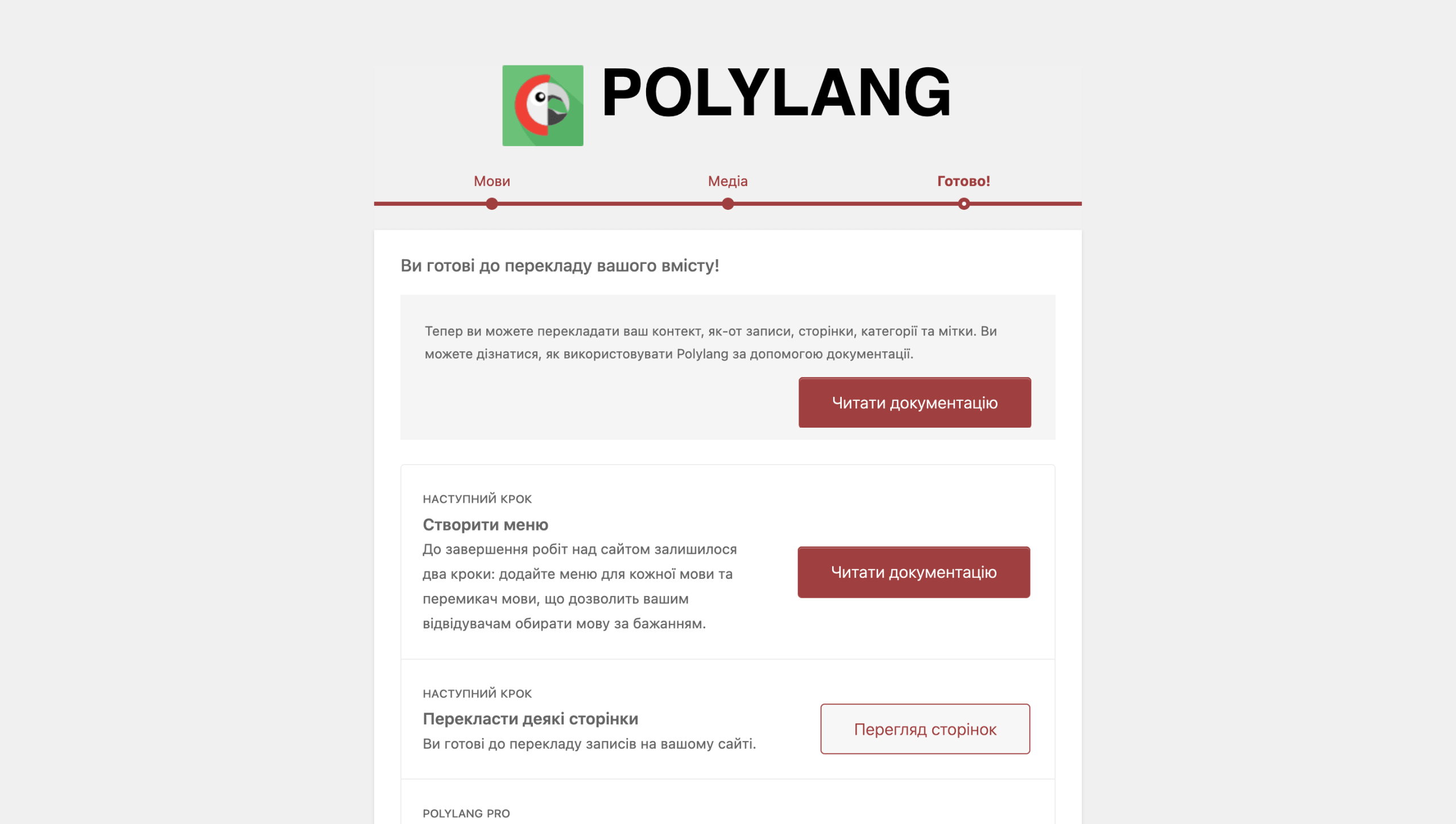
Екран №5. Готово!
Цей екран просто підтвердження, що початкове налаштування закінчено. На ньому буде інформація про те, що потрібно зробити далі, із посиланнями на офіційну документацію плагіна. Натисніть унизу кнопку «Повернутися до Майстерні».
Крок 3. Перекладіть сторінки
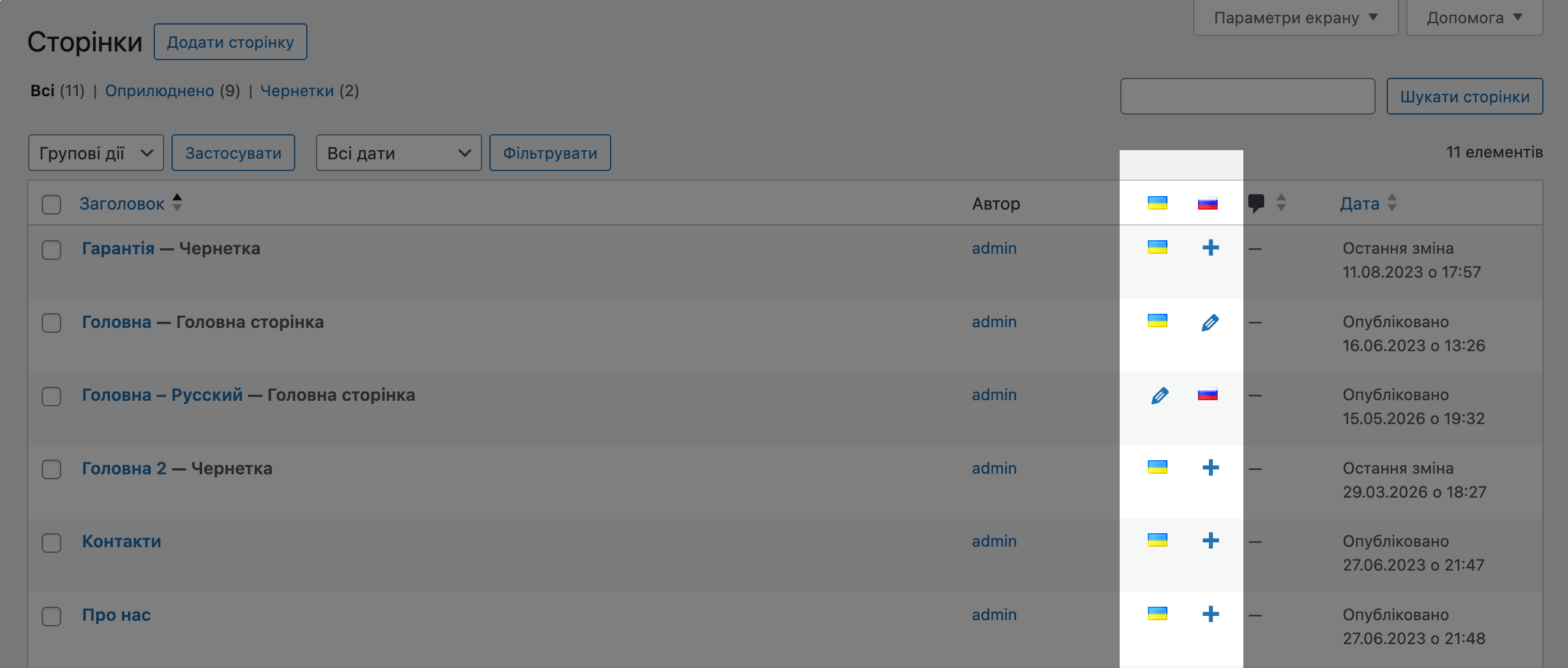
Тепер у вас на сайті є можливість створювати переклади. Зайдіть у розділ «Сторінки – Усі сторінки». Напроти кожної сторінки з’явиться значок «+» поряд з мовою сторінки. Якщо натиснути цей значок, Polylang створить сторінку альтернативною мовою і автоматично зв’яже ці версії між собою.
При початковому налаштуванні Polylang автоматично створює версію головної сторінки альтернативною мовою, тому у неї замість значка «+» буде значок із зображенням олівця. Якщо натиснути на нього або на прапорець, відповідна сторінка відкриється для редагування.
Крім сторінок Polylang підтримує мовні версії для записів, категорій, тегів, меню, віджетів, типів користувача записів.
Сам переклад доведеться робити вручну. Безкоштовна версія Polylang не перекладає сайт автоматично. Вона лише створює версію іншою мовою, без контенту.
Нюанс 👀
У безкоштовній версії Polylang не можна використовувати однакові URL-ярлики для сторінок різними мовами.
Наприклад, якщо у вас вже є сторінка https://vashdomen.com/about і ви вказуєте ярлик about також для версії іншою мовою, Polylang автоматично змінить його на about-2.
Платна версія плагіна Polylang Pro коштує €100 на рік. Якщо у вас є можливість її оплачувати, в принципі це того варте, там багато корисних функцій, які спрощують життя. Якщо немає можливості, можете використовувати дві версії URL, наприклад:
Наприклад:
-
/about -
/o-kompanii
або:
-
/contacts -
/kontakty
або:
-
/contacts-ua -
/contacts-ru
Це не ідеальне рішення, але в цілому робоче і таке, яке виглядає нормально.
Крок 4. Перекладіть меню
Коли сторінки на другій мові будуть готові, можна створити меню на другій мові. Якщо потрібно, навіть декілька меню: для шапки та для підвалу. Залежить від того скільки їх у вас на сайті.
- Перейдіть до розділу «Вигляд – Меню».
- Натисніть посилання «Створити нове меню» (у верхній частині, де можна вибрати меню для редагування).
- Придумайте назву в стилі «Меню шапки RU», щоб у назві була мова (так легше вибиратиме правильне меню в різних місцях).
- Виберіть місця для розташування меню (їх тепер буде по одному для кожної мови).
- Натисніть кнопку «Створити меню».
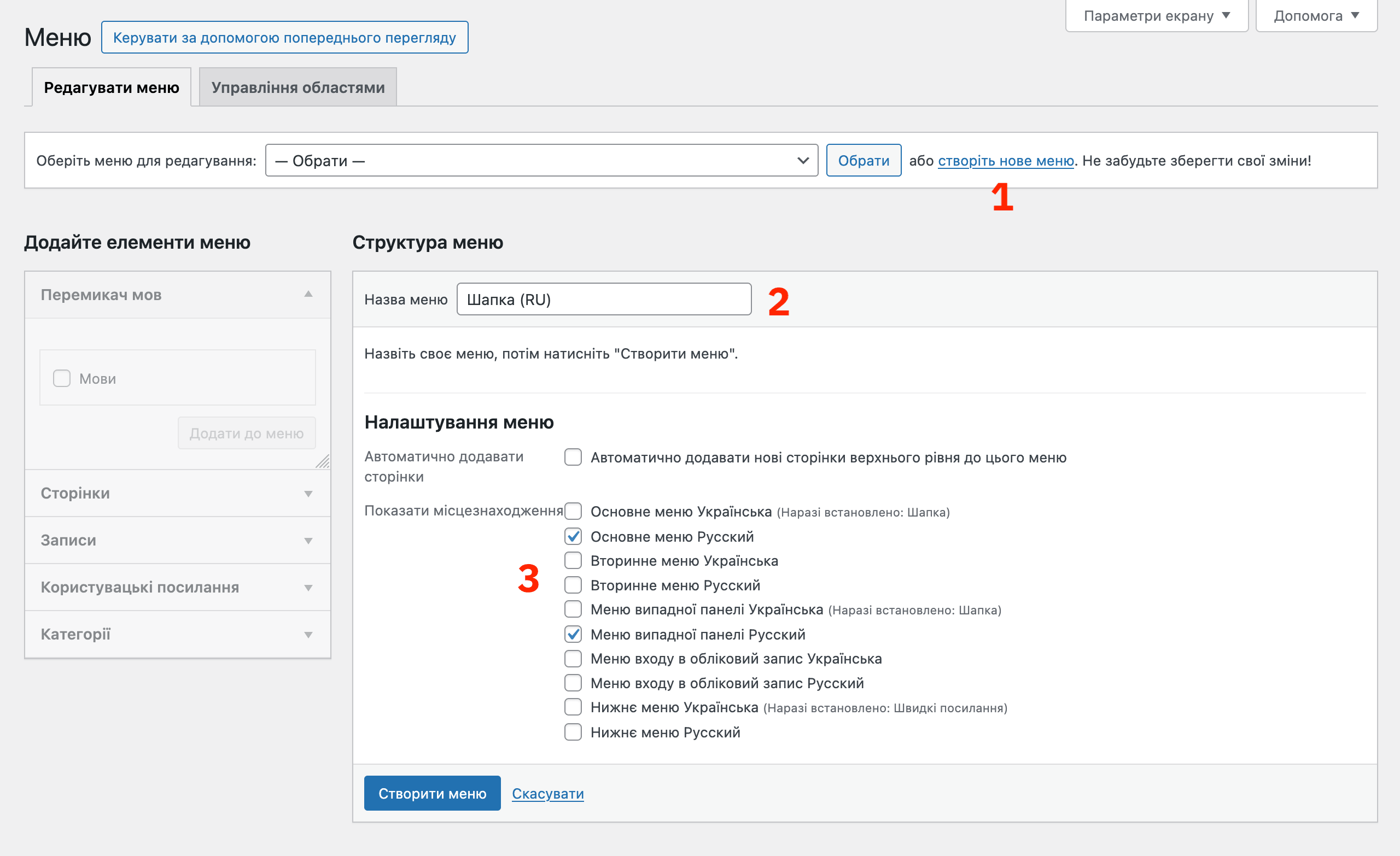
Після цього залишається лише додати до нового меню потрібні сторінки з бокового меню ліворуч.
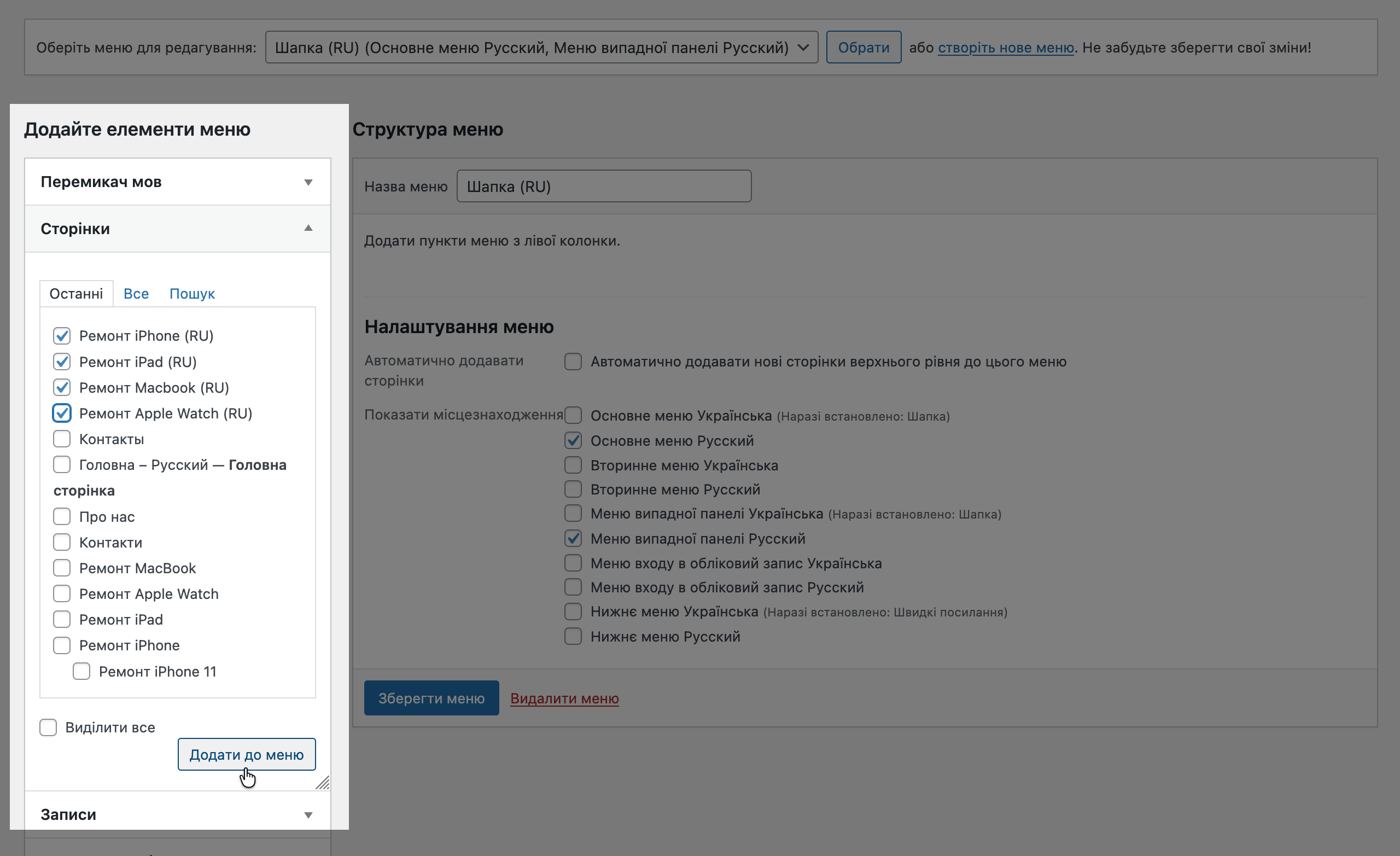
Крок 5. Додайте перемикач мов
Також потрібно дати користувачам можливість змінювати мову. Для цього:
- Перейдіть до розділу «Вигляд – Меню».
- Виберіть у верхній частині потрібне меню для редагування.
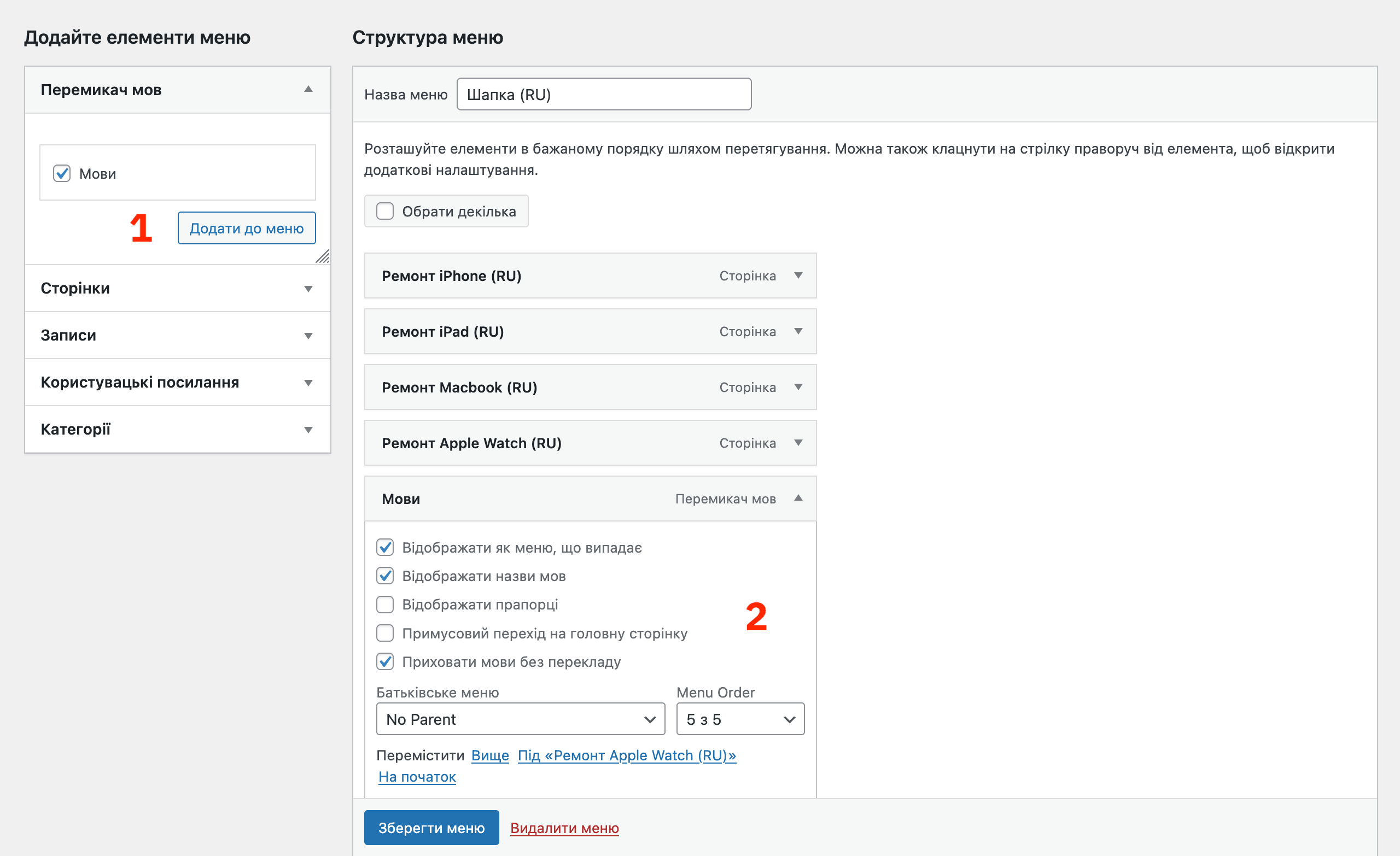
- Додайте в меню елемент «Перемикач мов». Його можна знайти ліворуч серед блоків для додавання до меню.
- Розкрийте доданий елемент та перевірте його параметри. Можна налаштувати відображення прапорів, назви мов, список, що припадає, приховувати поточну мову серед варіантів, прибрати перемикач на сторінках без перекладу.
- Натисніть «Зберегти меню».
- Зробіть те саме для меню іншою мовою.
Як виглядатимуть посилання
За замовчуванням після налаштування Polylang у вас на сайті буде така структура URL:
vashdomen.com/— для мови за замовчуванням;vashdomen.com/ua/— для додаткової мови.
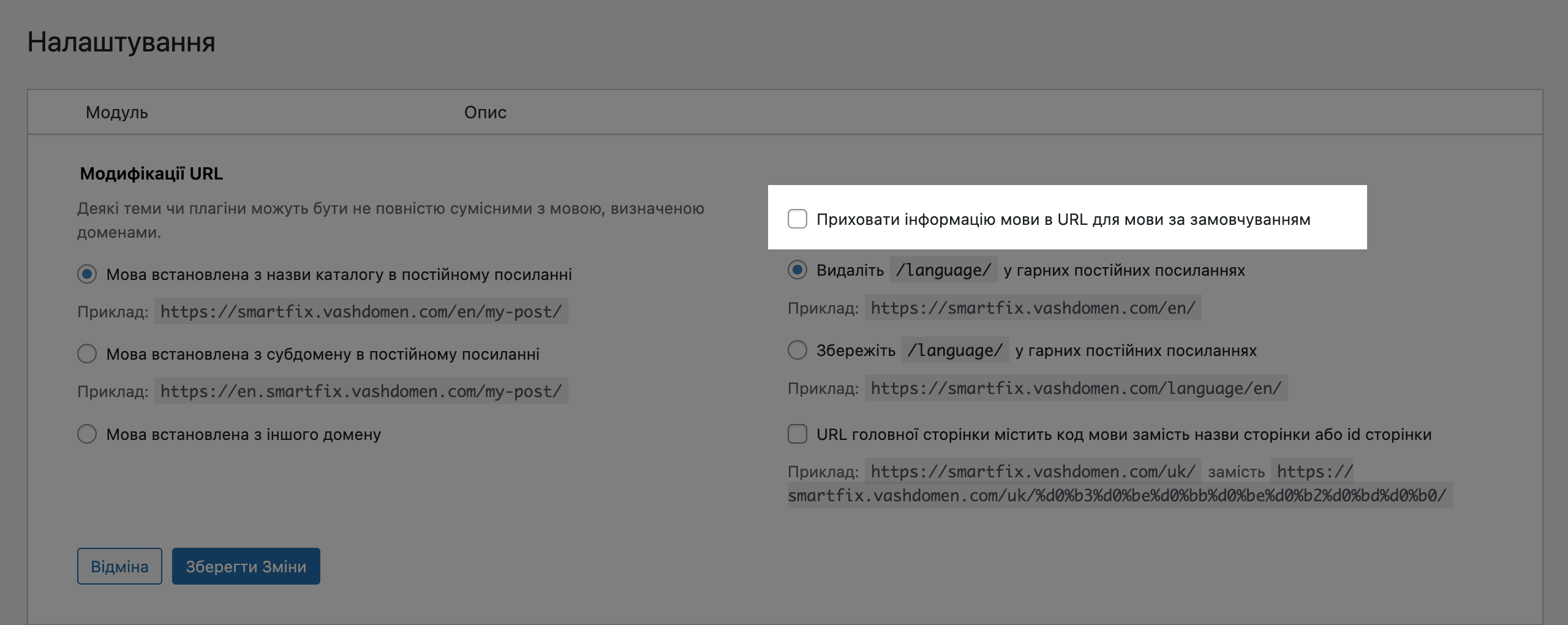
У розділі «Мови — Налаштування – Зміна URL» можна змінити: додати каталог з мовою для мови за замовчуванням або перенести мову на піддомен.
Щоб додати каталог з мовою за замовчуванням, зніміть галочку «Приховати інформацію мови в URL для мови за замовчуванням». В результаті цього ви отримаєте таку структуру URL:
vashdomen.com/ru/— для мови за замовчуванням;vashdomen.com/ua/— для додаткової мови.
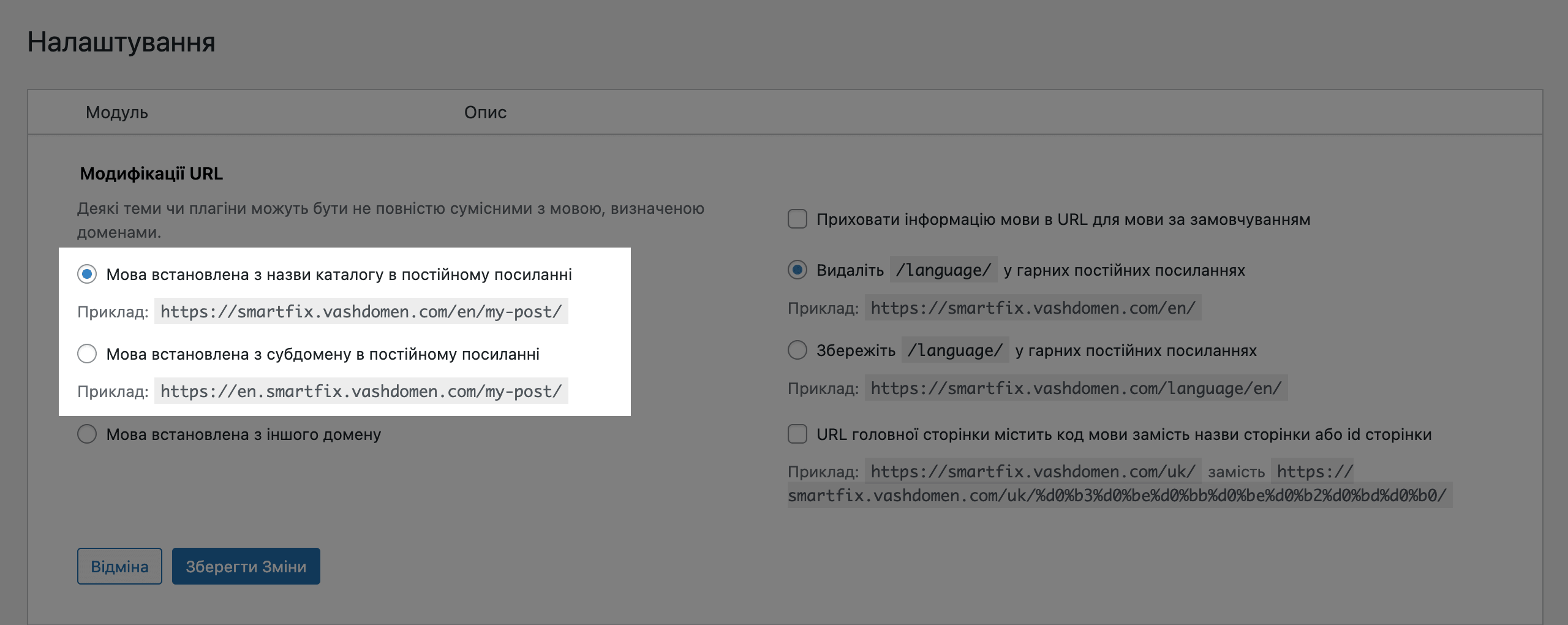
Щоб перенести мову на піддомен, поставте перемикач у пункт «Мова встановлена з субдомену в постійному посиланні». В результаті цього ви отримаєте таку структуру URL:
ua.vashdomen.com/– для мови за замовчуванням;ru.vashdomen.com/— для додаткової мови.
Крім зміни налаштувань плагіна знадобиться також створити самі піддомени на хостингу та в DNS-зоні вашого домену. Ось інструкції для наших клієнтів, а так може знадобитися в цьому допомога служби підтримки вашого хостера.
Статті на тему
Як працювати з доменами у cPanel
Як створювати DNS-записи для домена у Панелі клієнта
Як виправити помилки 404
Якщо після початкового налаштування Polylang сторінки альтернативною мовою видають 404 помилку, це можна легко виправити.
Перейдіть до розділу «Налаштування – Постійні посилання» та перезбережіть налаштування без внесення змін. Це має вирішити проблему.
Альтернативні рішення для двомовного сайту
Polylang — не єдиний плагін для створення мультимовного сайту на WordPress. Є й інші популярні рішення, але кожне має свої особливості.
Polylang
Плюси:
- є безкоштовна версія;
- не перевантажує WordPress;
- добре підходить для SEO;
- працює з більшістю тем;
- зручний плагін для невеликих та середніх сайтів.
Мінуси:
- немає автоматичного перекладу;
- деякі функції доступні лише у Pro-версії;
- у безкоштовній версії не можна використовувати однакові URL-ярлики сторінок для різних мов;
- інколи потрібні додаткові налаштування для сумісності з темою або плагінами.
WPML
Один із найвідоміших мультимовних плагінів для WordPress.
Плюси:
- дуже багато функцій;
- гнучкі налаштування перекладів;
- гарна сумісність з WooCommerce та великими проектами;
- підтримка однакових URL-ярликів для перекладів.
Мінуси:
- немає безкоштовної версії;
- помітно важчий за Polylang;
- інтерфейс та налаштування складніші для новачків.
TranslatePress
Плагін із візуальним перекладом сайту прямо з фронтенду.
Плюси:
- дуже простий інтерфейс;
- можна перекладати сайт безпосередньо під час перегляду сторінок;
- є автоматичний переказ через Google Translate або DeepL.
Мінуси:
- частина корисних функцій доступна лише у Pro-версії;
- на великих сайтах може працювати повільно.
Якщо вам потрібен простий двомовний сайт без занадто складної структури — Polylang залишається одним із найкращих варіантів 🙂
Підсумок
Є кілька плагінів, які допоможуть створити двомовний сайт на WordPress: Polylang, WPML, TranslatePress. З них Polylang — найбільш простий та надійний.
У більшості випадків процес виглядає так:
- Встановлюєте плагін
- Додаєте мову
- Створюєте переклади сторінок
- Створюйте меню іншою мовою
- Додаєте перемикач мов
Після цього сайт вже буде повноцінно працювати двома мовами 🌍