Ежедневно миллионы людей входят в свои электронные почты, социальные сети, банковские приложения и личные кабинеты, используя только пароль. Однако этого недостаточно для надежной защиты. Из-за утечкі данных, фишинговых атак и вредоносного программного обеспечения даже сложный пароль может оказаться в руках злоумышленников.
Именно поэтому двухфакторная проверка подлинности стала одним из ключевых инструментов кибербезопасности. В этой статье рассмотрим, что такое 2FA, какие способы подтверждения существуют, как правильно ее настроить и почему она должна быть включена для почты, сайта и других важных аккаунтов.
Что такое двухфакторная аутентификация
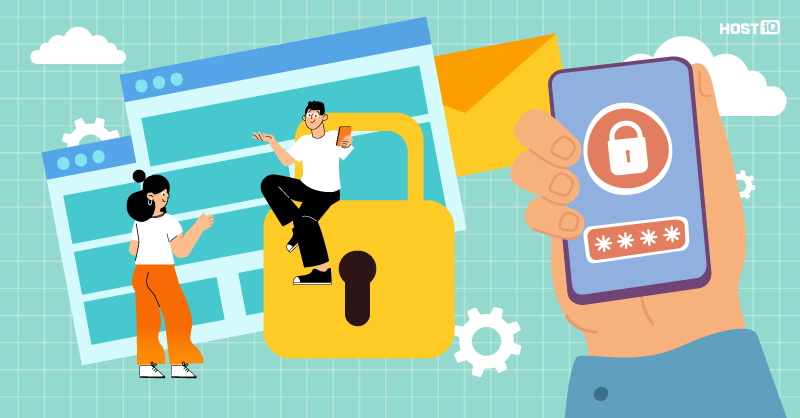
Двухфакторная аутентификация, также известная как Two-Factor Authentication или 2FA – это метод проверки личности, требующий использования двух независимых факторов подтверждения. Чаще всего 2ФА – это:
- что-то, что вы знаете — пароль или PIN-код,
- то, что у вас есть — смартфон, аппаратный ключ безопасности или специальное приложение,
- что-то, чем вы являетесь – биометрические данные, например, отпечаток пальца, Face ID, сканирование радужной оболочки глаза.
В большинстве случаев после ввода пароля система просит подтвердить вход вторым способом. Даже если пароль будет украден, без второго фактора получить доступ к аккаунту значительно сложнее.
Почему обычного пароля недостаточно
Пароли остаются наиболее распространенным способом авторизации, но именно они —самое слабое звено информационной безопасности.
Основные причины:
- пользователи часто используют один пароль для разных сервисов,
- простые пароли легко можно подобрать,
- базы паролей регулярно попадают в открытый доступ после взломов,
- мошенники активно используют фишинговые сайты, чтобы получить доступ к вашим данным,
- пароли можно украсть через вирусы и кейлогеры.
В отличие от обычной авторизации, где достаточно только логина и пароля, двойная проверка подлинности добавляет еще один уровень безопасности, значительно снижая риск несанкционированного входа.
Почему двухфакторная аутентификация настолько эффективна
Большинство успешных атак на учетные записи связано именно с компрометацией паролей. В таких случаях двухфакторная аутентификация создает дополнительный барьер между злоумышленником и вашим аккаунтом.
Например, если база данных одного из сайтов будет сломана и ваш пароль окажется в открытом доступе, этого все равно будет недостаточно для входа в аккаунт, если включен 2FA. Злоумышленнику придется также получить доступ к вашему смартфону, приложению-аутентификатору или физическому ключу безопасности, что значительно сложнее.
Поэтому крупные технологические компании, банки, государственные учреждения и международные организации рекомендуют или даже требуют использовать двухфакторную аутентификацию для защиты важных учетных записей.
Как работает 2FA
При входе в аккаунт система последовательно проверяет два фактора.
Сначала пользователь вводит логин и пароль. Если эти данные верны, сервис не предоставляет доступ сразу, а запрашивает второй фактор аутентификации. Это может быть одноразовый код из мобильного приложения, SMS-сообщения, подтверждения через push-уведомление или использование физического ключа безопасности.
Только после успешного прохождения обоих этапов пользователь получает доступ к своему аккаунту.
Чем двухфакторная аутентификация отличается от многофакторной
Что такое двухэтапная проверка подлинности уже разобрались. Но иногда можно встретить термин «многофакторная аутентификация», “Multi-Factor Authentication” или “MFA”. Она работает по тому же принципу, но использует не два, а три или более факторов подтверждения личности.
Например, для входа в корпоративную систему может потребоваться пароль, физический ключ безопасности и отпечаток пальца. Двухэтапная верификация является частным случаем многофакторной аутентификации, когда используются именно два независимых способа проверки.
Для большинства пользователей 2FA обеспечивает высокий уровень защиты и представляет собой оптимальное сочетание безопасности и удобства.
1237 доменных зон для любых проектов!
com com.ua info .top online in.ua net site .cat ua kyiv.ua pl org pro ai eu

Основные виды двухфакторной аутентификации
Современные онлайн-сервисы предлагают несколько способов подтверждения личности при входе в аккаунт. Они отличаются уровнем безопасности, удобством использования и устойчивостью к разным типам кибератак. Ниже рассмотрим наиболее распространенные виды двухфакторной аутентификации, преимущества, недостатки и сферы применения.
SMS-коды
SMS двухфакторная аутентификация – это один из самых старых и распространенных способов двухфакторной аутентификации. После ввода логина и пароля сервис отправляет на привязанный номер телефона одноразовый код, который необходимо ввести для завершения входа.
Такой способ достаточно прост в использовании, так как не требует установки дополнительных программ. Большинство пользователей знакомы с ним благодаря банковским сервисам, социальным сетям и электронной почте.
Несмотря на популярность, SMS-коды уже не считаются самым надежным способом защиты. Если сервис поддерживает другие варианты, специалисты рекомендуют их использовать.
Приложения-аутентификаторы
Аутентификаторы или Authenticator Apps – это специальные программы, генерирующие одноразовые коды доступа. После настройки сервиса пользователь сканирует QR-код, а приложение начинает создавать новый шестизначный код каждые 30 секунд. Самые популярные приложения: Google Authenticator, Microsoft Authenticator, Authy, 2FAS, Duo Mobile.
Коды создаются без подключения к интернету, поэтому этот способ более безопасен, чем SMS.
Для большинства пользователей именно приложение-аутентификатор — оптимальный выбор, ведь он сочетает в себе высокий уровень безопасности и удобство.
Push-подтверждение
Push-аутентификация работает еще проще. После ввода пароля пользователь получает на смартфон оповещение с запросом подтвердить или отклонить вход.
Вместо однократного ввода достаточно нажать кнопку «Подтвердить» или пройти биометрическую проверку.
Такой способ используют многие популярные сервисы и банковские приложения.
Push-сообщения обеспечивают хороший баланс между безопасностью и комфортом использования, особенно, если дополнительно требуют подтверждения с помощью отпечатка пальца или Face ID.
Статья по теме:

Аппаратные ключи безопасности
Аппаратный ключ безопасности – это физическое устройство, которое подключается к компьютеру или смартфону через USB, NFC или Bluetooth и используется для подтверждения личности.
После ввода пароля пользователь вставляет ключ в устройство или прилагает его к смартфону. Только после этого система предоставляет доступ к аккаунту.
Большинство современных ключей поддерживают стандарты FIDO2 и WebAuthn, обеспечивающие высокий уровень защиты от фишинговых атак.
Аппаратные ключи рекомендуются администраторам сайтов, ИТ-специалистам, журналистам, сотрудникам компаний и всем пользователям, работающим с конфиденциальной информацией.
Биометрическая аутентификация
В некоторых сервисах вторым фактором может быть биометрия – уникальные физиологические характеристики пользователя, например, отпечаток пальца, распознавание лица, сканирование радужки глаза, распознавание голоса.
Биометрические методы все чаще используются в мобильных банковских приложениях, смартфонах и корпоративных системах.
Чаще биометрия используется вместе с другими методами аутентификации, а не как единственный способ защиты.
Сравнение основных видов двухфакторной аутентификации
Мы подготовили таблицу, чтобы сравнить методы двухфакторной аутентификации, чтобы понять, как лучше защитить свой аккаунт.
| Вид 2FA | Степень безопасности | Преимущества | Недостатки | Когда лучше использовать |
| SMS-коды | ⭐⭐⭐ | простая настройка, не нужно устанавливать дополнительные приложения, работает почти на любом мобильном телефоне, понятен большинству пользователей | возможен перехват SMS, риск замены SIM-карты (SIM swapping), сообщения могут поступать с задержкой, более низкий уровень защиты по сравнению с другими методами | если сервис не поддерживает другие способы 2FA или требуется базовый уровень защиты |
| Приложения-аутентификаторы | ⭐⭐⭐⭐⭐ | высокий уровень безопасности, работают без доступа в интернет, коды генерируются локально, быстрое подтверждение входа, бесплатные и простые в использовании | необходимо хранить резервные коды, в случае потери смартфона восстановление доступа может быть сложнее, требуется начальная настройка | лучший выбор для защиты электронной почты, социальных сетей, личных кабинетов, сайтов и большинства онлайн-сервисов |
| Push-подтверждение | ⭐⭐⭐⭐ | подтверждение одним нажатием, не нужно вводить коды, часто поддерживает биометрию, быстрая авторизация | требуется подключение к интернету, возможно случайное подтверждение мошеннического запроса в случае потери телефона, нужно оперативно отозвать доступ | если важны скорость и удобство входа, а сервис поддерживает push-уведомления |
| Аппаратные ключи безопасности | ⭐⭐⭐⭐⭐ | высокий уровень защиты, эффективно защищают от фишинговых атак, не зависят от мобильной связи, поддерживают стандарты FIDO2 и WebAuthn | нужно приобрести отдельное устройство, ключ необходимо иметь при себе, желательно использовать резервный ключ | для администраторов сайтов, ИТ-специалистов, компаний, журналистов, владельцев бизнеса и всех, кто работает с конфиденциальной информацией |
| Биометрическая аутентификация | ⭐⭐⭐⭐ | быстрая проверка личности, не нужно запоминать коды, высокое удобство, поддерживается большинством современных устройств | требуется совместимое устройство, возможные ошибки распознавания, биометрические данные невозможно изменить в случае их компрометации, не все сервисы поддерживают этот способ как отдельный фактор аутентификации | для быстрого подтверждения входа на смартфонах и ноутбуках, лучше всего работает в сочетании с другими методами аутентификации |
Где обязательно нужно включить 2FA
2 факторная аутентификация будет полезна практически для любого онлайн-аккаунта, но для некоторых сервисов ее использование особенно важно. Именно через них злоумышленники могут получить доступ к личным данным, финансам или другим аккаунтам.
Электронная почта
Электронная почта – это самый важный аккаунт, который нужно защитить в первую очередь. Именно через него можно восстановить доступ к большинству других сервисов.
Если мошенники получат доступ к вашему почтовому ящику, они могут:
- сбрасывать пароли от других аккаунтов,
- читать личную и рабочую переписку,
- получать коды подтверждения входа,
- изменять настройки безопасности,
- получать доступ к банковским сообщениям и электронным чекам.
Именно поэтому двухфакторную аутентификацию следует прежде всего включить для основной электронной почты.
Банковские сервисы и платежные системы
Интернет-банкинг, электронные кошельки и платежные сервисы содержат конфиденциальную информацию и обеспечивают доступ к вашим средствам.
Дополнительный уровень защиты поможет предотвратить:
- несанкционированный вход в аккаунт,
- перевод денег сторонними лицами,
- изменение персональных данных,
- добавление новых платежных инструментов без вашего ведома.
Большинство современных банков уже используют многофакторную аутентификацию, но если сервис позволяет самостоятельно выбрать способ подтверждения входа, лучше использовать приложение-аутентификатор или биометрию.
Социальные сети
Страницы в социальных сетях давно стали ценной целью для киберпреступников. Угнанные аккаунты могут использоваться для рассылки мошеннических сообщений, вымогания денег у знакомых или распространения нежелательного контента.
Рекомендуем активировать 2FA для всех популярных платформ, которыми вы пользуетесь, например, Facebook, Instagram, X, TikTok, LinkedIn.
Если вы ведете бизнес-аккаунты или у вас большая аудитория, двухфакторная аутентификация должна быть обязательной.
Мессенджеры
Многие пользователи недооценивают важность защиты мессенджеров. В то же время, именно через них передаются личные сообщения, документы, фотографии, контакты и служебная информация.
Компрометация мессенджера может привести к утечке конфиденциальной информации или использованию аккаунта для мошенничества. Следует защитить Telegram, WhatsApp, Viber, Signal.
Облачные хранилища
В облачных сервисах часто хранятся фотографии, документы, резервные копии смартфонов, рабочие файлы и другие важные данные.
Обязательно активируйте 2FA для Google Drive, OneDrive, Dropbox, iCloud. Это поможет избежать потери или кражи важных файлов.
Панель управления сайтом
Для владельцев сайтов двухфакторная проверка подлинности представляет один из базовых инструментов кибербезопасности.
В первую очередь ее нужно включить для:
- административной панели CMS,
- учетной записи администратора,
- панели управления хостингом,
- FTP-доступа,
- SSH-доступа,
- баз данных,
- сервисов резервного копирования.
Если аккаунт администратора будет скомпрометирован, злоумышленники могут получить полный контроль над сайтом, изменить его содержимое, украсть данные пользователей или установить вредоносное программное обеспечение.
Рабочие аккаунты
Для сотрудников компаний 2FA — один из самых эффективных способов защиты корпоративной информации.
Особенно это касается:
- корпоративной электронной почты,
- CRM-систем,
- ERP-платформ,
- сервисов видеоконференций,
- корпоративных чатов,
- облачных офисных пакетов,
- систем управления проектами.
Даже компрометация одного рабочего аккаунта может стать причиной утечки конфиденциальной информации или масштабной кибератаки на компанию.
Интернет-магазины и маркетплейсы
Онлайн-магазины также следует защищать с помощью двухфакторной аутентификации, особенно если в аккаунте сохранены платежные карты или адреса доставки.
Рекомендуется активировать 2FA для:
- маркетплейсов,
- сервисов доставки,
- платформ электронной коммерции,
- аккаунтов продавцов.
Это поможет защитить персональные данные и предотвратить несанкционированные покупки.
Государственные сервисы
Все больше государственных услуг доступны онлайн, поэтому защита таких аккаунтов также в приоритете.
Если сервис поддерживает двухфакторную проверку подлинности, ее следует обязательно активировать. Это уменьшает риск несанкционированного доступа к персональным документам, заявлениям, справкам и другим важным данным.
Как включить двухфакторную аутентификацию для своего аккаунта: универсальная инструкция
Процесс настройки двухфакторной аутентификации 2FA может несколько отличаться в зависимости от сервиса, однако общий принцип одинаков. В большинстве случаев настройка занимает всего несколько минут и не требует специальных технических знаний.
Шаг 1. Войдите в свой аккаунт
Сначала авторизуйтесь в сервисе, для которого хотите настроить двухфакторную аутентификацию.
После входа откройте:
- настройки аккаунта,
- раздел «Безопасность», «Конфиденциальность» или «Защита аккаунта»,
- пункт «Двухфакторная аутентификация», «2FA» или «Двухэтапная проверка».
В разных сервисах названия могут несколько отличаться, но обычно нужный раздел находится в настройках безопасности.
Шаг 2. Выберите способ подтверждения
Далее система предложит выбрать метод двухфакторной аутентификации.
Если сервис поддерживает несколько способов, рекомендуется использовать приложение-аутентификатор или аппаратный ключ безопасности, поскольку они обеспечивают более высокий уровень защиты, чем SMS-коды.
Шаг 3. Настройте выбранный метод
Последующие действия зависят от способа подтверждения.
Если вы выбрали приложение-аутентификатор:
- установите приложение на смартфон, если его еще нет,
- откройте приложение,
- просканируйте QR-код, который покажет сервис,
- введите одноразовый код, сгенерированный приложением,
- подтвердите настройки.
После этого приложение автоматически создает новый код примерно каждые 30 секунд.
Если вы используете биометрическую аутентификацию:
- добавьте отпечаток пальца или настройте распознавание лица в операционной системе,
- откройте настройки безопасности нужного сервиса,
- активируйте использование биометрии для подтверждения входа,
- подтвердите настройки.
Если вы выбрали SMS:
- введите номер телефона,
- дождитесь SMS с кодом,
- введите полученный код,
- подтвердите настройки.
Если вы используете аппаратный ключ безопасности:
- подключите ключ к компьютеру или смартфону,
- следуйте инструкциям сервиса,
- подтвердите регистрацию ключа.
Если вы используете push-подтверждение:
- установите официальное мобильное приложение сервиса,
- войдите в свой аккаунт на смартфоне,
- активируйте push-подтверждение в настройках безопасности,
- подтвердите привязку устройства.
Шаг 4. Сохраните резервные коды
После успешной настройки большинство сервисов предложит загрузить или сохранить резервные коды.
Они понадобятся, если вы потеряете телефон или его взломают, смените номер, удалите приложение-аутентификатор или не будет доступа ко второму фактору по другим причинам.
Каждый резервный код можно использовать только один раз. Не рекомендуем:
- хранить коды в незащищенных заметках,
- отправлять их по электронной почте,
- делать открытые скриншоты.
Лучше хранить их в менеджере паролей.
Шаг 5. Проверьте работу 2FA
После завершения настройки следует убедиться, что все работает правильно.
Для этого:
- выйдите из своего аккаунта,
- войдите повторно,
- введите логин и пароль,
- подтвердите вход вторым фактором.
Если после ввода пароля система запрашивает дополнительное подтверждение, то двухфакторная аутентификация настроена успешно.
Как включить двухфакторную аутентификацию для своего сайта
Если вы владелец сайта или администратор вебресурса, двухфакторную аутентификацию следует настроить прежде всего для всех аккаунтов с расширенными правами доступа. Это значительно уменьшит риск несанкционированного входа в административную панель, даже если пароль будет скомпрометирован.
Для каких аккаунтов необходимо включить 2FA
Прежде двухфакторную аутентификацию рекомендуется активировать для:
- главного администратора сайта,
- всех администраторов,
- редакторов с расширенными правами,
- разработчиков с доступом к панели управления,
- аккаунтов с доступом к хостингу, FTP или SSH.
Чем больше людей имеют административный доступ к сайту, тем важнее использовать дополнительную защиту.
Как настроить 2FA в CMS
Большинство современных систем управления контентом поддерживают двухфакторную аутентификацию с помощью встроенных возможностей или специальных расширений.
WordPress
Для WordPress можно установить один из плагинов, добавляющих поддержку 2FA. После активации необходимо:
- установить и активировать плагин,
- перейти к настройкам безопасности,
- выбрать способ подтверждения входа,
- просканировать QR-код в приложении-аутентификаторе,
- подтвердить настройку одноразовым кодом,
- сохранить резервные коды.
Многие плагины также позволяют включить 2FA для всех пользователей с правами администратора.
Также читайте нашу статью Как защитить сайт на WordPress – 17 способов.
Joomla, Drupal, OpenCart и другие CMS
Для большинства популярных CMS доступны официальные или посторонние модули, работающие по схожему принципу:
- установка модуля,
- активация двухфакторной аутентификации,
- выбор способа подтверждения,
- настройка приложения-аутентификатора,
- проверка работы защиты.
Перед установкой рекомендуется использовать только проверенные расширения от надежных разработчиков и регулярно обновлять их.
Как защитить хостинг сайта
Ограничиваться защитой только CMS не стоит. Если злоумышленник получит доступ к другим сервисам, он может скомпрометировать сайт.
Обязательно включите двухфакторную аутентификацию для:
- панели управления хостингом,
- учетной записи регистратора домена,
- FTP- или SFTP-доступа,
- SSH-доступа к серверу,
- баз данных,
- корпоративной электронной почты,
- облачного хранилища резервных копий.
Защита всех этих точек доступа значительно повышает общую безопасность сайта.
Читайте также статью Как защитить сайт от взлома и хакеров.
Какой способ 2FA выбрать
Для администрирования сайта лучше всего использовать приложение-аутентификатор или аппаратный ключ безопасности.
SMS-коды желательно применять только тогда, когда другие методы недоступны, так как они менее устойчивы к отдельным видам атак.
Если над сайтом работает команда, следует определить единую политику безопасности и требовать использования 2FA для пользователей с повышенными правами.
Что делать после настройки 2FA
После активации 2FA рекомендуется выполнить еще несколько действий, чтобы повысить уровень безопасности:
- проверить актуальность резервного электронного адреса и номера телефона,
- просмотреть список устройств, имеющих доступ к аккаунту,
- завершить подозрительные или неизвестные сеансы,
- обновить пароль, если он используется на других сервисах,
- убедиться, что резервные коды надежно сохранены.
Что делать, если вы меняете телефон
При покупке нового смартфона не забудьте перенести настройки двухфакторной аутентификации.
Перед удалением приложения-аутентификации со старого устройства:
- перенесите аккаунты на новый смартфон, если приложение поддерживает такую функцию, или повторно настройте 2FA для каждого сервиса,
- проверьте, можно ли успешно входить в аккаунты с нового устройства,
- только после этого удаляйте данные со старого телефона.
Бонус: типичные ошибки при настройке
При активации двухфакторной аутентификации пользователи чаще всего допускают следующие ошибки:
- не хранят резервные коды,
- используют только SMS, хотя сервис поддерживает более безопасные методы,
- не проверяют работу 2FA после настройки,
- изменяют телефон, не перенеся настройки аутентификации,
- выключают 2FA из-за незначительных неудобств.
Если правильно настроить двухфакторную аутентификацию, вы обеспечите надежную защиту аккаунта и существенно усложните несанкционированный доступ к нему. На активацию 2FA обычно требуется не более 5–10 минут, но этот шаг может помочь избежать потери важных данных или компрометации аккаунта.
Надеемся, что нам удалось подробно ответить на вопрос «2fa что это?» и донести его важность. Случались ли у вас ситуации, когда двухфакторная аутентификация могла бы защитить ваши данные, но она не была включена? Поделитесь своим опытом в комментариях – ваша история может помочь другим избежать подобных ситуаций.