

Теми для WordPress бувають двох типів: класичні та блокові. Від типу теми залежить, як ви налаштовуватимете зовнішній вигляд сайту і які розділи для цього будуть доступні в панелі керування.
У цій статті наочно продемонструємо основні відмінності класичних та блокових тем, покажемо, як вони виглядають у роботі, та допоможемо зрозуміти, який варіант краще підходить для ваших завдань.
Чим відрізняються класичні та блокові теми
Класичні теми — традиційний тип WordPress тем. У них для налаштування різних частин сайту використовують кілька інструментів. Тому у розділі «Вигляд» є кілька підрозділів: «Налаштувати», «Меню», «Віджети». Причому інтерфейс кожного з цих підрозділів помітно відрізняється один від одного.
Так склалося історично. У перших версіях WordPress була лише невелика частина функціоналу, який є зараз. Поступово двигун поповнювався новими компонентами, для яких вводили власні розділи.
Наприклад, віджети увійшли до ядра WordPress у версії 2.2 у 2007 році, редактор меню з’явився у версії 3.0 у 2010 році, налаштувач теми — у версії 3.4 у 2012 році.
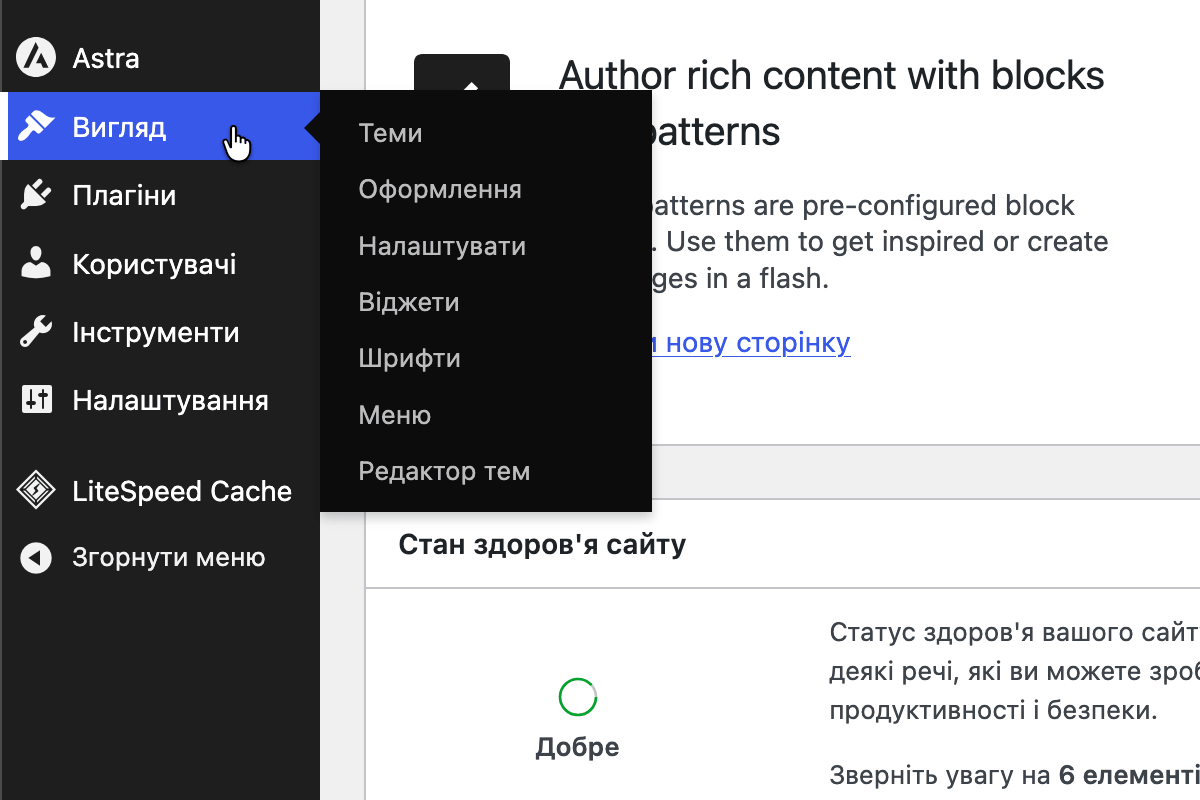
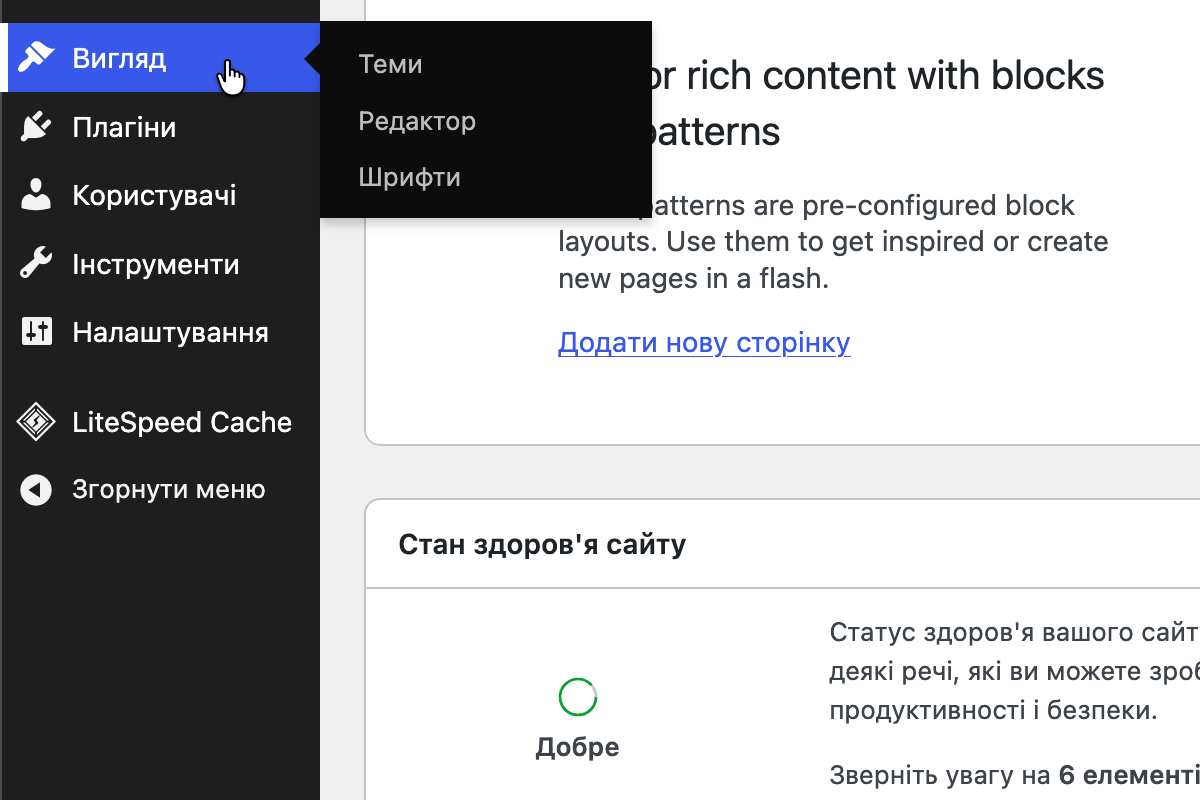
Блокові теми — сучасний тип WordPress тем. У них зовнішній вигляд різних частин сайту налаштовується в одному місці — редакторі сайту. Тому у розділі «Вигляд» є лише підрозділ «Редактор».
Це те, до чого WordPress прийшов через роки розвитку. У 2018 році з’явився редактор блоків Gutenberg, але тоді його використовували лише для створення сторінок та записів. З появою блокових тем редактор розповсюдили на весь сайт.
Такий підхід робить створення сайту більш одноманітним: і вміст сторінок, і структуру сайту користувач редагує за одним принципом за допомогою блоків. У цьому сенсі WordPress стає ближчим до візуальних конструкторів сайтів на кшталт Tilda, Wix або Elementor.
При цьому розробники WordPress намагалися спростити налаштування сайту і раніше, коли додали розділи «Віджети» та «Меню» у налаштувач теми (розділ «Вигляд – Налаштувати»). Але на тлі популярності візуальних конструкторів ці інтерфейси все одно ставали одним із найслабших місць WordPress. Блоковий редактор став спробою зробити роботу з сайтом більш простою та одноманітною.
Нюанс 👀
Класичні теми також використовують редактор блоків, але для створення сторінок і записів. Різниця в тому, що блокові теми дозволяють редагувати за допомогою блоків не тільки вміст сторінок, але й інші частини сайту: бічна панель, шапка, підвал, сторінка 404, сторінки рубрик або окремий запис.
Як налаштовують класичні теми
У класичних темах для налаштування сайту використовують декілька інструментів:
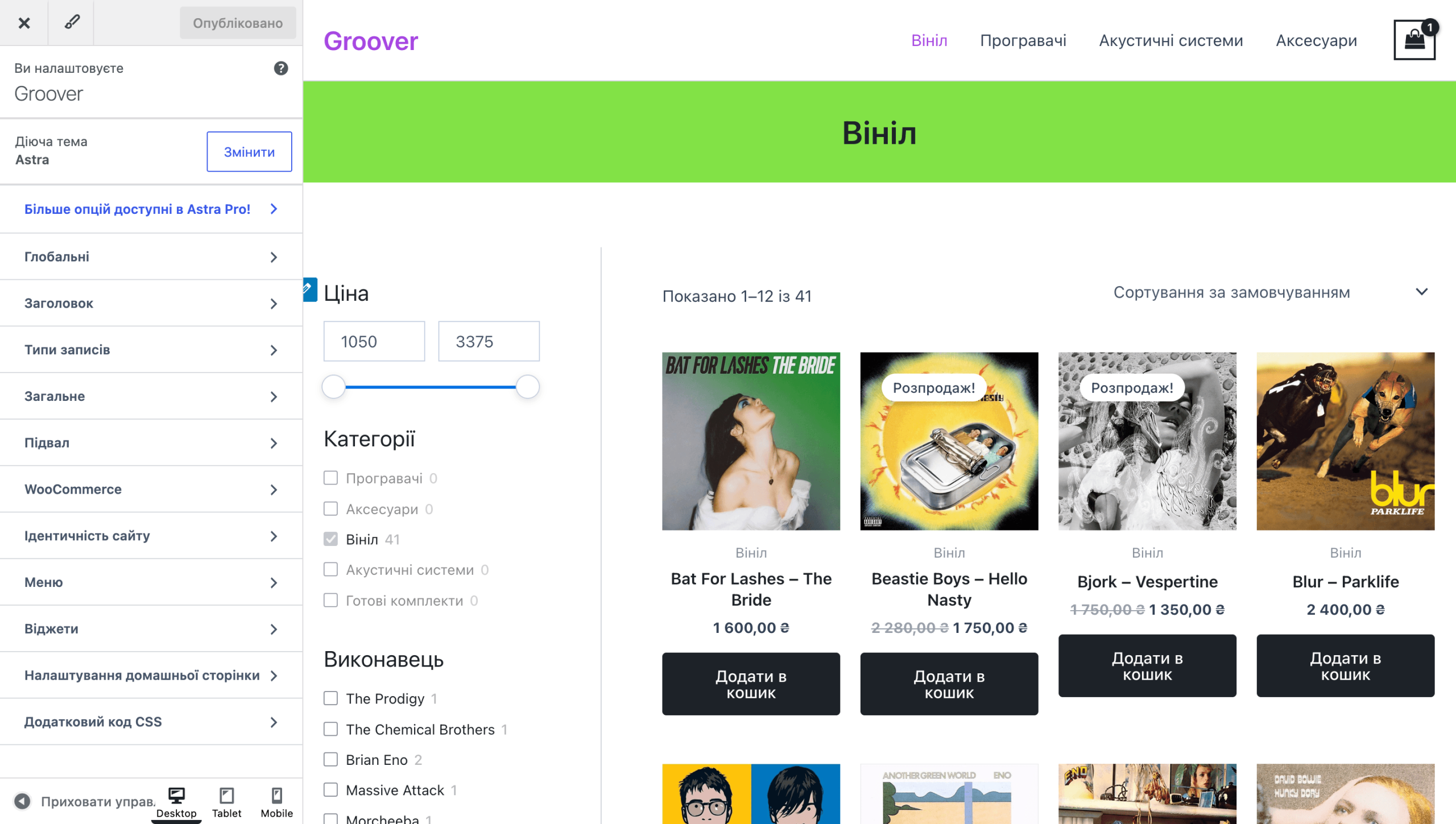
- розділ «Вигляд – Налаштувати» — загальні налаштування зовнішнього вигляду;
- розділ «Вигляд – Меню» — навігація сайту;
- розділ «Вигляд – Віджети» — вміст бічної панелі, підвалу та інших областей для віджетів;
- розділ із налаштуваннями самої теми — додаткові можливості, якщо такі передбачили розробники теми.
Налаштування теми. У розділі «Вигляд – Налаштувати» зазвичай змінюють кольори, шрифти, макет сайту, шапку, підвал та інші глобальні параметри. У різних темах кількість розділів та опцій у них відрізнятиметься. Через це сайт, який вдалося зробити за допомогою однієї теми, може не вийти зробити за допомогою іншої.
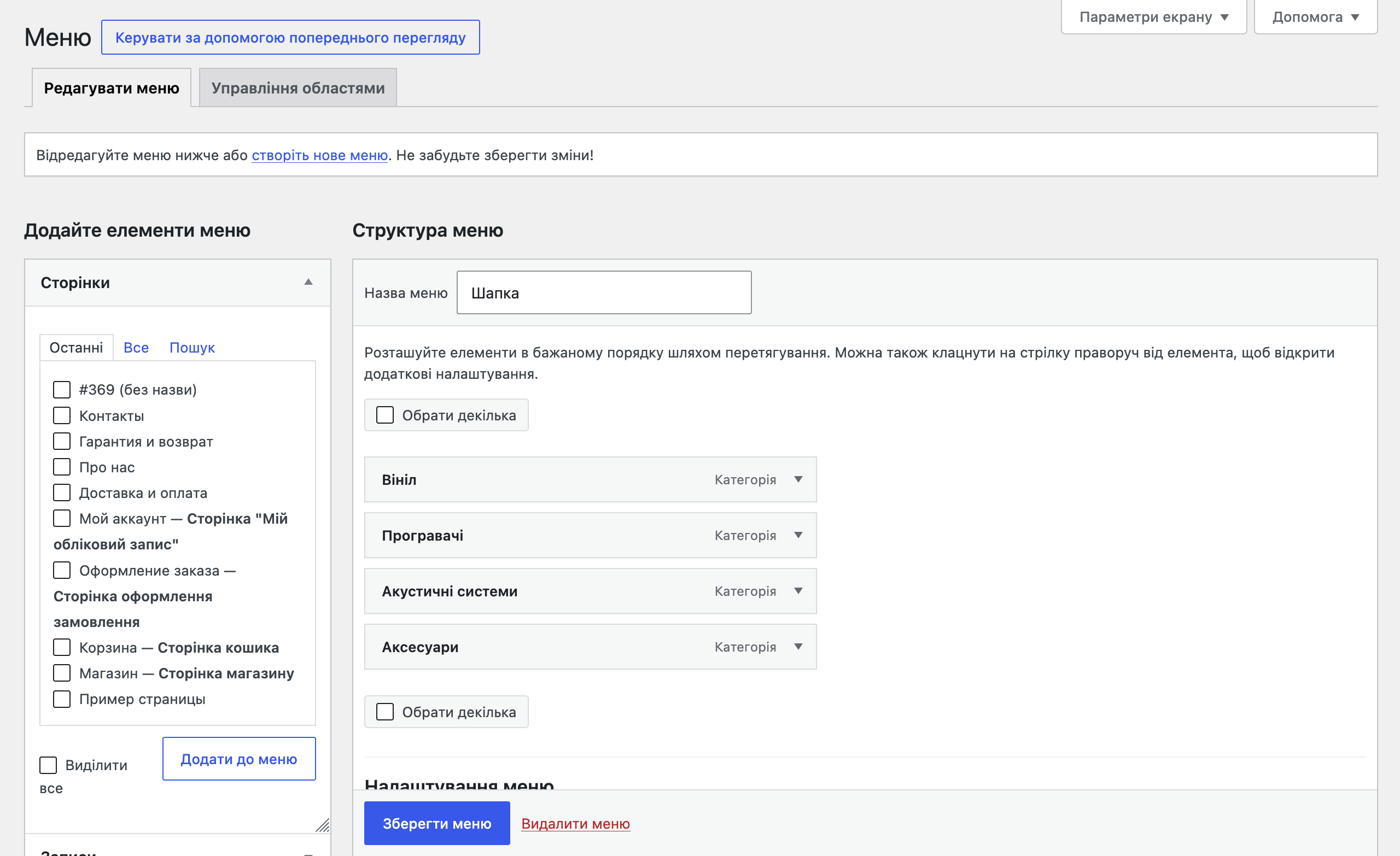
Меню. У розділі «Вигляд – Меню» можна створити навігаційне меню, додати до нього сторінки, записи, рубрики та довільні посилання, а потім вибрати місце відображення.
Стаття на тему 👀
Як додати меню в WordPress
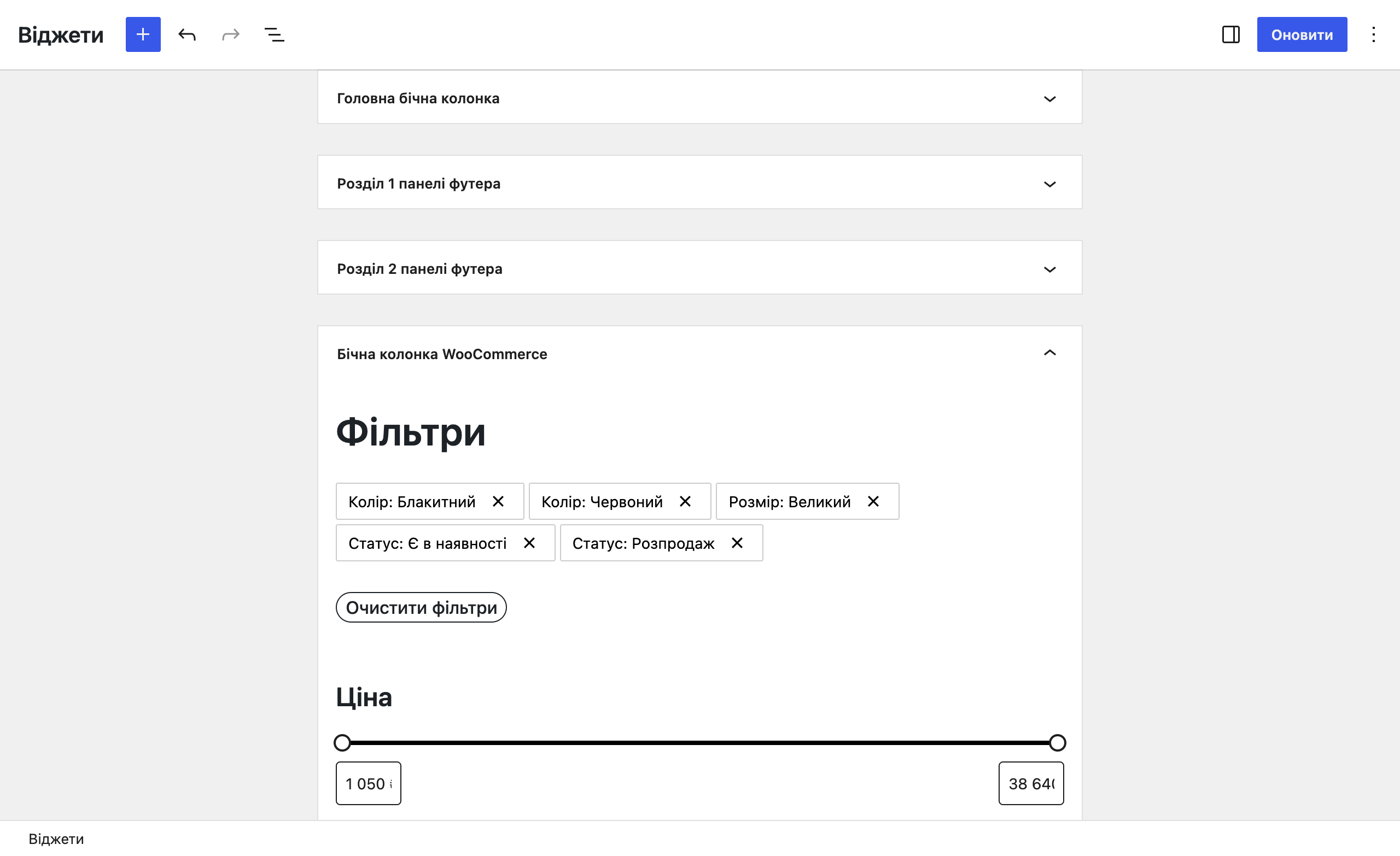
Віджети. У розділі «Вигляд – Віджети» можна наповнити бічну панель, підвал та інші передбачені темою області. Сучасний редактор віджетів також використовує блоки.
Стаття на тему 👀
Віджети у WordPress
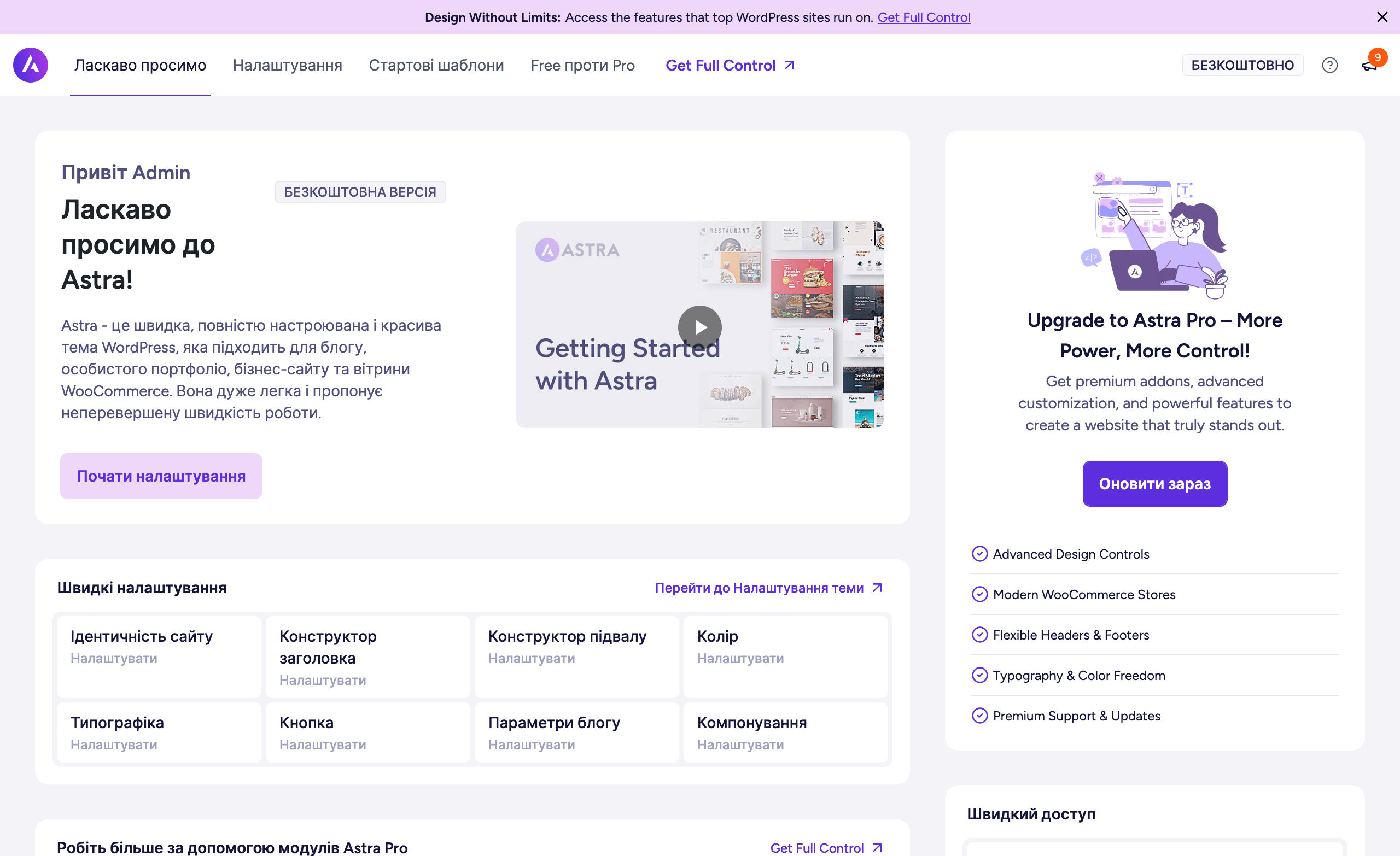
Розділи із налаштуваннями теми. Деякі класичні теми додають до адмінки власні розділи з додатковими налаштуваннями та інструментами. Наприклад, у темі Astra є окремий розділ «Astra», де зібрані посилання на важливі розділи налаштування та додаткові інструменти від тих самих розробників.
Стаття на тему 👀
Огляд теми Astra
Як налаштовують блокові теми
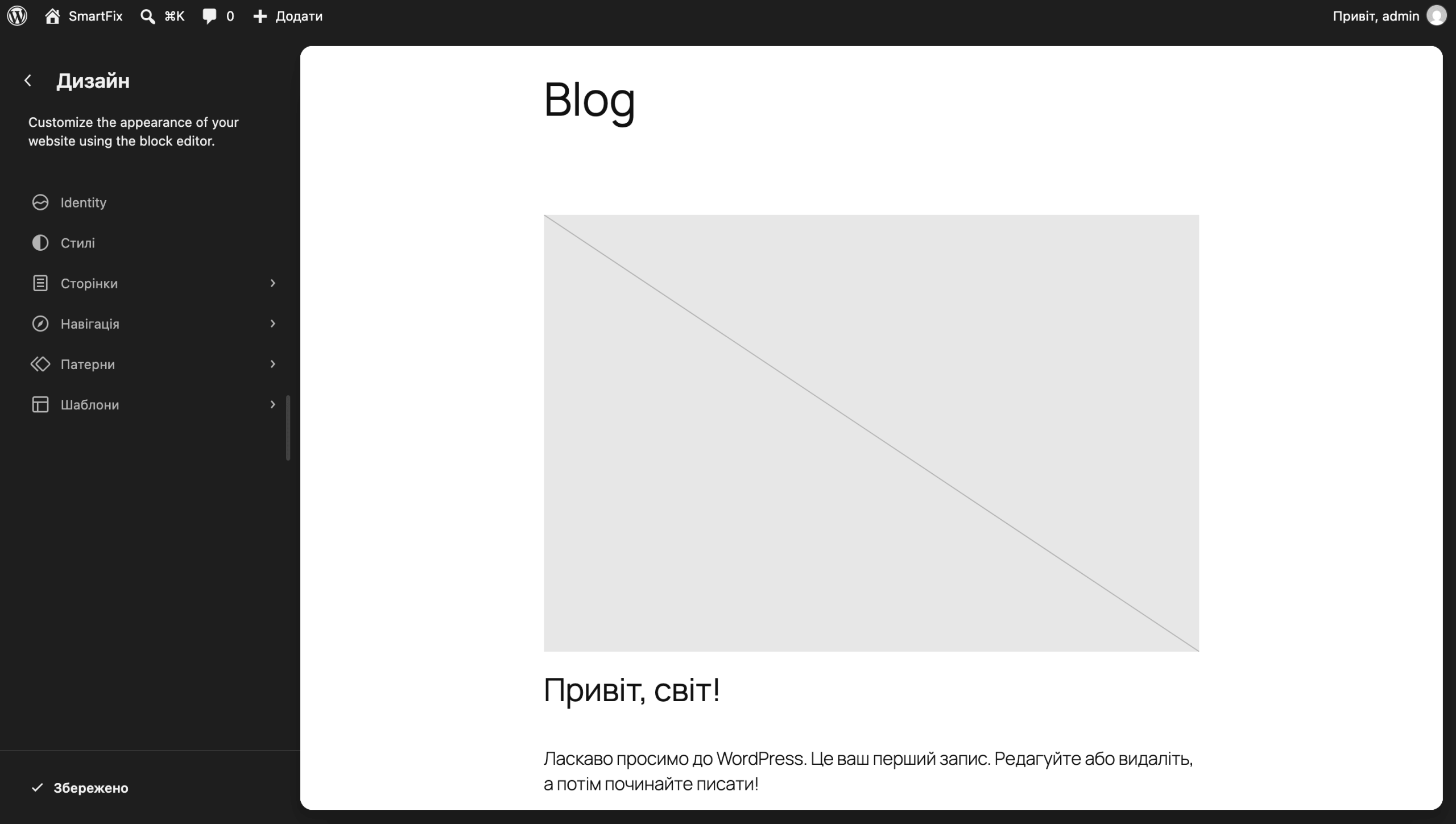
У блочній темі налаштування зовнішнього вигляду та структури сайту зібрані у розділі «Вигляд – Редактор». У ньому можна працювати з кількома типами вмісту:
- Навігація – керувати меню сайту;
- Стилі – змінювати кольори, шрифти та інші глобальні параметри оформлення;
- Сторінки – створювати та редагувати сторінки;
- Шаблони – змінювати структуру різних типів сторінок, наприклад, окремого запису, рубрики або сторінки 404;
- Паттерни – працювати з готовими конструкціями із блоків та частинами шаблону, наприклад шапкою та підвалом.
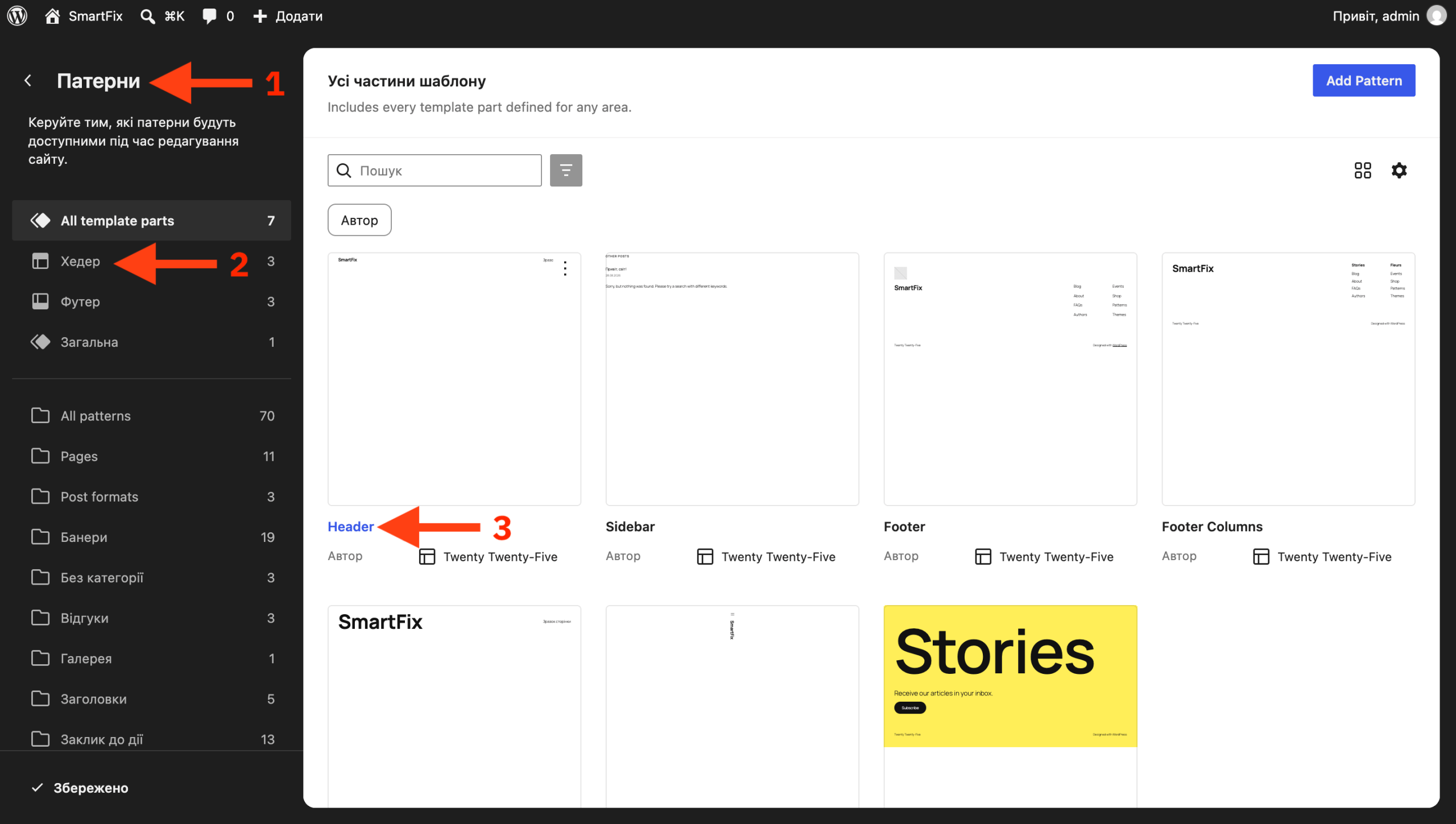
Наприклад, щоб змінити шапку сайту, перейдіть у «Паттерни» і знайдіть там частину шаблону «Шапка» або «Header». Там її можна зібрати з блоків так само, як і вміст звичайної сторінки: додати логотип, навігацію, кнопки та інші елементи.
Стаття на тему 👀
Огляд редактора блоків WordPress
Що вибрати: класичну або блокову тему
Простої відповіді не існує. Але спробуємо озвучити кілька тез, які, сподіваємося, допоможуть визначитися.
Головне — WordPress досі офіційно підтримує обидва типи тем. Незважаючи на те, що блокові теми вважаються більш сучасним форматом, класичні теми залишаються популярними і це не означає, що вони застаріли або пропонують менше можливостей.
Якщо ви вже звикли до якоїсь класичної теми і вона вирішує ваші завдання, не потрібно переходити на блокову тільки тому, що це новий формат. Те саме, якщо ви знайшли якусь інструкцію, курс або шаблон сайту для конкретної класичної теми — використовуйте спокійно та не переймайтеся.
Класична тема краще підійде, якщо ви плануєте створювати сайт за допомогою Elementor, Divi або іншого візуального конструктора. Такі конструктори працюють також і з блоковими темами, але створювалися вони не для них, тому поєднання двох систем може бути менш зручним. У цьому випадку більш логічно буде обрати класичну тему, яка сумісна з вашим конструктором.
Блокову тему варто спробувати, якщо ви новачок і вам подобається ідея використовувати один редактор для всіх завдань, пов’язаних із зовнішнім виглядом сайту. Особливо такий підхід може бути зрозумілим для тих, хто звик до візуальних конструкторів на кшталт Tilda або Wix: шапка, підвал, меню, шаблони та інші частини сайту редагуються блоками за тим самим принципом, що й вміст сторінок.
У результаті важливіше не тип теми сам по собі, а можливості конкретної теми і те, наскільки вам зручний її підхід до налаштування сайту.
Чи можна змінити тип теми для готового сайту
Так, але після перемикання теми зовнішній вигляд сайту помітно зміниться. Сторінки, записи, зображення та інший контент залишаться, але оформлення та структура залежатимуть уже від нової теми. Шапку, підвал, меню, віджети, шаблони та інші елементи оформлення доведеться перевірити та у багатьох випадках налаштувати заново.
При переході з класичної теми на блокову перестануть використовуватися налаштування старої теми, її шапка, підвал та області для віджетів. Нова тема буде використовувати власні шаблони, які можна змінити в Редакторі. Меню та віджети теж варто перевірити: частина з них може вимагати додаткового налаштування.
При переході з блокової теми на класичну перестануть використовуватися шаблони та частини сайту, створені в Редакторі. Шапку, підвал, меню та інші елементи потрібно буде налаштувати засобами нової класичної теми.
Тому не змінюйте тему одразу на робочому сайті. Краще зробіть резервну копію та протестуйте нову тему на тестовій копії сайту. Після всіх додаткових налаштувань можна буде перенести зміни на головний сайт.
Стаття на тему 👀
Як зробити резервну копію сайту на WordPress
Що потрібно запам’ятати
- Якщо у вас урозділі «Вигляд» є підрозділи «Налаштувати», «Віджети» та «Меню», ви використовуєте класичну тему.
- Якщо у вас у розділі «Вигляд» є лише підрозділ «Редактор», ви використовуєте блокову тему.
- Обидва типи тем залишаються популярними і дозволяють створювати повноцінні сайти. Головна різниця між ними — спосіб налаштування сайту.
- У класичних темах сторінки та записи створюються в редакторі блоків, а для меню, віджетів та глобальних налаштувань зовнішнього вигляду є окремі розділи зі своїми інтерфейсами. Так WordPress працював багато років.
- У блокових темах блоковий підхід поширюється на весь сайт: за допомогою блоків можна редагувати не лише сторінки та записи, а й шапку, підвал, меню та шаблони. Такий спосіб роботи ближчий до візуальних конструкторів на зразок Tilda або Wix.