

Віджети — це один із способів додавати вміст на сайт. Їх використовують, щоб наповнювати вмістом місця, які не є частиною редактора сторінок і записів. Наприклад, бічну панель, шапку, підвал.
Це можуть бути готові елементи, наприклад, пошук, меню або список рубрик, а також власні конструкції з будь-яких блоків, доступних у редакторі WordPress.
Як додати віджет у WordPress
Перейдіть до розділу «Вигляд – Віджети». Тут ви побачите кілька місць, куди можна додавати вміст. Вони називаються областями для віджетів. Їх кількість, назви та місце відображення на сайті залежать від вашої теми.
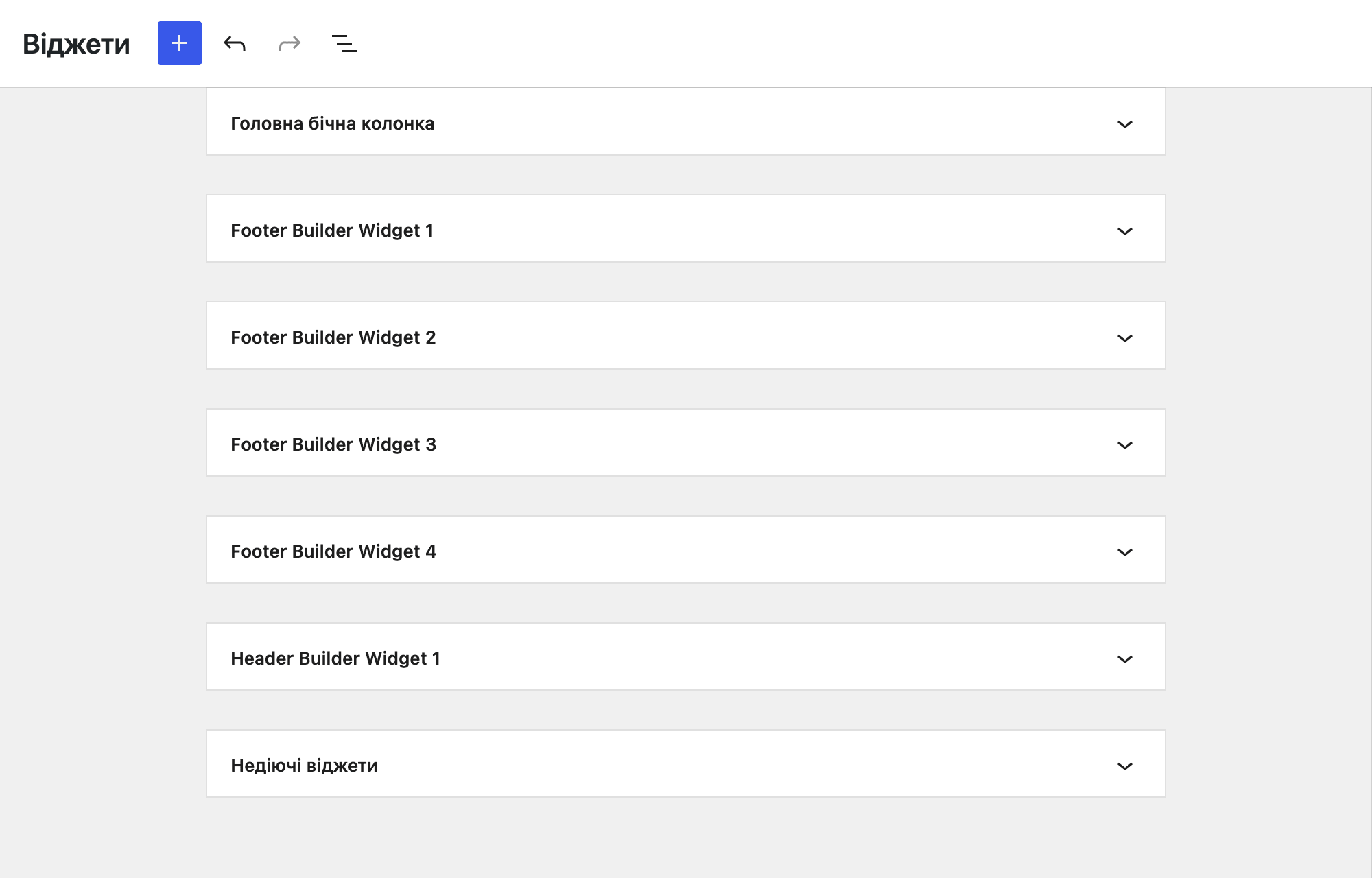
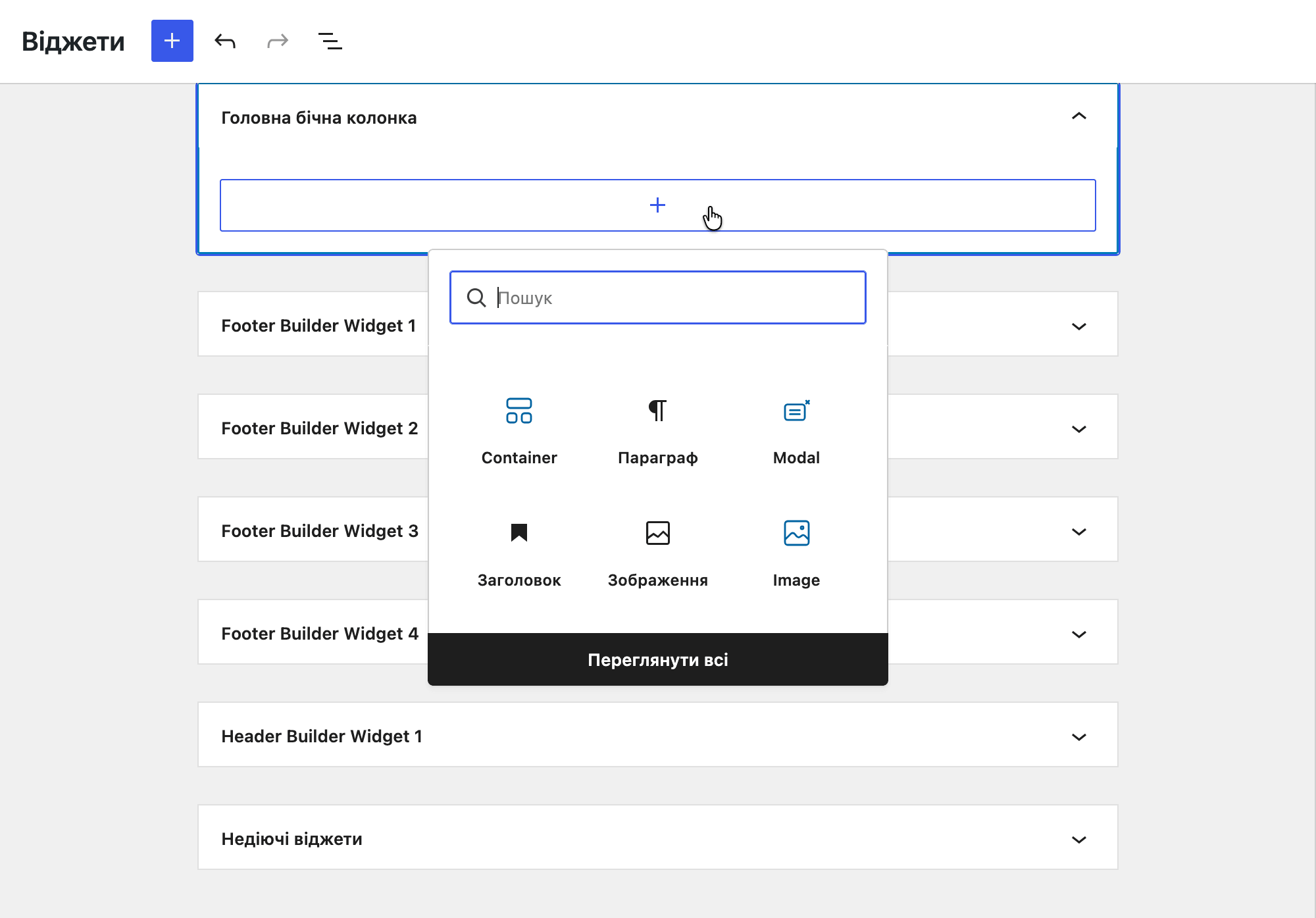
Розкрийте будь-яку область для віджетів та побачите кнопку «+». По суті, це міні редактор блоків. Такий самий, як і при створенні сторінки або запису. Якщо натиснути кнопку, відкриється стандартне для WordPress меню вибору блоків.
Стаття на тему 👀
Огляд редактора блоків WordPress
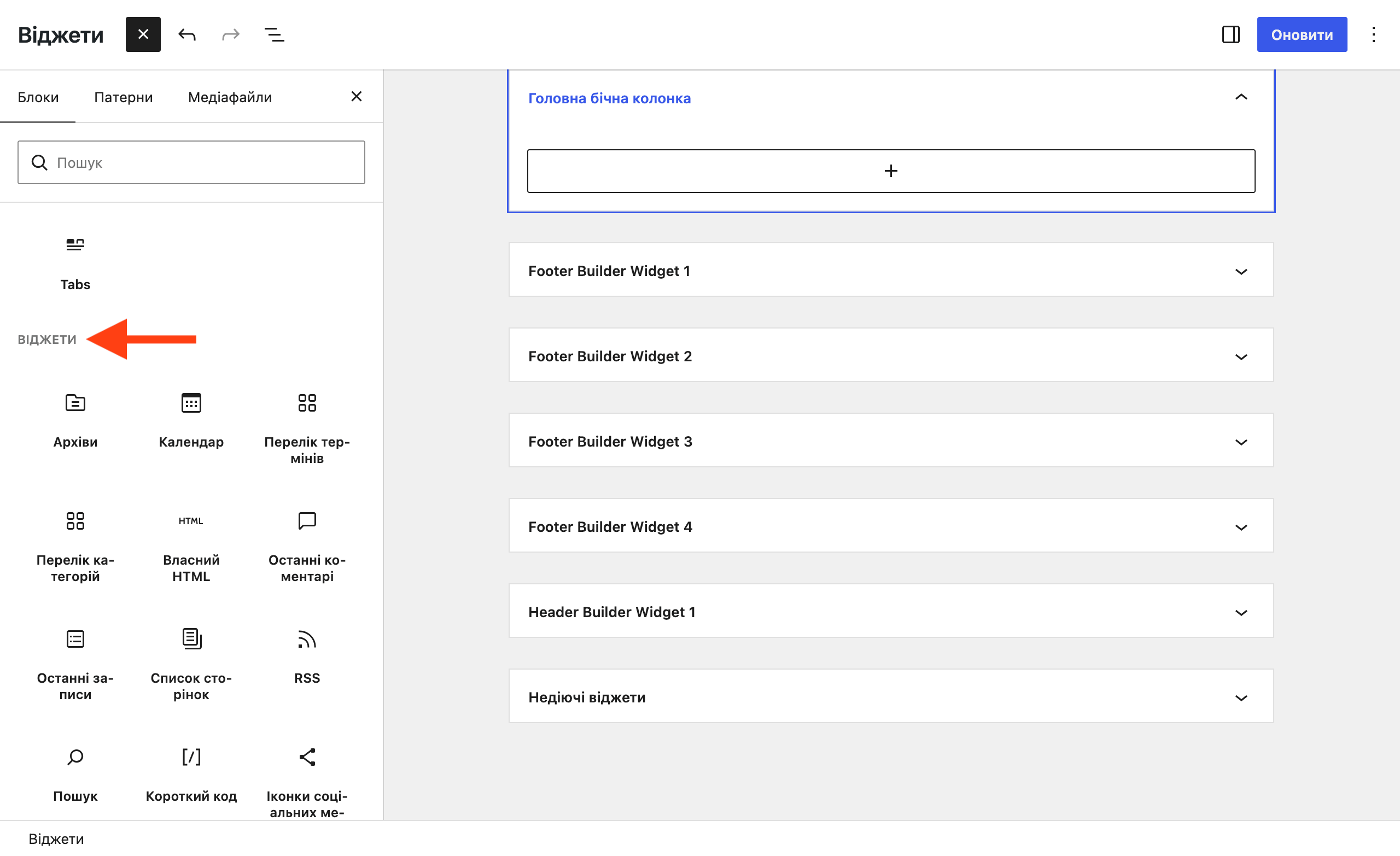
У меню вибору блоків є окрема секція «Віджети». У ній знаходяться спеціальні блоки, які зазвичай додають у бічні панелі. Наприклад, «Пошук», «Останні записи», «Список рубрик» або «Архіви».
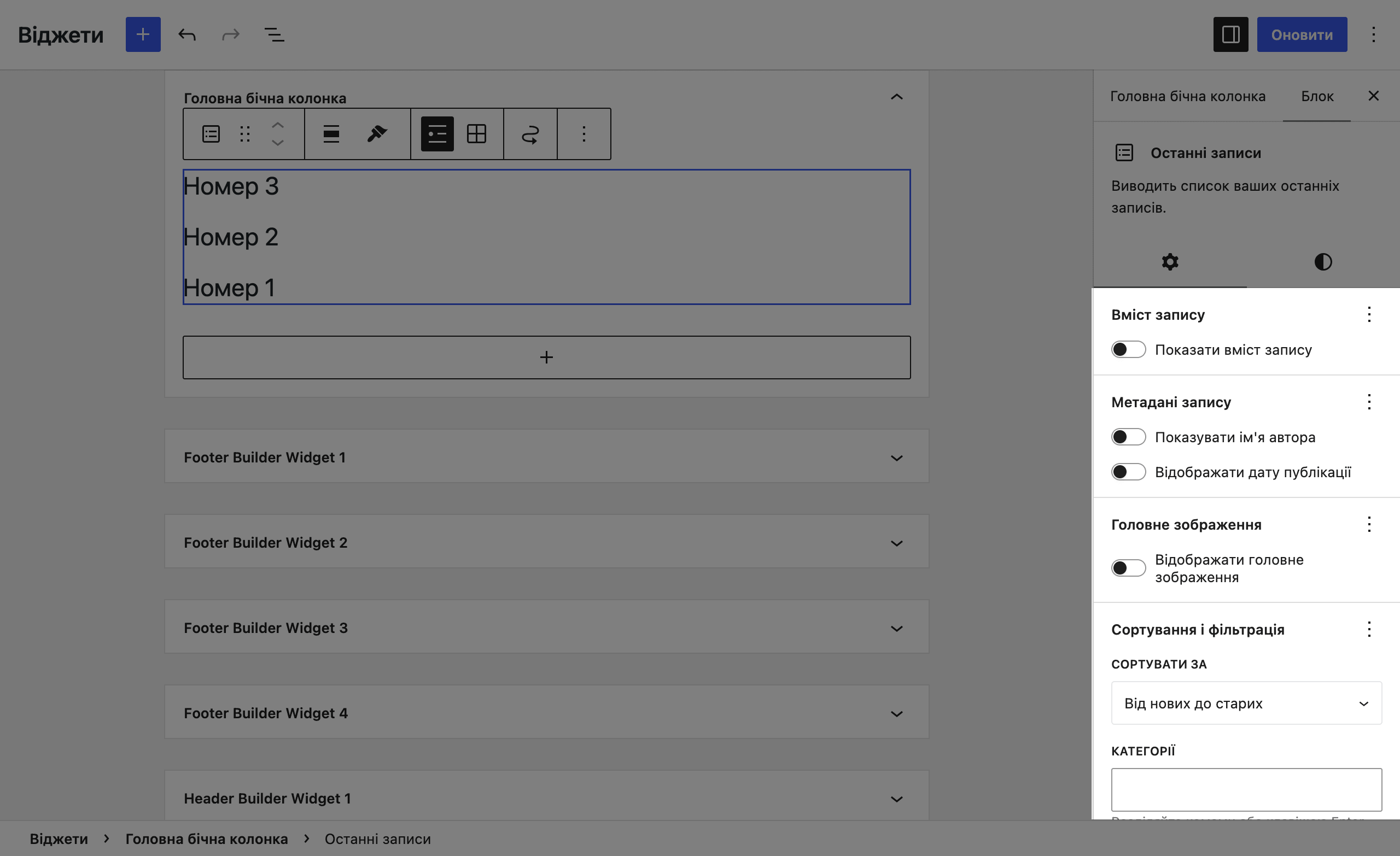
На відміну від звичайних блоків віджети виконують якусь функцію або динамічно підтягують потрібну інформацію з WordPress. Наприклад, віджет останніх записів автоматично виводить опубліковані записи, а в його параметрах можна обрати їх кількість, порядок відображення, рубрику та інші параметри.
При цьому вам необов’язково обмежуватися лише елементами групи «Віджети». Оскільки область для віджетів є міні-редактором, ви можете додати туди і звичайні блоки. Наприклад, банер за допомогою блоку «Зображення» або заклик до дії за допомогою блоків «Заголовок» та «Кнопки».
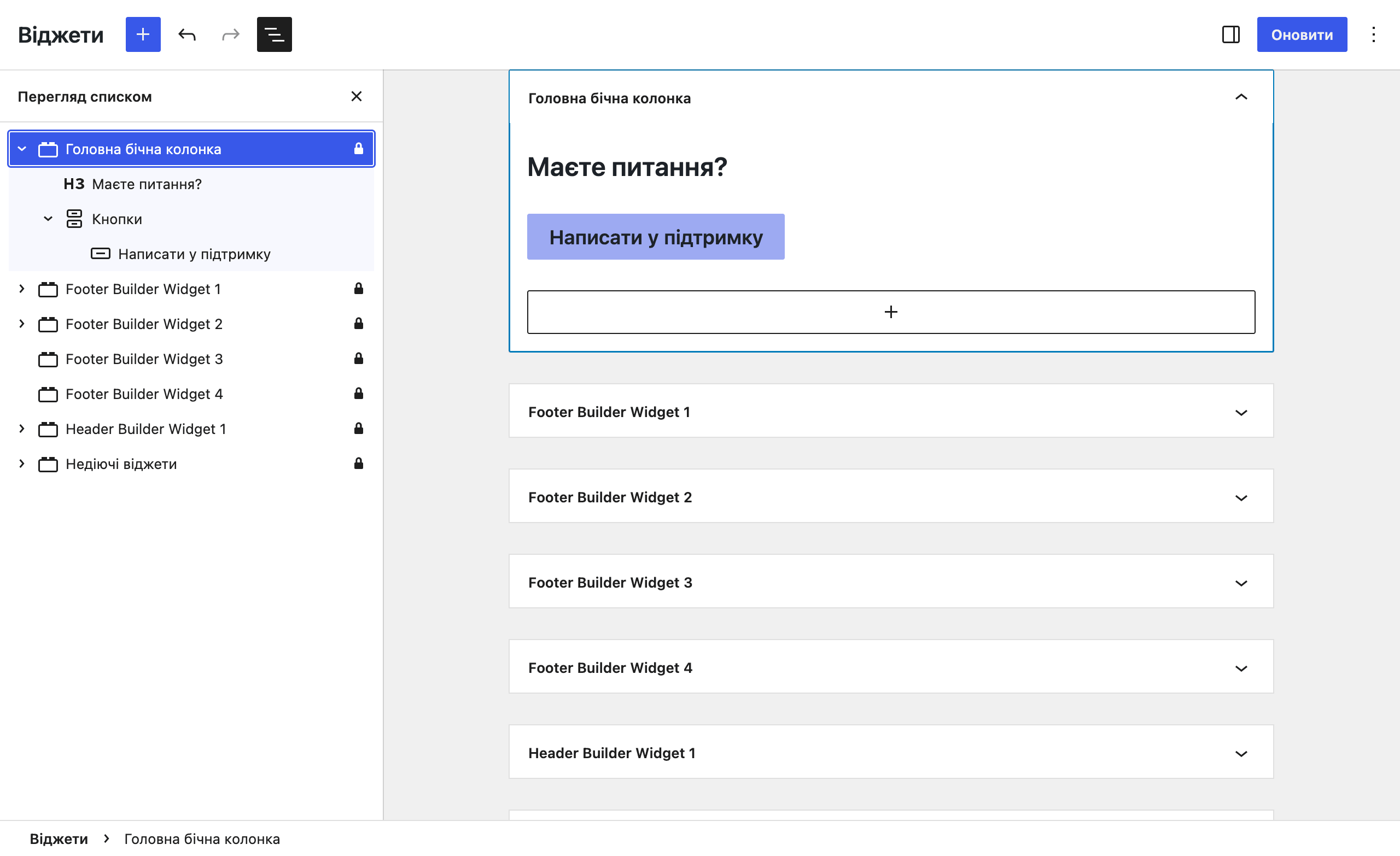
Теми та плагіни також можуть додавати власні блоки та віджети, або навіть окрему секцію з блоками цього плагіна. Наприклад, у темі Astra в налаштуванні теми є цілий конструктор шапки та підвалу з окремими віджетами «Соціальні мережі», «Меню», «Кнопки». Докладніше про цей конструктор читайте у нашій окремій статті.
Статті на тему 👀
Огляд теми Astra
Огляд конструктора шапки Astra
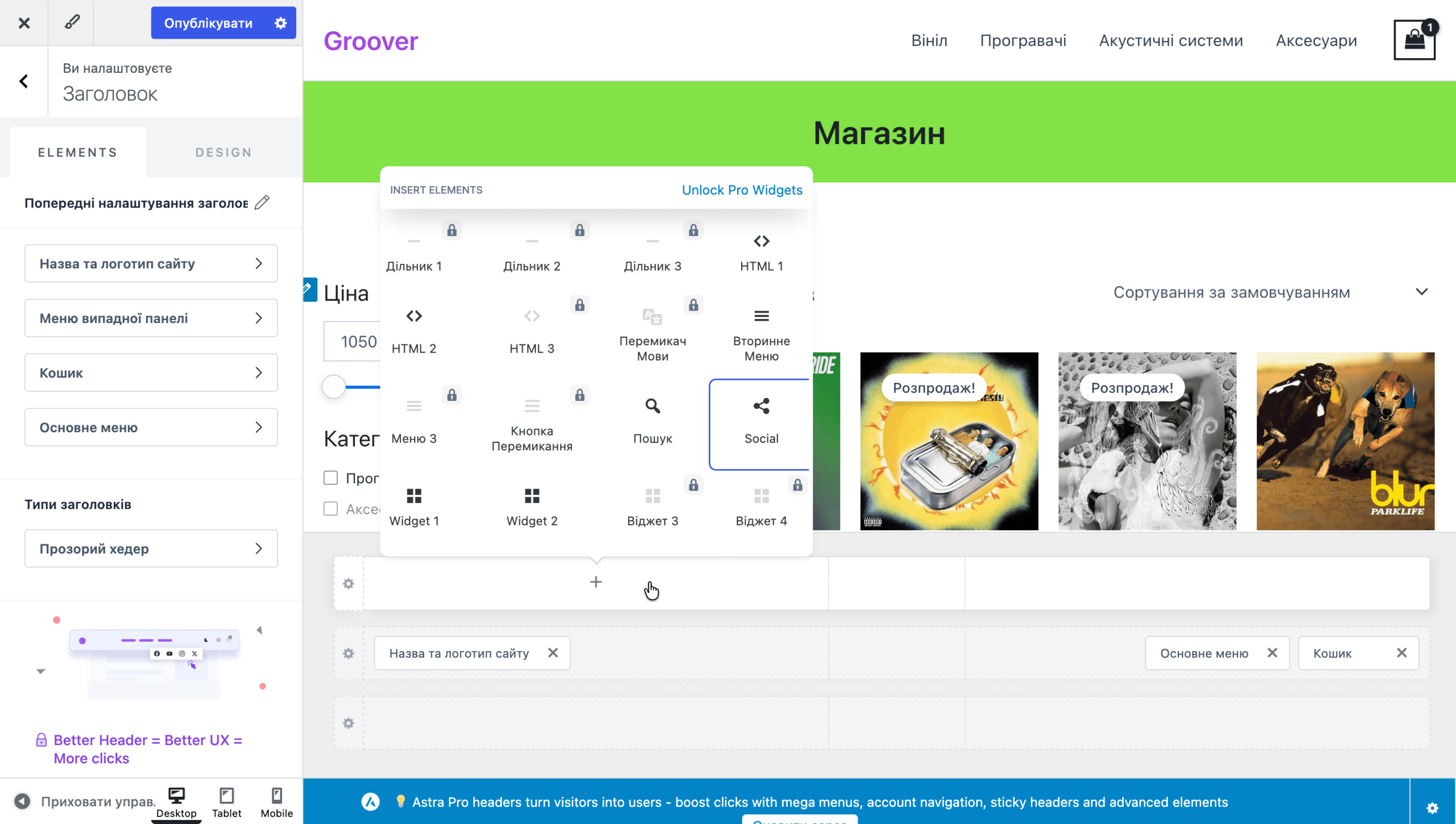
Інший приклад — плагін WooCommerce додає редактор WordPress блоки для інтернет-магазину. Серед них є елементи для пошуку та фільтрації товарів, які часто розміщують у бічній панелі каталогу.
Стаття на тему 👀
Як додати фільтри товарів у WooCommerce
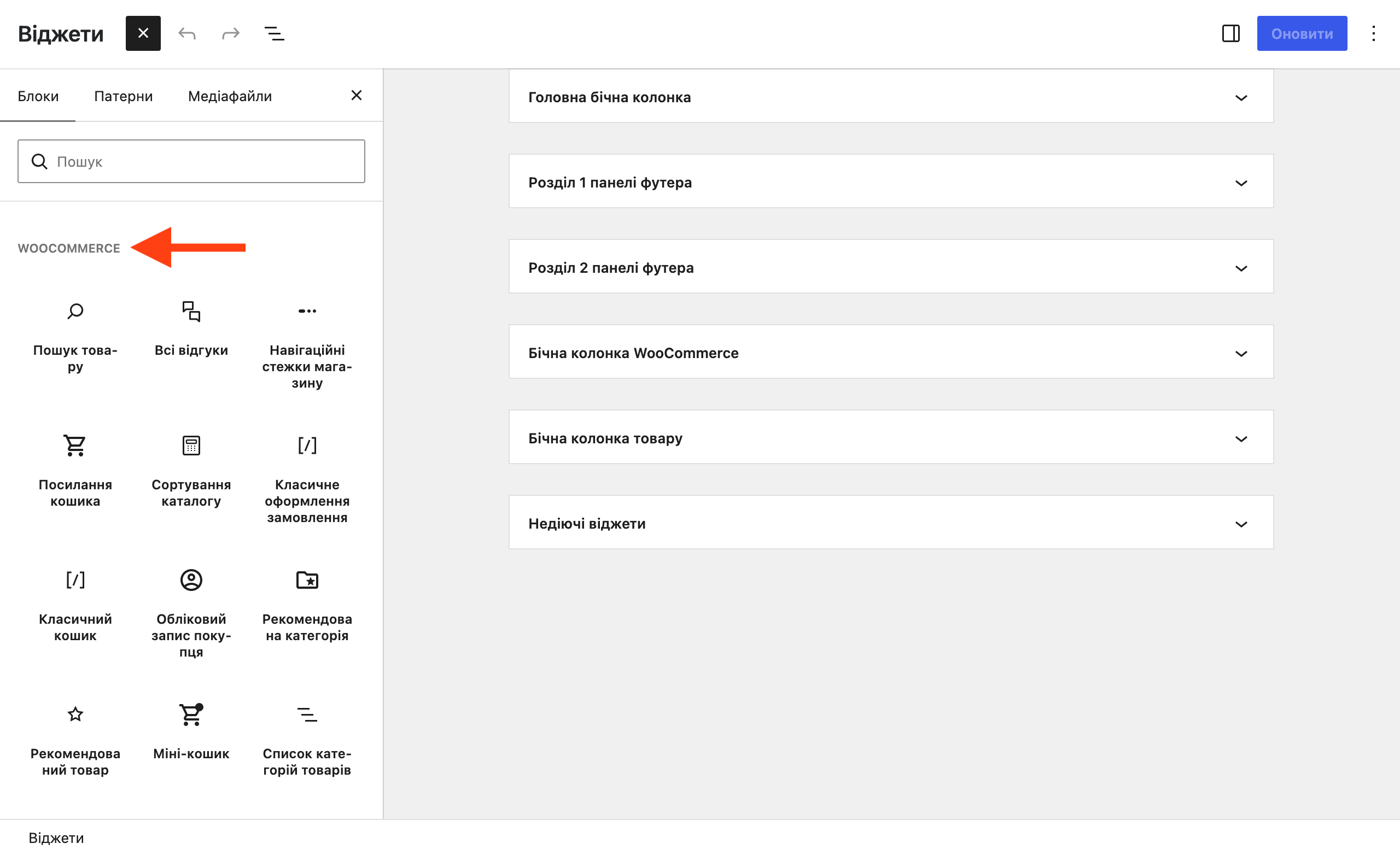
Як зрозуміти, де відображається область для віджетів
За назвою не завжди зрозуміло, де саме на сайті відображається область для віджетів. У такому разі відкрийте розділ «Вигляд – Налаштувати – Віджети» та попереходьте на різні сторінки сайту. На бічній панелі налаштування теми буде відображатися область для віджетів, яка відноситься до тієї сторінки, де ви знаходитесь.
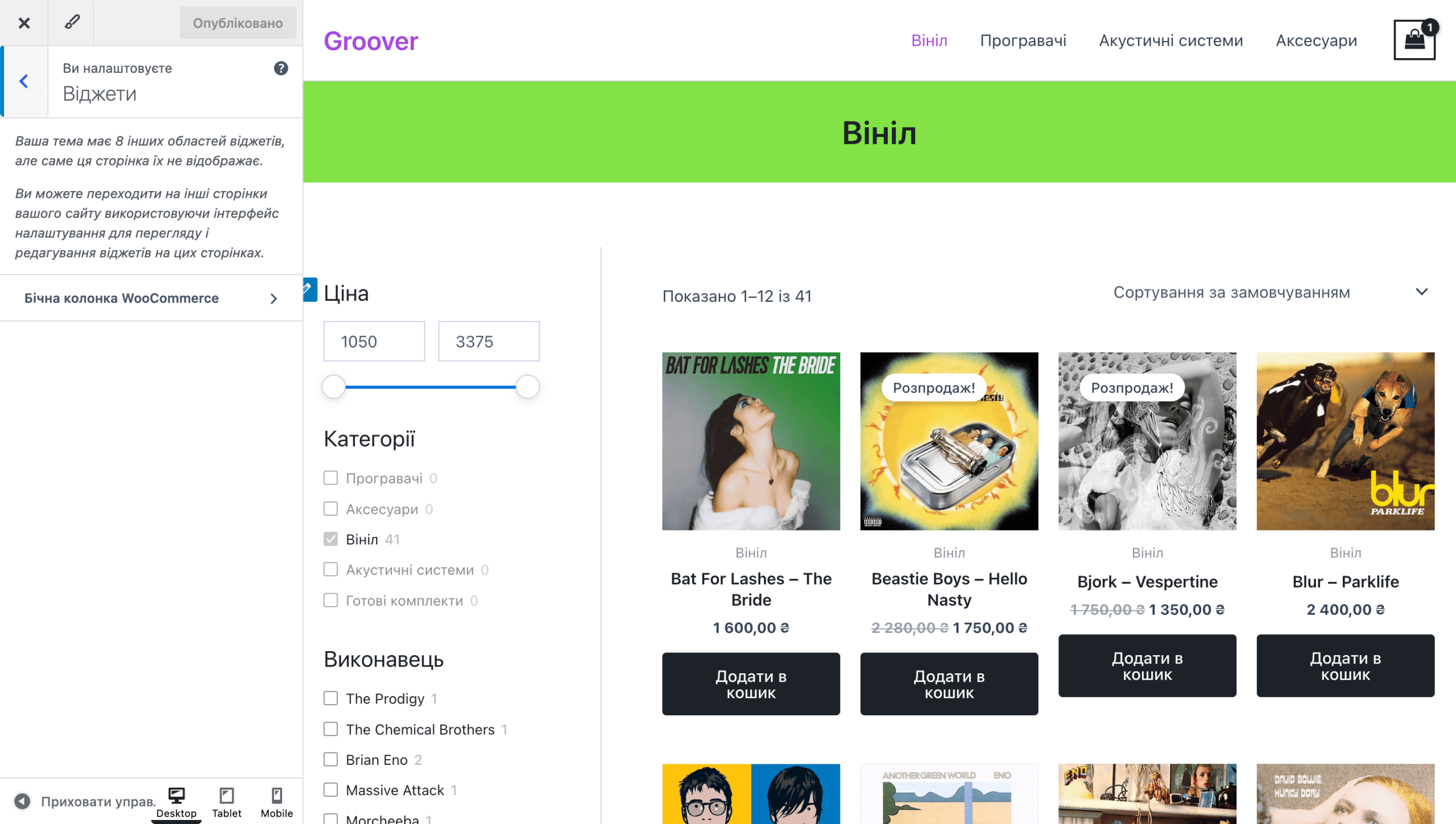
Іноді бічну панель спочатку потрібно увімкнути у налаштуваннях теми. Якщо сайдбар вимкнено для поточної сторінки, область його вмісту також може не відображатися. Зазвичай це робиться в розділі «Макет» або типу того.
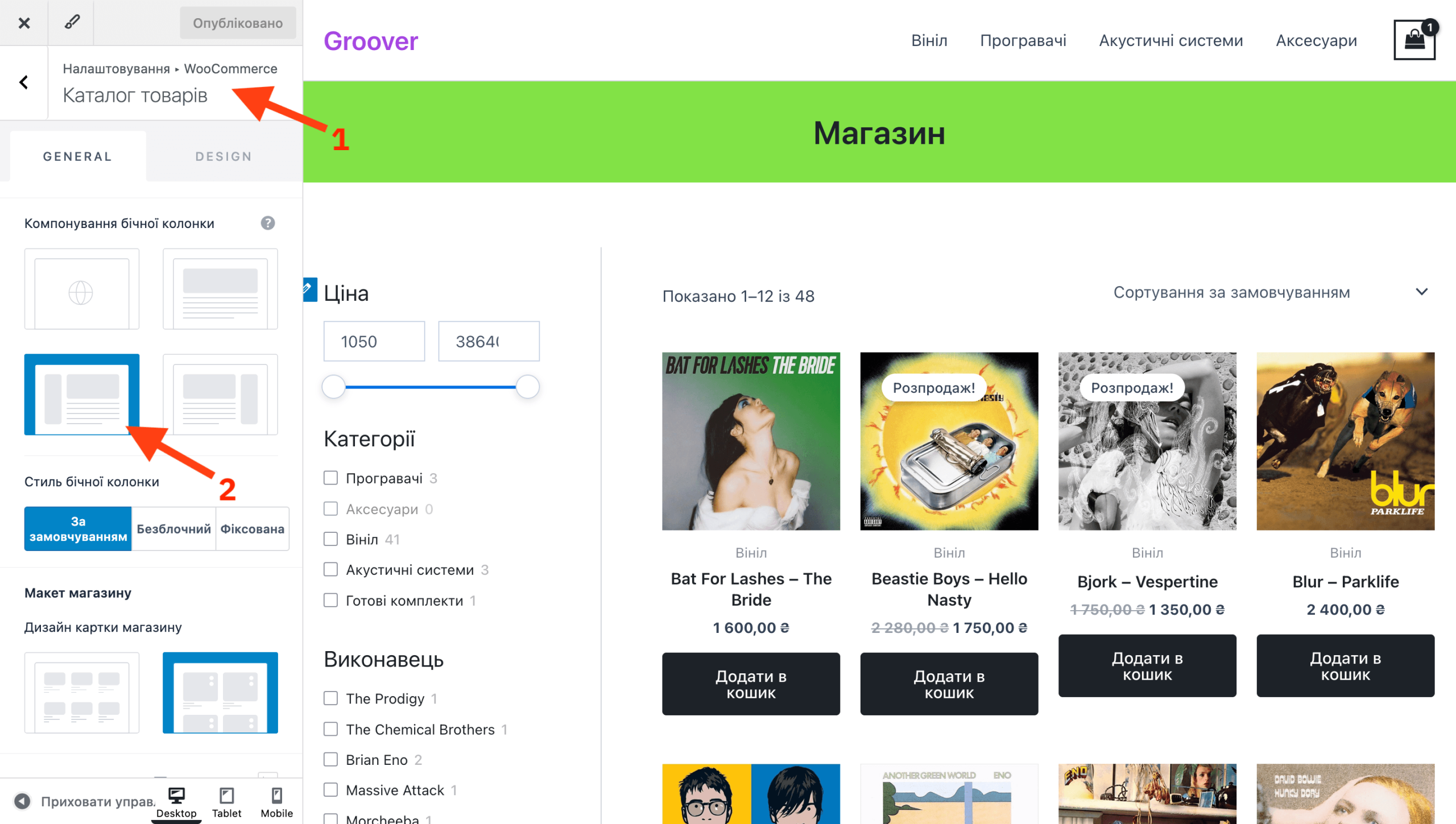
Ви також можете працювати з віджетами прямо на бічній панелі розділу «Вигляд – Налаштувати», не обов’язково повертатися до розділу «Вигляд – Віджети». Може, для вас так буде навіть зручніше, бо тут одразу буде видно зміни.
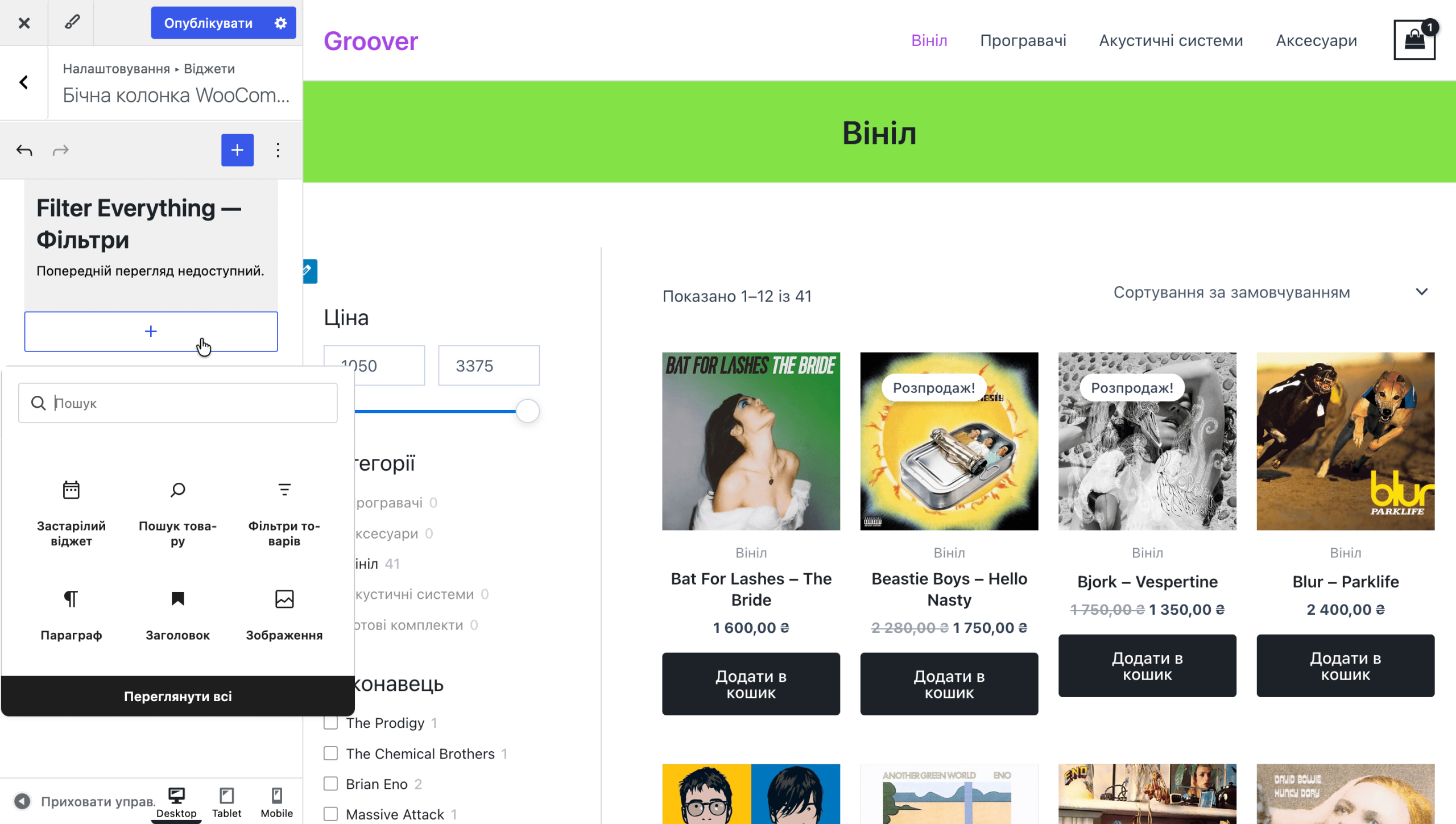
Що таке «Застарілий віджет»
У процесі роботи над сайтом ви можете зіткнутися з елементом «Застарілий віджет» (Legacy Widget). Слово застарілий не означає, що цей віджет зламаний або його не можна використовувати. Це просто частка старого WordPress — механізм сумісності зі способом створення віджетів, який з’явився до редактора блоків WordPress.
Деякі теми та плагіни все ще використовують такі віджети замість звичайних блоків. Наприклад, тому що поки що не бачать необхідності повністю змінювати старий принцип роботи.
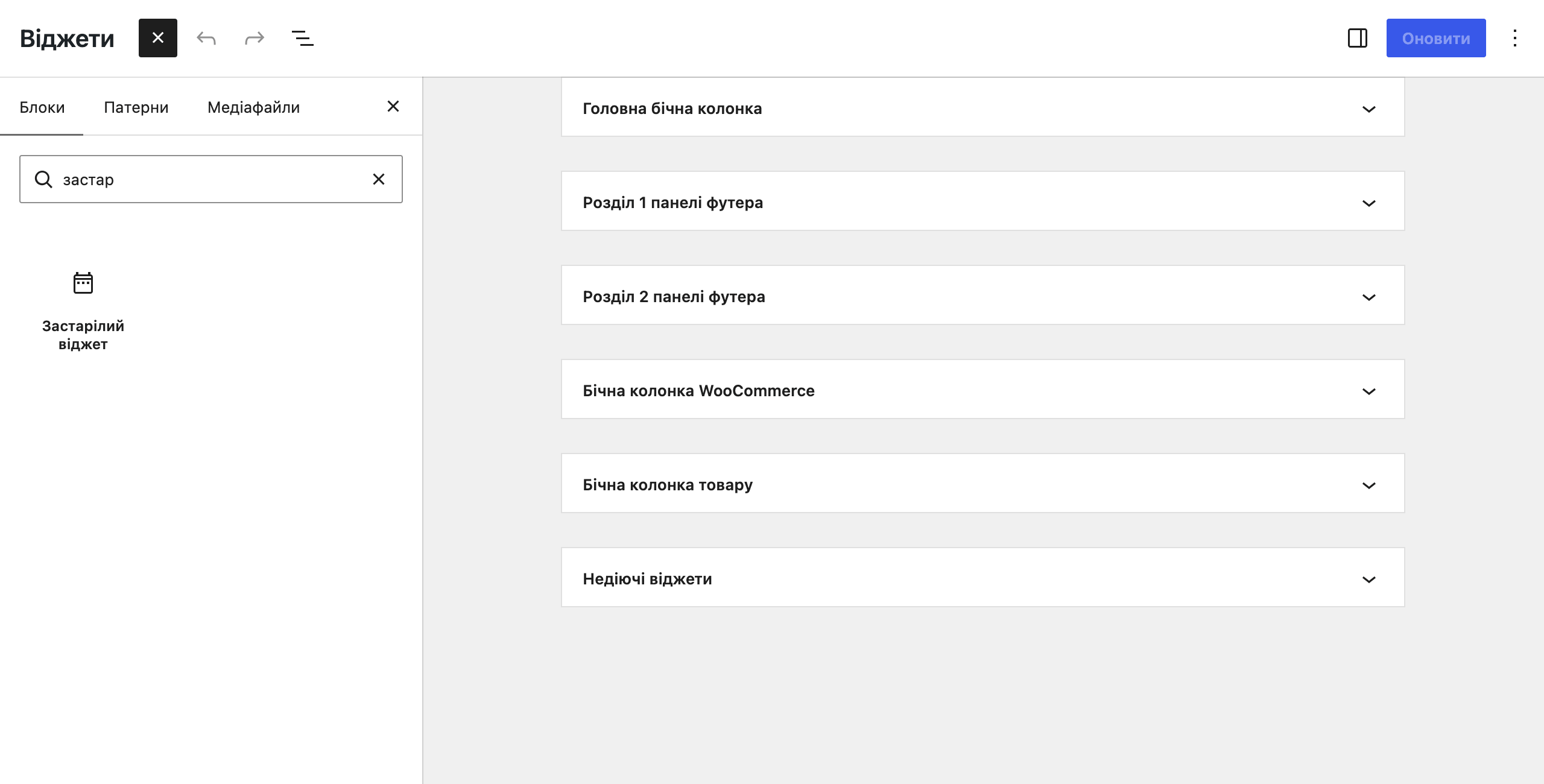
При додаванні блоку «Застарілий віджет» потрібно вибрати потрібний віджет зі списку. Після цього прямо всередині блоку зазвичай з’являться параметри, передбачені розробником віджету. Наприклад, можна вибрати вміст, що відображається, або змінити інші його налаштування.
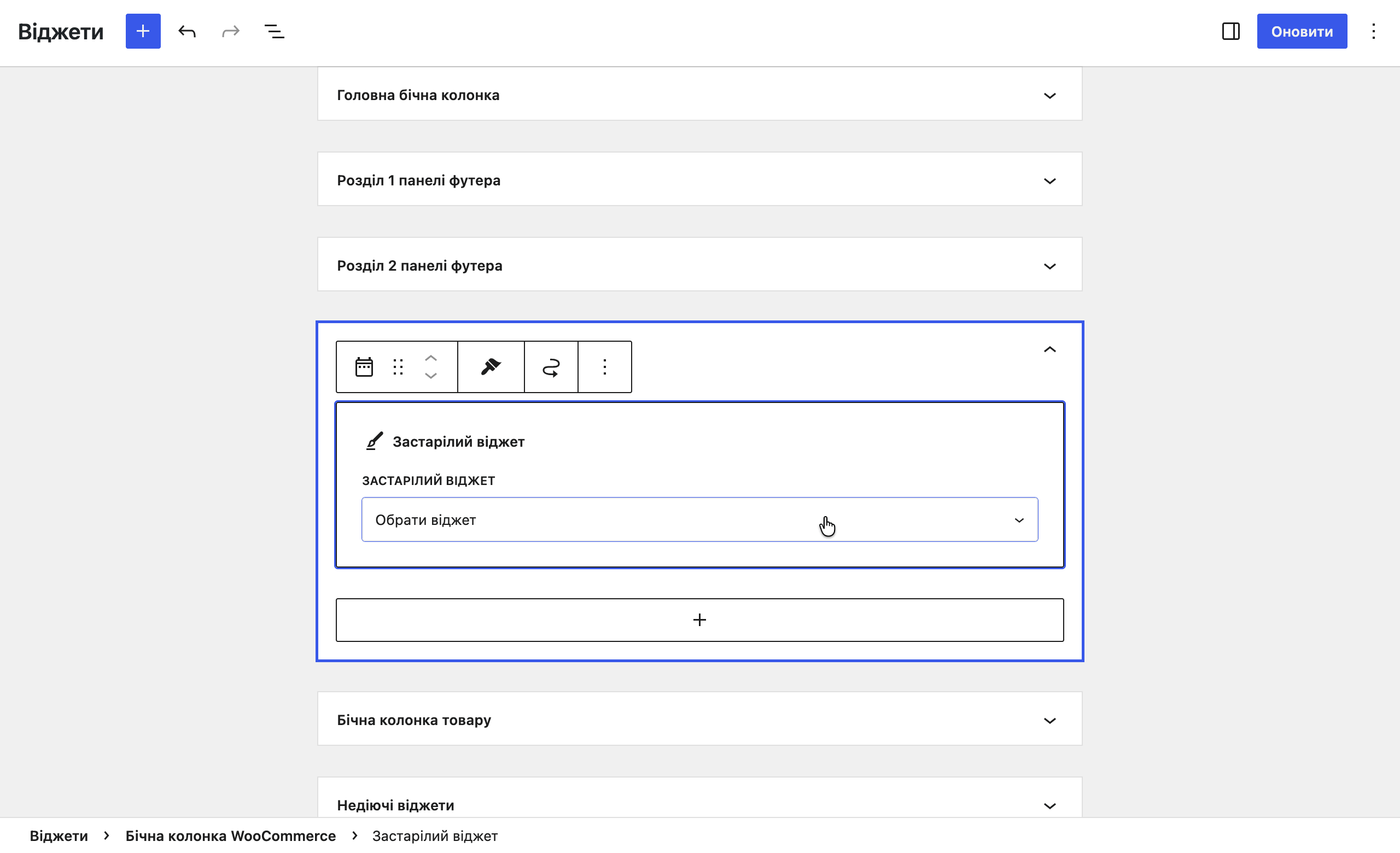
Конкретний пристрій застарілого віджету залежить від плагіна. У деяких подібних віджетах параметри можуть відображатися не у розділі «Вигляд – Віджети», а у розділі з налаштуваннями плагіна. У такому випадку у розділі «Віджети» ви просто визначаєте, де на сайті має відображатися налаштований елемент.
Чому розділ «Віджети» не відображається
Якщо у меню «Вигляд» немає розділу «Віджети» і взагалі є лише розділ «Редактор», це нормально. Значить, ви використовуєте блокову тему для WordPress замість класичної.
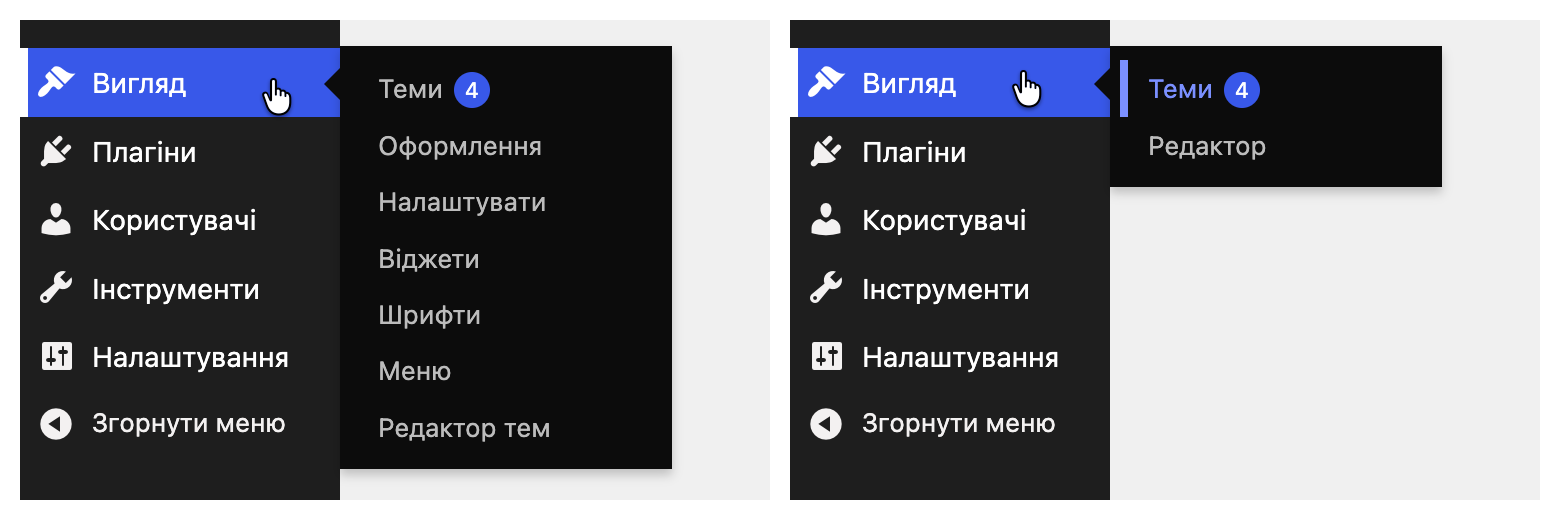
У класичних темах структура шаблонних елементів сайту визначається розробниками теми. Змінювати її можна в розділах «Налаштувати» та «Віджети». І то можна змінити лише ті речі, які дозволяють змінювати розробники.
У блокових темах все влаштовано радикально інакше. Є один загальний розділ «Редактор» (Full Site Editor), де можна змінити будь-яку шаблонну частину сайту в редакторі блоків. Тому окремі області для віджетів там не потрібні. Шапку та сайдбар можна відкрити у редакторі сайту та змінити звичайними блоками.
Тому, якщо ви використовуєте блокову тему і хочете додати щось у бічну панель сайту, шукати розділ «Віджети» не потрібно: його завдання виконує редактор сайту. Знайдіть потрібний шаблон або його частину та додайте туди відповідні блоки так само, як у звичайному редакторі WordPress.
Що потрібно запам’ятати
Якщо зовсім коротко: за допомогою віджетів можна додавати вміст на бокову панель сайту, у шапку або підвал. Це можуть бути готові елементи на кшталт пошуку та списку рубрик або власні конструкції із звичайних блоків.
У класичній темі все це робиться у розділі «Вигляд – Віджети», а кількість місць (областей для віджетів) залежить від конкретної теми. Якщо такого розділу немає і ви бачите лише «Вигляд – Редактор», це означає, що у вас блокова тема. У ній самі частини сайту можна змінювати безпосередньо в редакторі сайту.