

Часто, коли потрібно додати новий функціонал у WordPress, пропонують додати код у файл functions.php в папці з активною темою або конкретним плагіном. Але цей спосіб має кілька недоліків: 1) згодом файл стає довгим і заплутаним; 2) без дочірньої теми будь-яке оновлення теми/плагіна зітре весь ваш код. Плюс цей спосіб може бути складним для простого користувача.
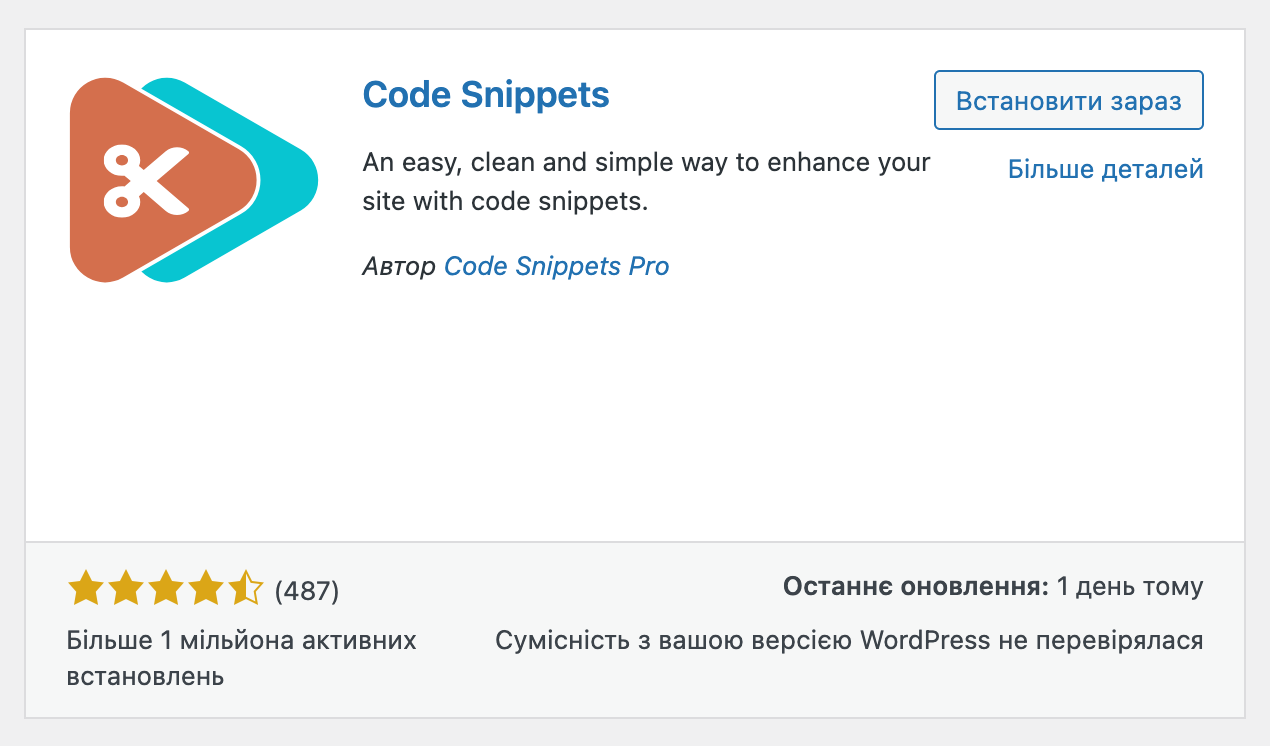
Всі ці проблеми легко вирішуються за допомогою безкоштовного плагіна Code Snippets. Він створює в адмінці WordPress окремий розділ, де можна додавати сніпети коду і запускати їх на сайті, якби вони знаходилися у файлі functions.php .
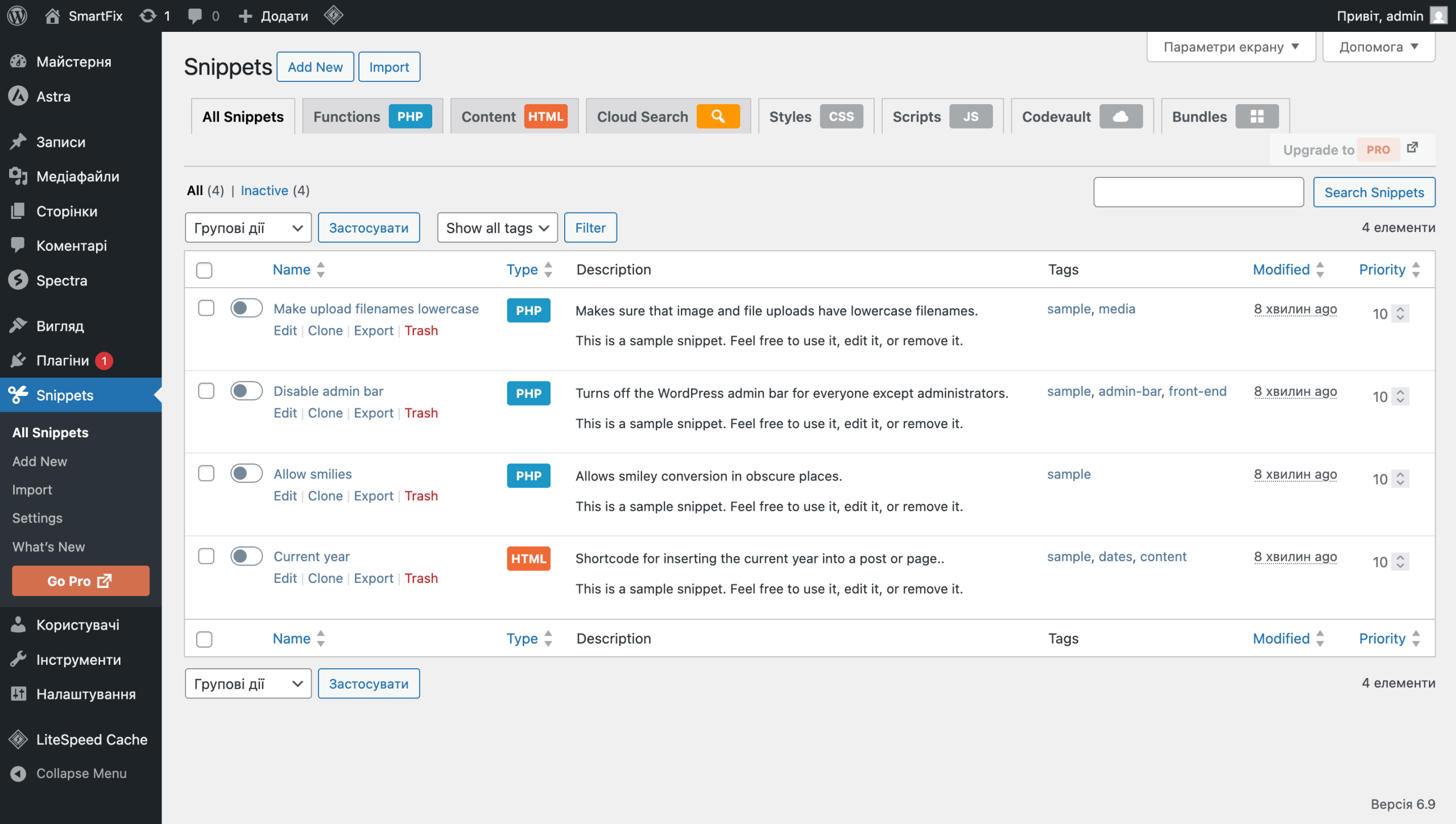
У кожного сніпета буде своя назва і вони будуть відображатися у вигляді таблиці як публікації у розділі «Записи» або «Сторінки». Сніппети можна активувати та деактивувати, а також вони не злітатимуть під час оновлення теми.
Після встановлення плагіна на бічній панелі з’явиться розділ «Snippets». У ньому зі старту буде чотири деактивовані сніпети:
- Make upload filenames lowercase — змінює великі літери на малі в назвах завантажених файлів і картинок.
- Disable admin bar — відключає верхню панель адмінки WordPress для всіх користувачів, крім тих, хто має статус «Адміністратор».
- Allow smilies — включає перетворення текстових смайликів на емодзі.
- Current year — шорткод для вставки поточного року у запис або сторінку.
У рядку з кожним сніпетом буде перемикач, щоб активувати/деактивувати сніпет, а також чотири кнопки:
- Edit — редагувати.
- Clone — дублювати.
- Export — експортувати.
- Trash — видалити.
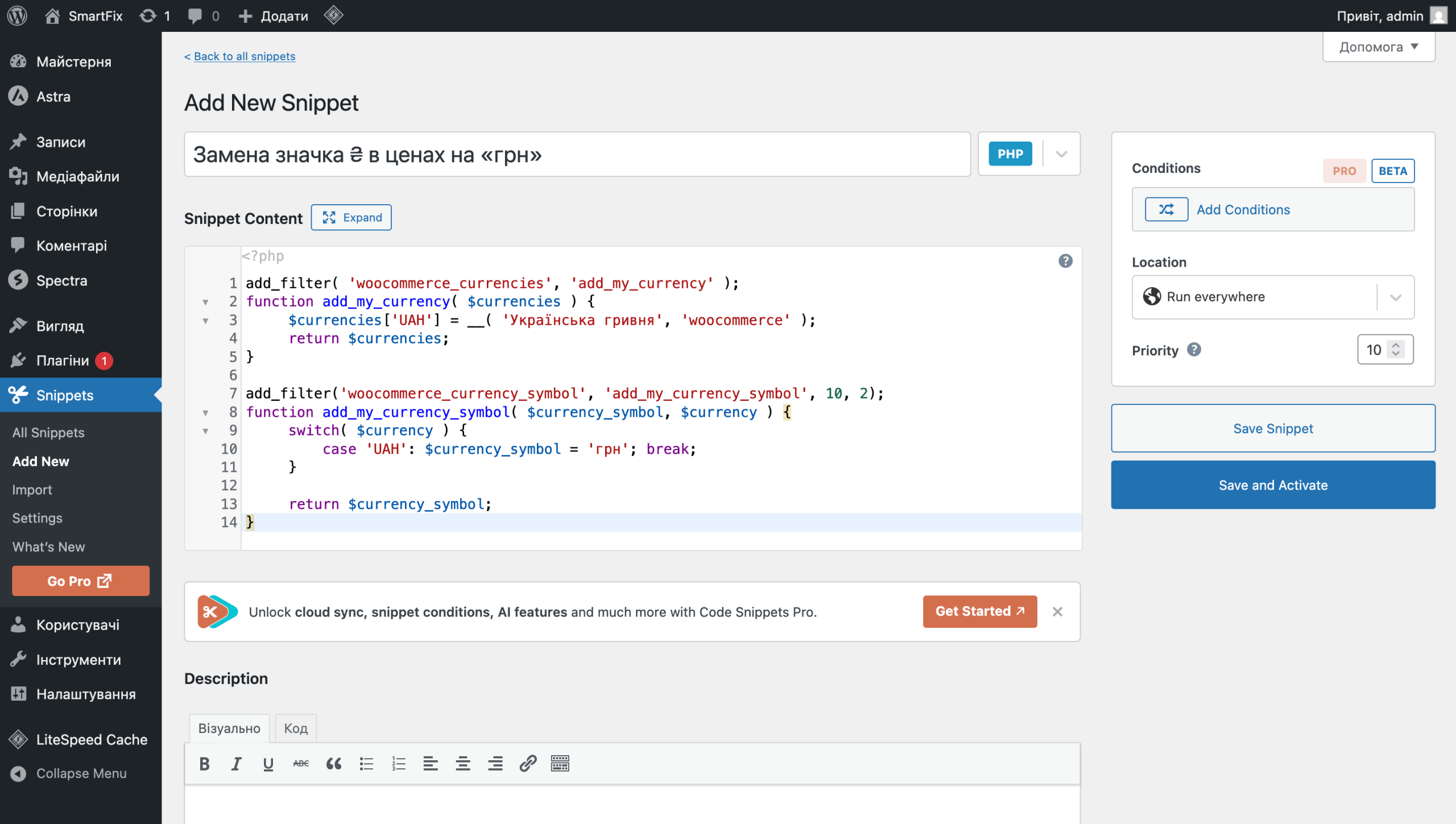
Щоб додати новий сніппет:
- Натисніть «Add New» у верхній частині сторінки.
- Придумайте назву (відповідь на питання «Що робить цей код»).
- Вставте PHP-код у поле «Snippet Content».
- На бічній панелі в опції «Location» оберіть, як повинен виконуватися код:
- Run everywhere — скрізь (в адмінці та на фронт-енді).
- Only run in administration area — тільки в адмінці.
- Only run on site front-end — тільки на фронт-енді (на сайті).
- Only run once — лише один раз.
- Вкажіть пріоритет, якщо для сніпетів важлива черговість.
- Натисніть «Save Snippet» (Зберегти сніпет) або «Save and Activate» (Зберегти та активувати).
Це необов’язково, але ви також можете:
- Придумати опис для сніпета — його бачитимете тільки ви, він може допомогти краще зрозуміти, що робить складний сніпет.
- Створити мітку для сніпету — буде простіше сортувати сніпети, якщо їх буде багато.
Якщо у вас залишилися питання, ви знайшли неточність у статті або щось не виходить, залиште коментар, будемо раді допомогти.