

За допомогою крона можна автоматизувати запуск скрипта або програми і зробити так, щоб він виконувався у потрібний час або з потрібним інтервалом. У цій статті розкажемо, як додати крон в інтерфейсі панелі керування cPanel.
Важливо пам’ятати
У нас на віртуальному хостингу діють два правила для cron-завдань:
1. Cron-скрипти не можна запускати частіше ніж один раз на 15 хвилин.
2. Одночасно може виконуватися не більше п’яти cron-скриптів.
Ці обмеження допомогають підтримувати стабільну роботу серверів для всіх користувачів. Ми залишаємо за собою право зупинити виконання скрипта, якщо він порушує ці правила та створює надмірне навантаження на сервер.
Де знаходяться завдання cron у cPanel
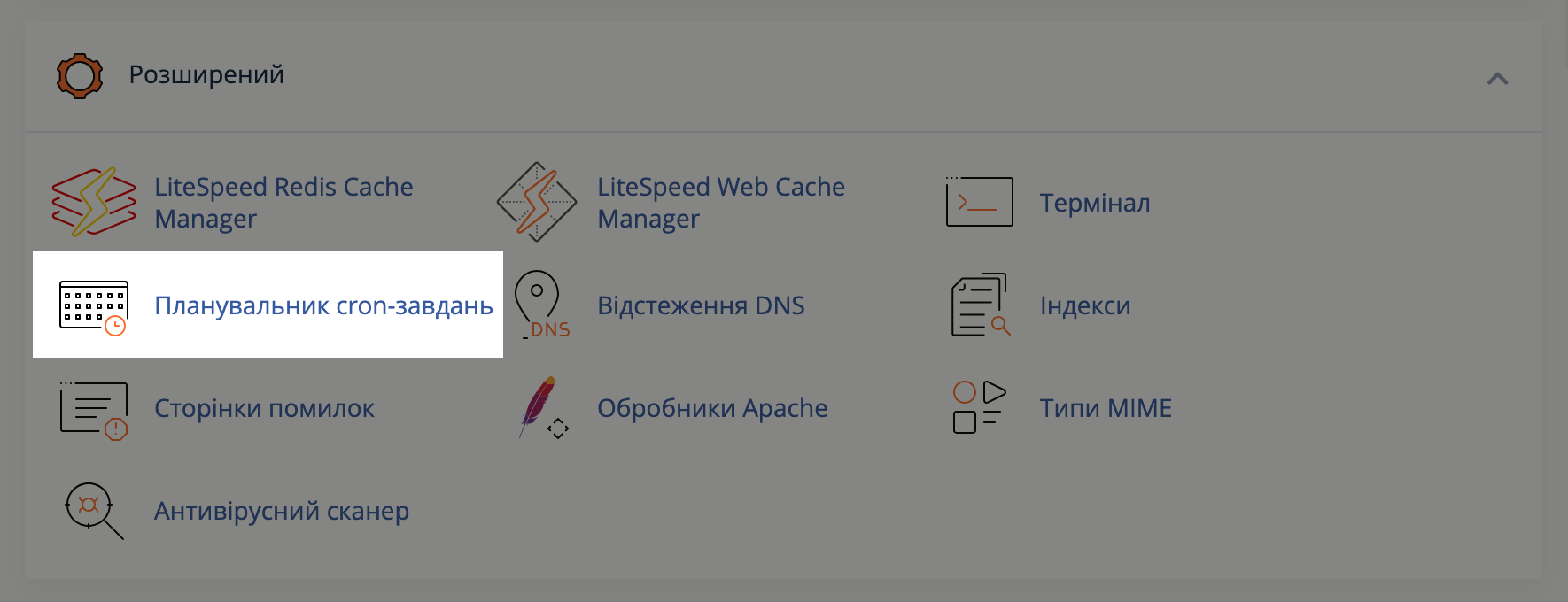
Щоб додати крон, зайдіть у панель керування віртуальним хостингом cPanel, знайдіть на головній сторінці блок «Розширений» та перейдіть до розділу «Планувальник cron-завдань»:
Статія на тему 👀
Як зайти у cPanel
Нюанс 👀
Можливіть додавання крона є не в усіх тарифах віртуального хостингу. Якщо ви не бачите цього пункта меню, у вас тариф, де ця функція недоступна.
У такому випадку виконуйте скрипт вручну або змініть тариф на такий, де є опція додавання крона. Зверніться у підтримку, якщо потрібна допомога або роз’яснення.
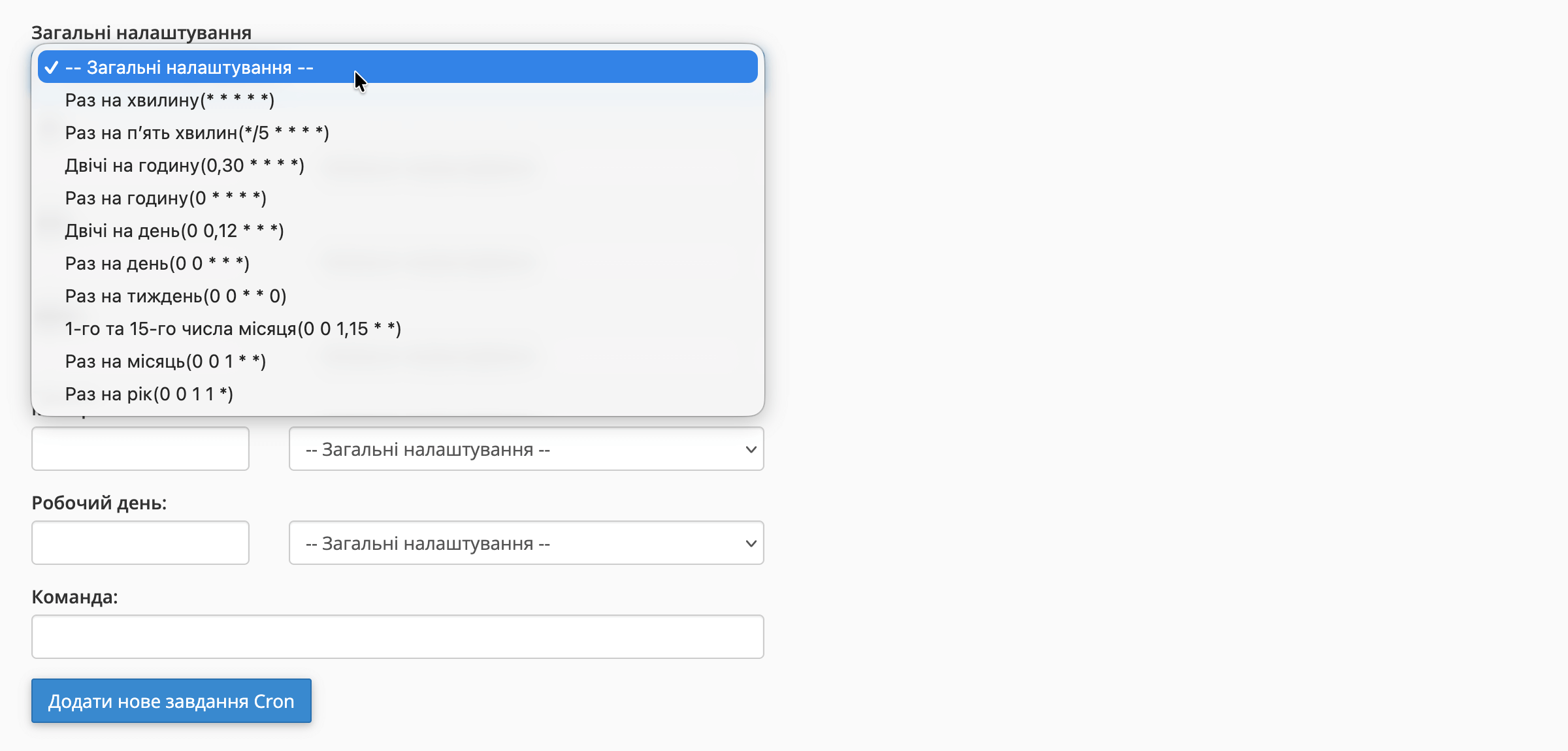
Якщо цей розділ є, перейдіть у нього, щоб розпочати створення та налаштування крона:
Як створити крон
Для створення крона задайте час, коли завдання буде виконуватися і команду, яка буде виконуватися.
Налаштуйте час виконання крона
Виберіть один з варіантів зі списку або вкажіть потрібні параметри вручну. Обов’язково заповніть всі поля і вкажіть хвилину, годину, день, місяць і день тижня, коли потрібно виконати крон.
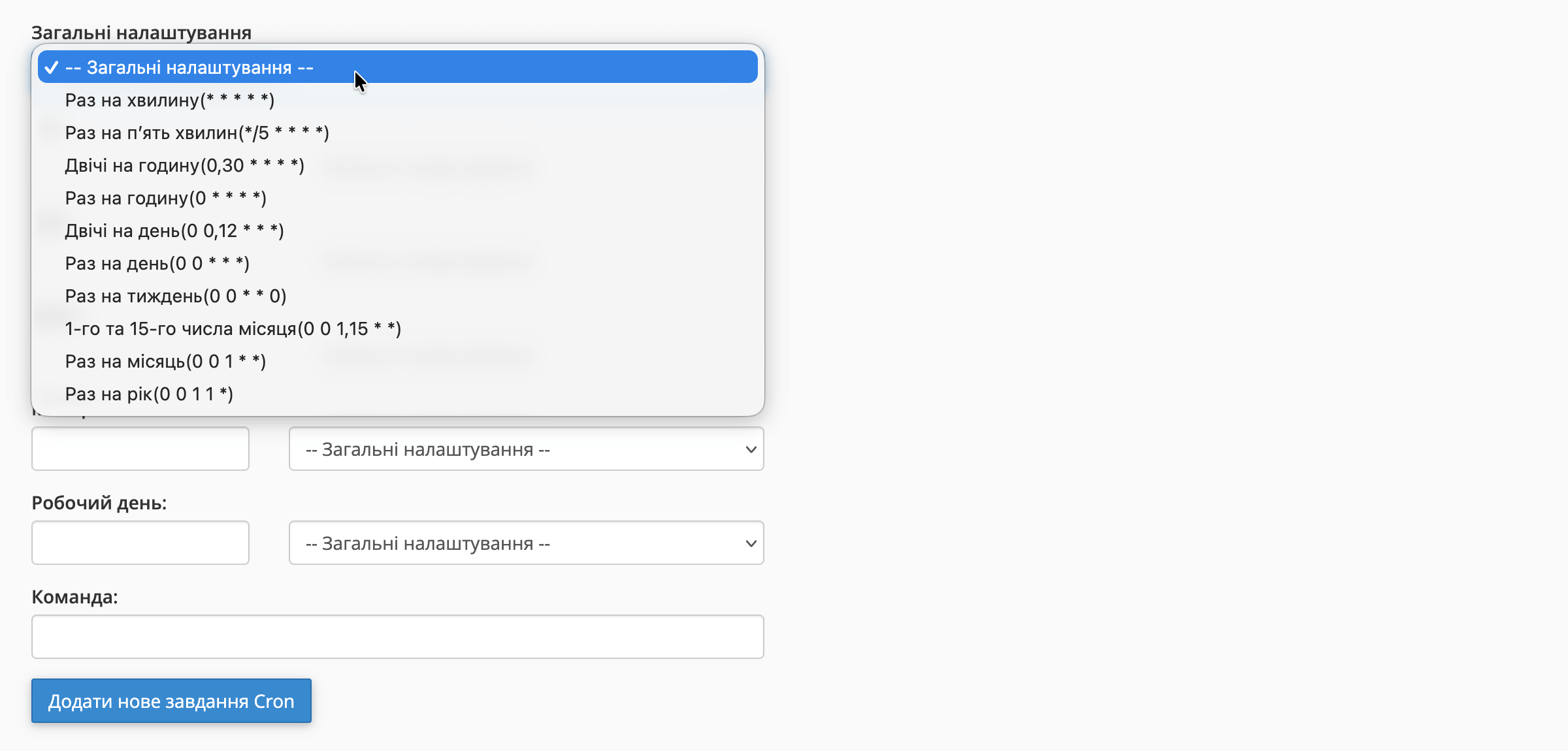
Зірочка означає «будь-яке підходяще значення». Себто, якщо поставити «*» для поля «День», то крон буде виконуватися кожен день.
Інший приклад. Якщо в рядку «День» вказати «*», а в рядку «День тижня» обрати «Понеділок» — завдання буде виконуватися тільки по понеділкам.
Третій приклад. Якщо у рядку «День» вказати конкретний день, наприклад 21, а в рядку «День тижня» обрати «Понеділок» — завдання буде виконано 21 числа, А ТАКОЖ по понеділкам. А не тільки в понеділок 21 числа.
Додайте адресу виконуваного файлу або команду для виконання
Адреса виконуваного файлу вкажіть в такому форматі:
/usr/bin/php /home/username/public_html/YourScript.php
Не змінюйте початок команди /usr/bin/php /home/. Замість Username вкажіть ім’я користувача cPanel, а після нього вкажіть фактичний путь до скрипта.
Коли вкажете всі дані, натисніть «Додати нове заплановане завдання». Ви створили крон.
Якщо хочете отримувати на пошту повідомлення та помилки, які скрипт чи команда створюють під час виконання, натисніть «Більше» в розділі «Електронна пошта Cron» та вкажіть адресу.
Майте на увазі, що лист надійде тільки в тому разі, якщо скрипт чи команда щось виводять. Якщо завдання виконано без повідомлень чи помилок, листа не буде.
Якщо з’являться питання або складності — звертайтеся до служби підтримки.