

За замовчуванням адмінка WordPress відкривається за адресами /wp-admin та /wp-login.php. Вони відомі ботам, які автоматично намагаються підібрати логіни та паролі до сайтів WordPress.
За допомогою плагіну WPS Hide Login можна змінити стандартну адресу входу та зменшити кількість таких звернень. Розповідаємо, як саме це робиться.
Встановлення плагіна WPS Hide Login
- Зайдіть до адмінки WordPress.
- Відкрийте розділ «Плагіни – Додати новий».
- У пошуку введіть назву плагіна – WPS Hide Login.
- Встановіть та активуйте плагін.
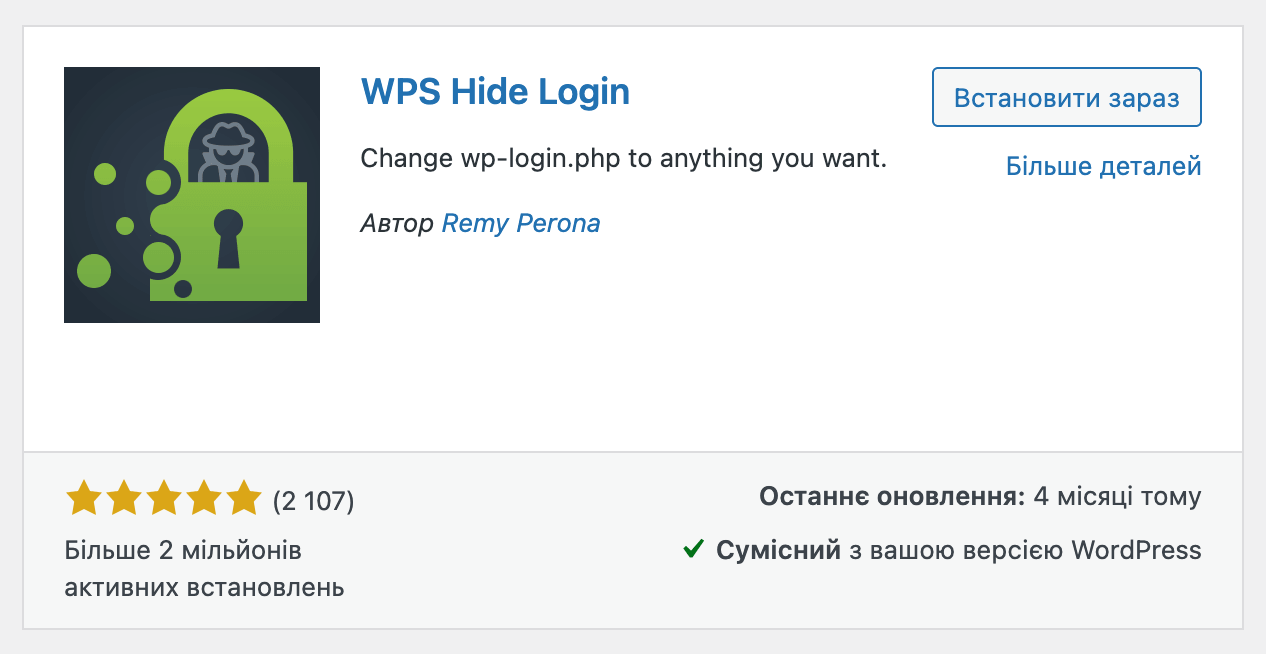
Як змінити URL входу до адмінки WordPress
- Відкрийте параметри плагіна (розділ «Параметри – WPS Hide Login»).
- У полі URL для входу вкажіть нову адресу. Наприклад,
mylogin,adminpanelчиsecure-login. - Натисніть «Зберегти зміни».
Якщо вказати mylogin, вхід до адмінки буде доступний за адресою: https://vashdomen.com/mylogin.
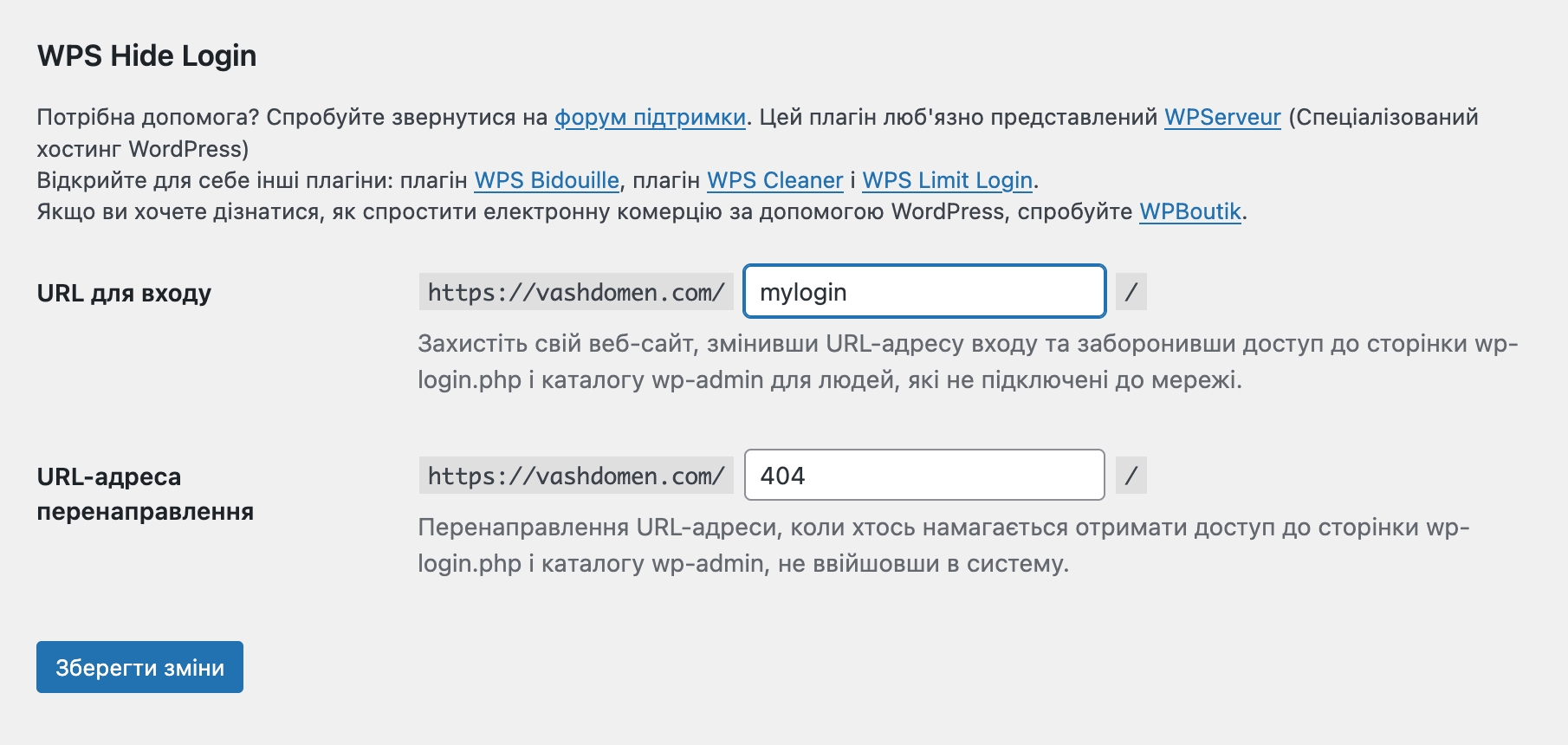
Після зміни URL стандартні адреси /wp-admin/ та /wp-login.php більше не будуть відкривати сторінку авторизації. При цьому сама панель керування WordPress лишиться доступною для авторизованих користувачів.
Перш ніж виходити з адмінки, відкрийте посилання у приватному вікні браузера та запевніться, що сторінка авторизації працює. Потім збережіть нову адресу в закладках браузера або менеджері паролей.
Якщо використовуєте плагін для кешування сторінок, додайте нову адресу входу до виключень з кешу. Інакше сторінка авторизації може працювати некоректно.
Нюанс
Зміна адреси входу не захищає сайт від зламу, а просто приховує від інших публічно відомий URL. Щоби захистити обліковий запис, встановіть SSL-сертифікат, придумайте надійний та унікальний пароль та увімкніть двохфакторну аутентифікацію (2FA). Також рекомендуємо обмежити кількість невдалих спроб входу за допомогою плагіну безпеки або веб-фаєрвола (WAF).
Як повернути стандартну URL-адресу
Якщо ви забули нову адресу входу:
- Підключіться до сайту через FTP або відкрийте менеджер файлів на хостингу.
- Знайдіть у кореневій папці домену папку
/wp-content/plugins/wps-hide-login. - Перейменуйте її, наприклад у
wps-hide-login-disabled.
Плагин відключиться і ви знову зможете увійти до адмінки за стандартною адресою /wp-admin/ чи /wp-login.php.