
У WooCommerce ви можете виділяти продукти як рекомендовані, фільтрувати та сортувати. Рекомендовані товари можна відобразити в сайдбарі або вивести на будь-якій сторінці за допомогою шорткоду. Фільтри потрібні, щоб відобразити на екрані панелі керування тільки потрібні товари, а сортування допоможе розмістити їх у потрібній послідовності в магазині.
Як виділити товари
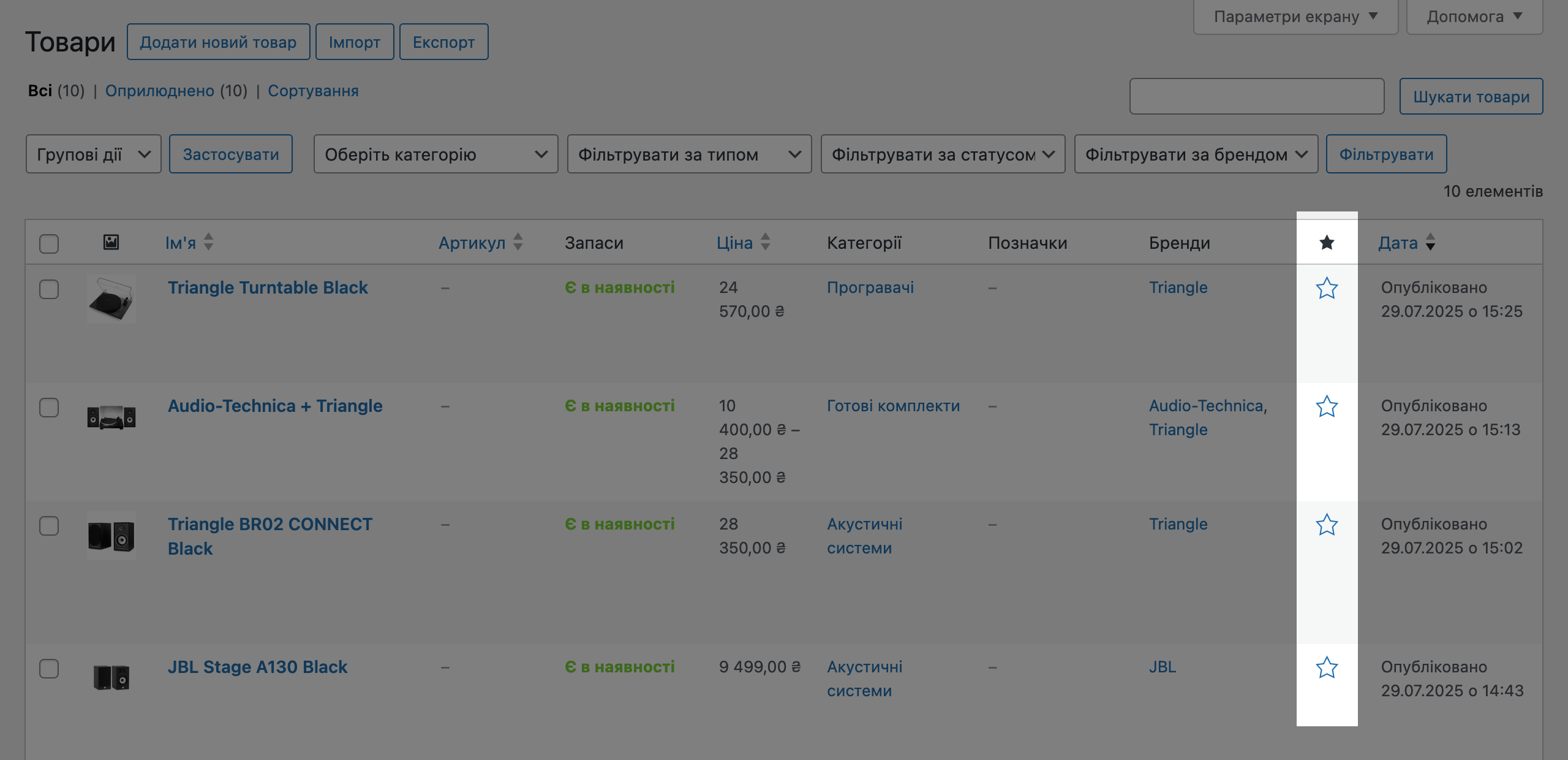
Щоб відзначити товар як рекомендований, перейдіть до розділу «Товари – Всі товари» та поставте зірочку в рядку з потрібним товаром.
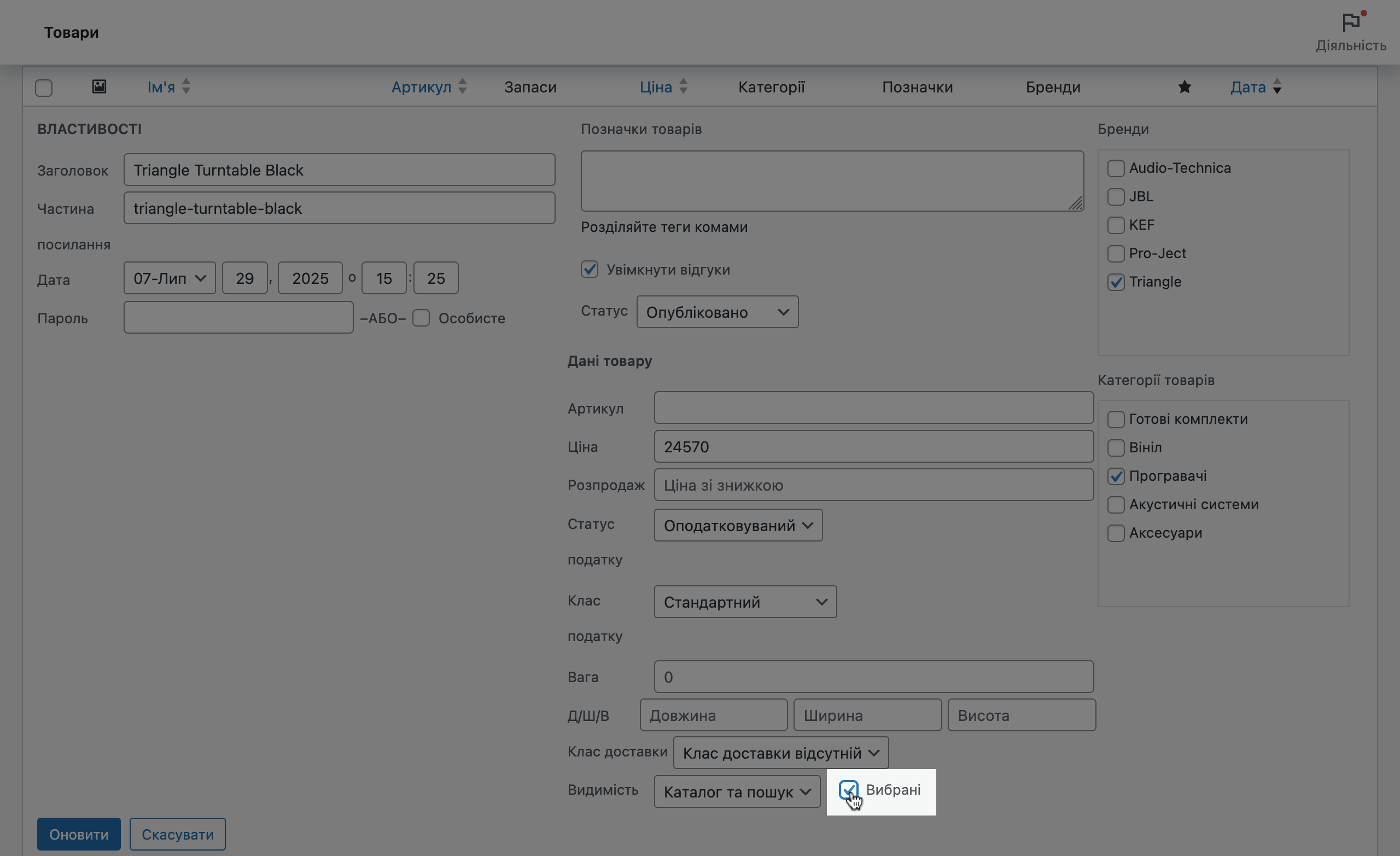
Альтернативний спосіб — наведіть курсор на товар і натисніть «Властивості», потім в опції «Видимість» поставте галочку біля «Рекомендований».
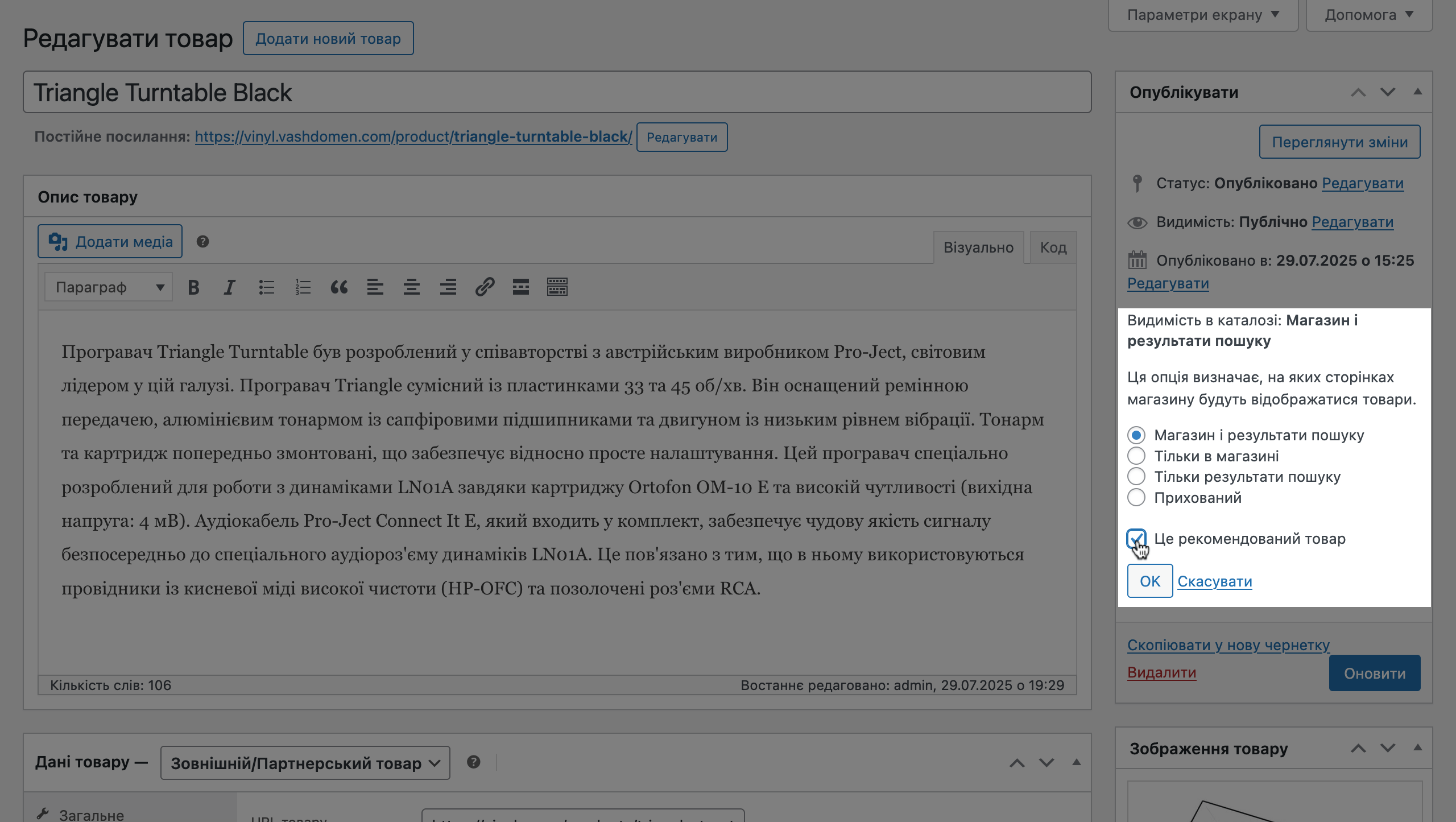
Ще один спосіб – відкрийте товар для редагування та знайдіть на бічній панелі блок «Опублікувати». У ньому натисніть «Редагувати» в опції «Видимість в магазині» та поставте галочку «Це рекомендований товар».
Як фільтрувати товари
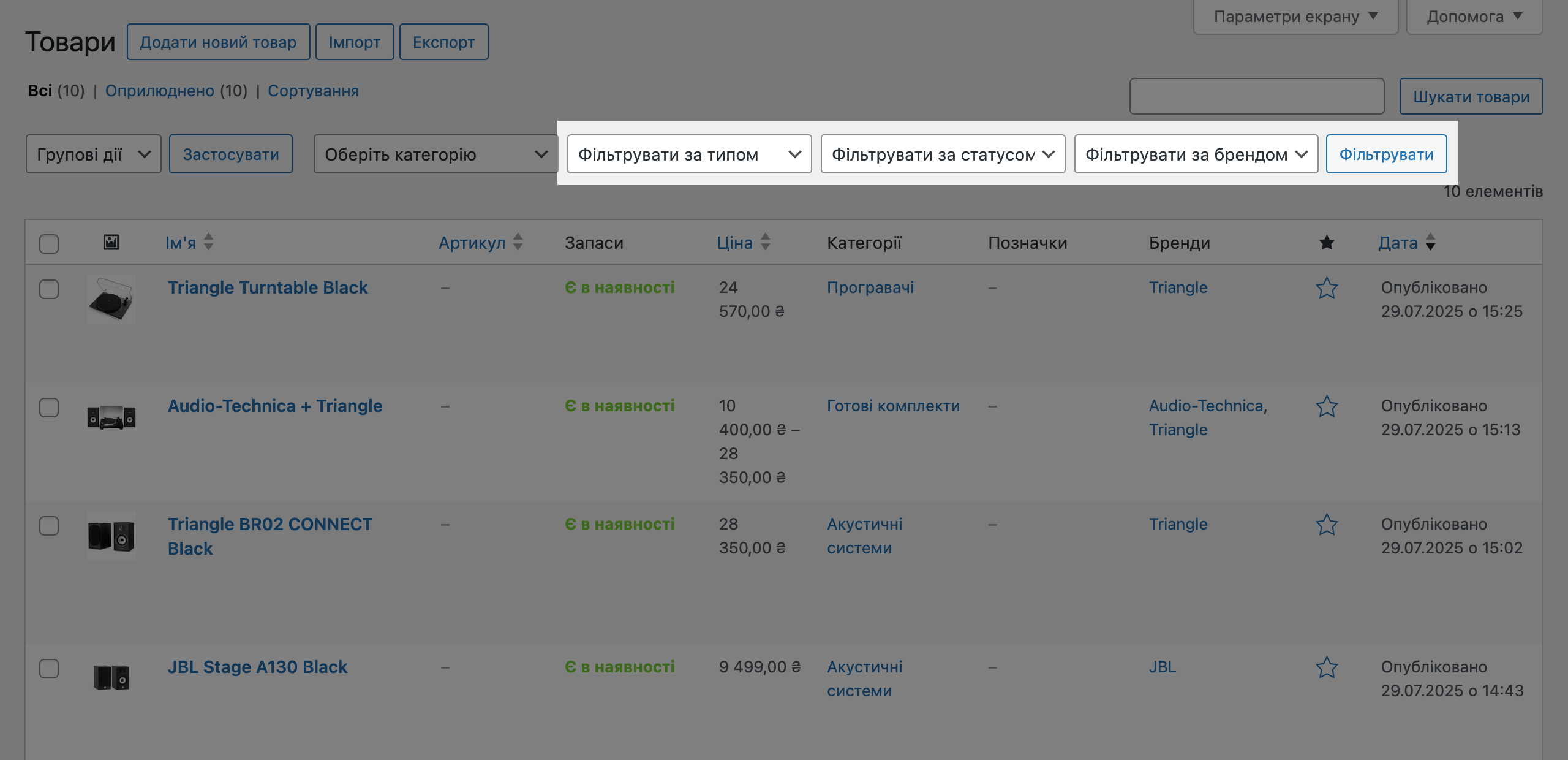
Використовуйте фільтри, щоб відсіяти в панелі керування WordPress непотрібні товари та працювати лише з тими, які потрібні. Фільтри допоможуть зрозуміти кількість певних товарів, побачити товари тільки з певної категорії, лише товари зі статусом «В наявності» або «Немає». Різні фільтри можна комбінувати, щоб отримати ще вужчі результати.
Щоб відфільтрувати товари:
- Перейдіть до розділу «WooCommerce – Товари».
- Над таблицею з товарами оберіть категорію, тип товару, статус (у будь-якій комбінації).
- Натисніть кнопку «Фільтр» трохи правіше.
Нюанс 👀
Коли на сайті менше 100 категорій, фільтр по них відображатиметься у вигляді випадного списку. Коли категорій більше 100, замість випадного списку буде поле пошуку, де знадобиться вручну вводити назву потрібної категорії.
Як сортувати товари
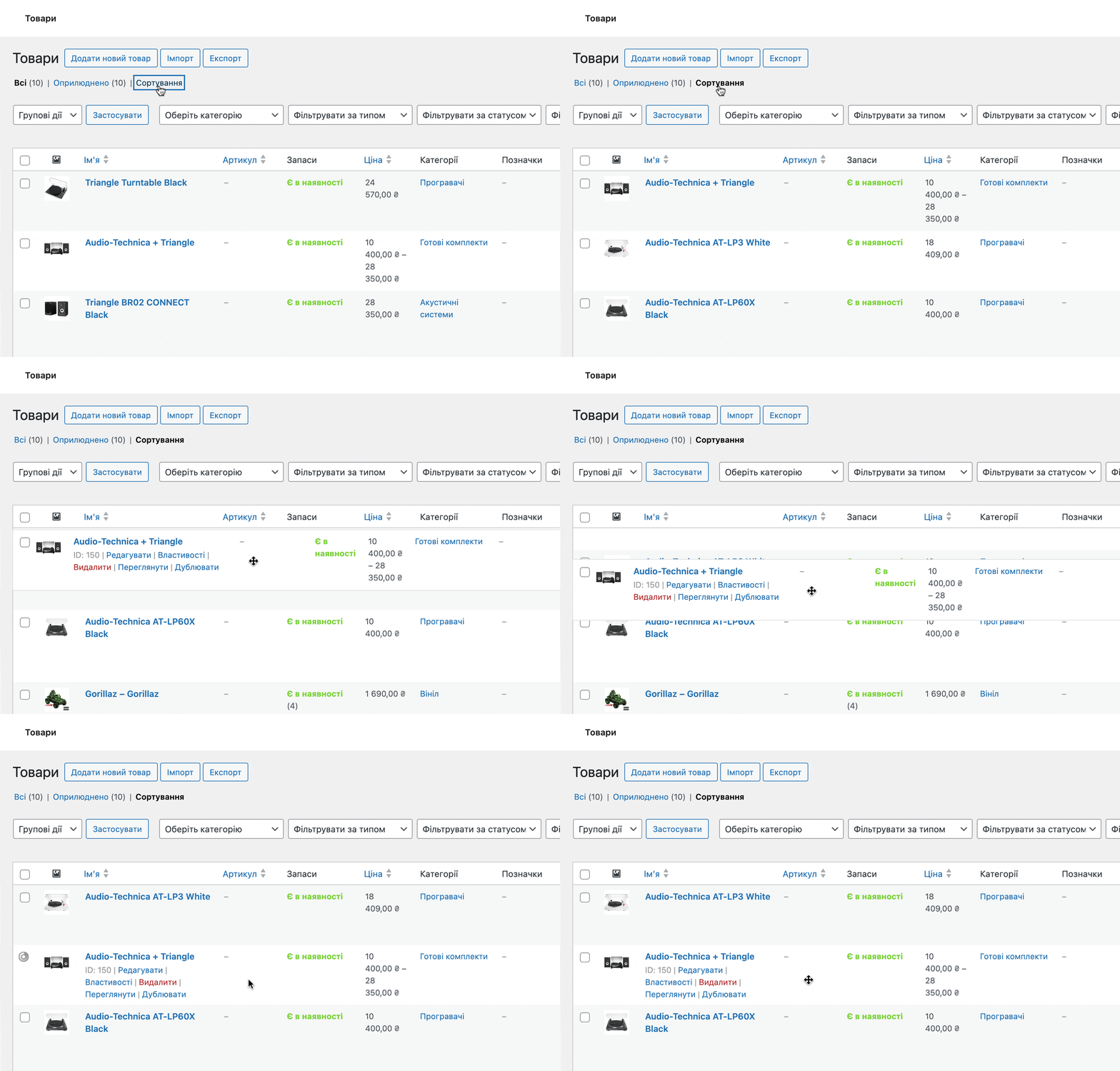
Використовуйте сортування, щоб змінити стандартний порядок розташування товарів як у панелі керування WordPress, так і в магазині (на боці клієнта). Ви можете навіть спочатку застосувати фільтри, щоб змінити сортування для більш специфічної групи продуктів.
Щоб змінити сортування:
- Перейдіть до розділу «WooCommerce – Товари».
- Натисніть на таблицю посилання «Сортування».
Після цього ви можете перетягувати товари мишкою, розташовуючи їх у тому порядку, який вам здається більш підходящим.
Нюанс 👀
Щоб цей новий порядок розташування товарів бачили також ваші клієнти, потрібно в розділі «Зовнішній вигляд – Налаштувати – WooCommerce – Каталог товарів» знайти опцію «Вихідне сортування товарів» та вибрати варіант «Стандартне сортування».
Якщо ви використовуєте блокову тему, розділ «Зовнішній вигляд – Налаштувати» буде прихований. У цьому випадку його можна відкрити за прямим посиланням: https://vashdomen.com/wp-admin/customize.php.