

Виджеты — это один из способов добавлять содержимое на сайт. Их используют, чтобы наполнять контентом места, которые не являются частью редактора страниц и записей. Например, боковую панель, шапку, подвал.
Это могут быть готовые элементы, например поиск, меню или список рубрик, а также собственные конструкции из любых блоков, доступных в редакторе WordPress.
Как добавить виджет в WordPress
Перейдите в раздел «Внешний вид – Виджеты». Здесь вы увидите несколько мест, куда можно добавлять содержимое. Они называются областями для виджетов. Их количество, названия и место отображения на сайте зависят от используемой темы.
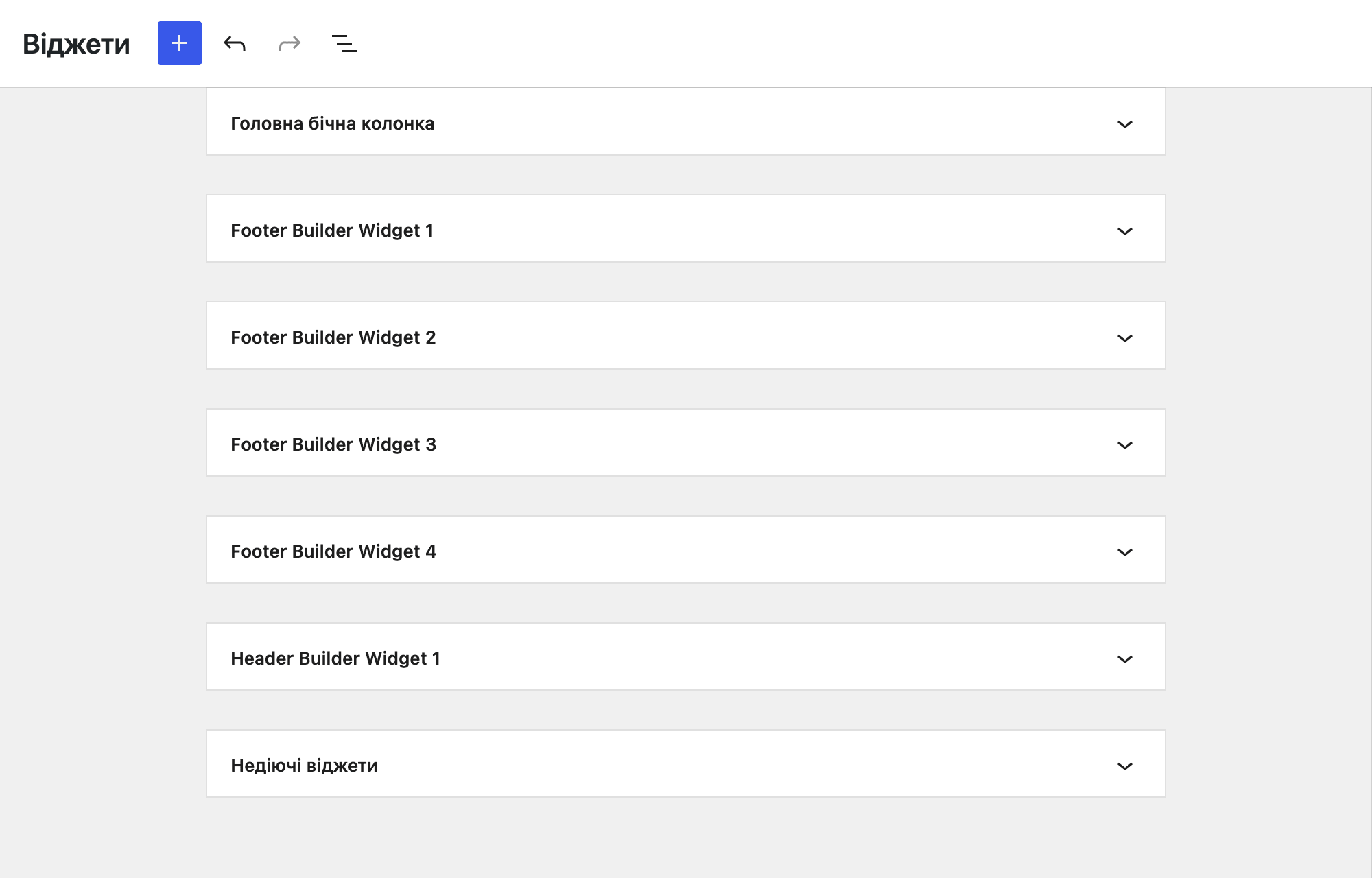
Раскройте любую область для виджетов и увидите кнопку «+». По сути это мини редактор блоков. Такой же как при создании страницы или записи. Если нажать эту кнопку, откроется стандартное для WordPress меню выбора блоков.
Статья на тему 👀
Обзор редактора блоков WordPress
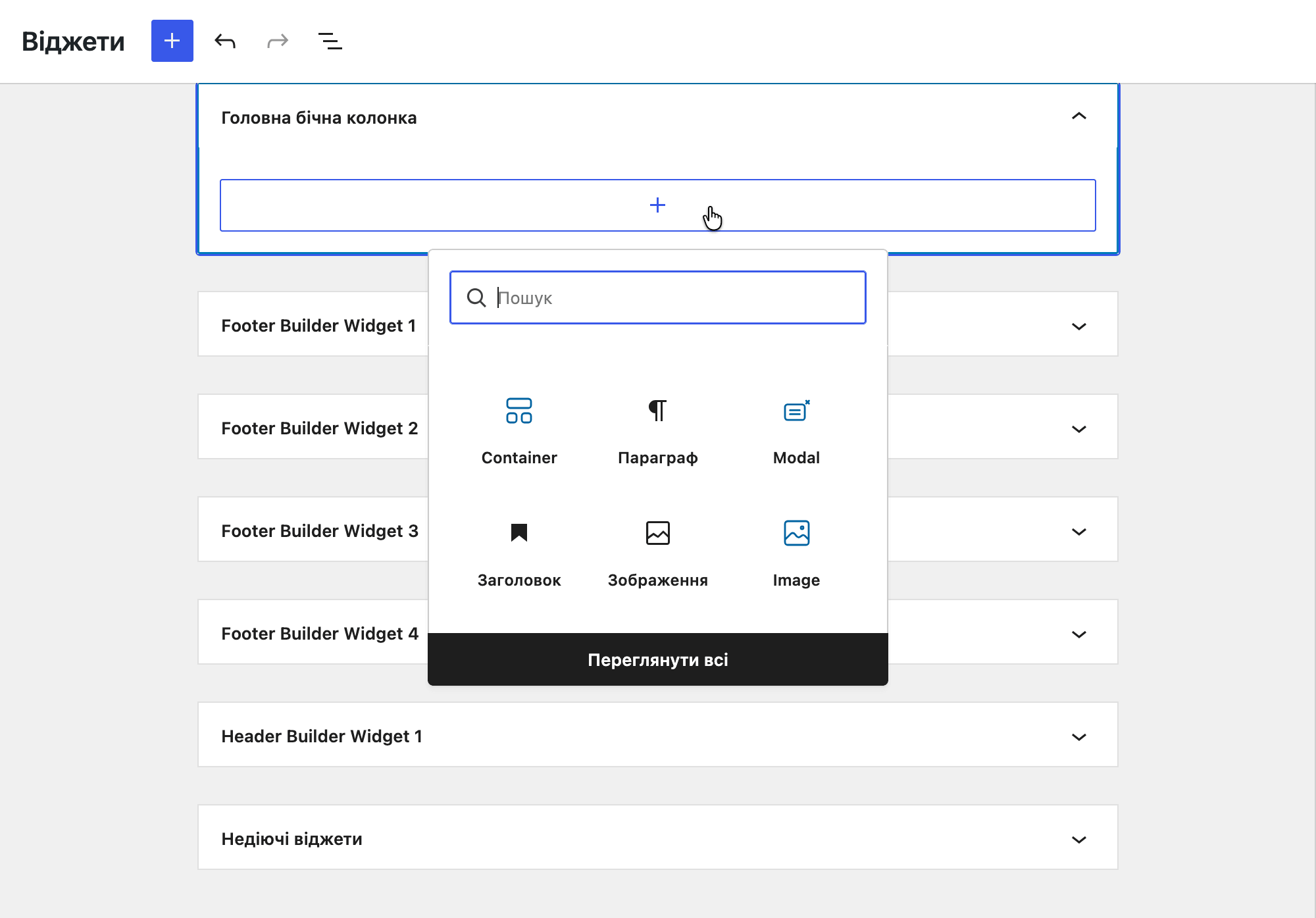
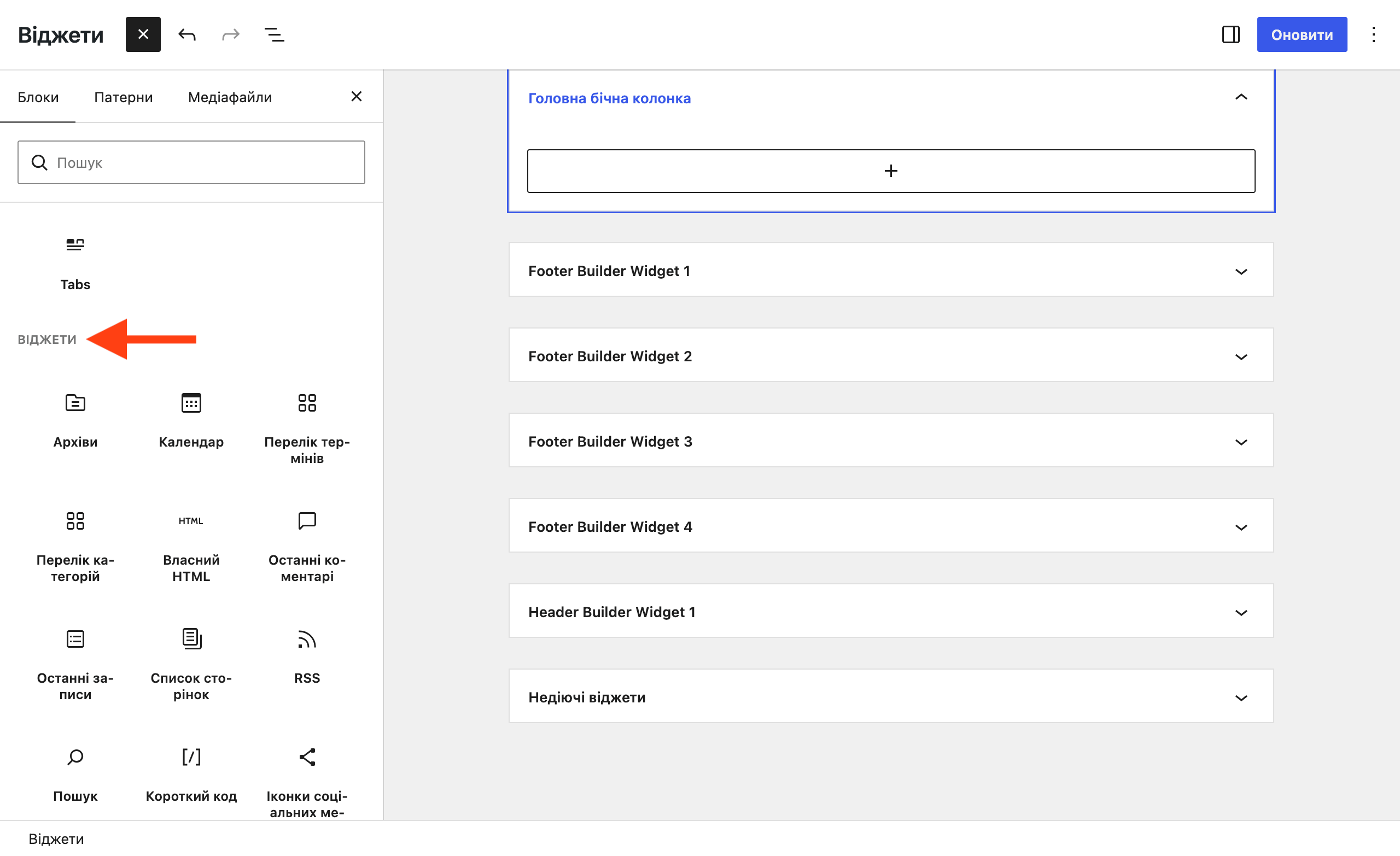
В меню выбора блоков есть отдельная секция «Виджеты». В ней находятся специальные блоки, которые обычно добавляют в боковые панели. Например, «Поиск», «Последние записи», «Список рубрик» или «Архив».
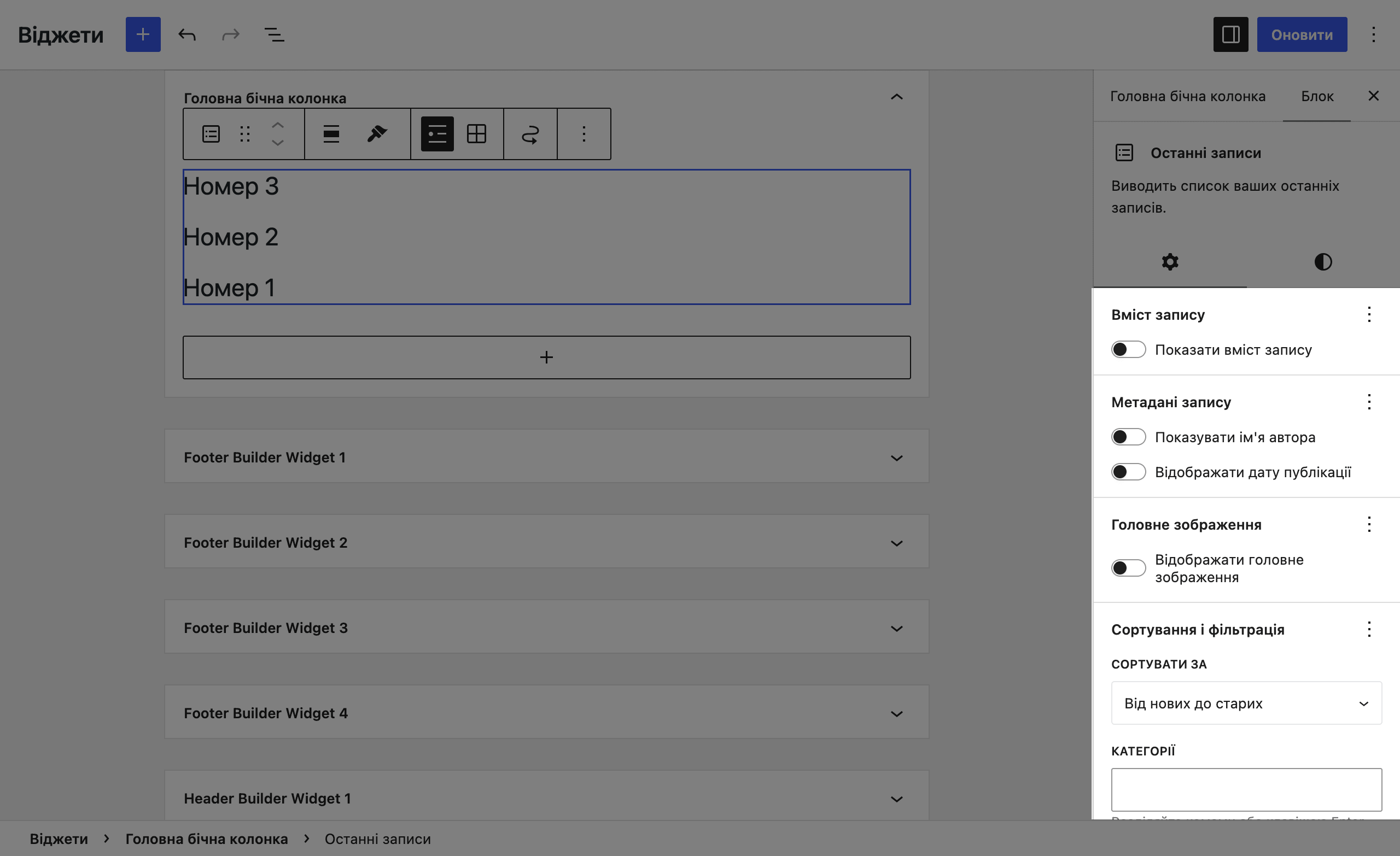
В отличие от обычных блоков, виджеты выполняют какую-то функцию или динамически подтягивают нужную информацию из WordPress. Например, виджет последних записей автоматически выводит опубликованные записи, а в его параметрах можно выбрать их количество, порядок отображения, рубрику и другие настройки.
При этом вам необязательно ограничиваться только элементами из группы «Виджеты». Поскольку область для виджетов представляет собой мини-редактор, вы можете добавить туда и обычные блоки. Например, баннер при помощи блока «Изображение» или призыв к действию при помощи блоков «Заголовок» и «Кнопки».
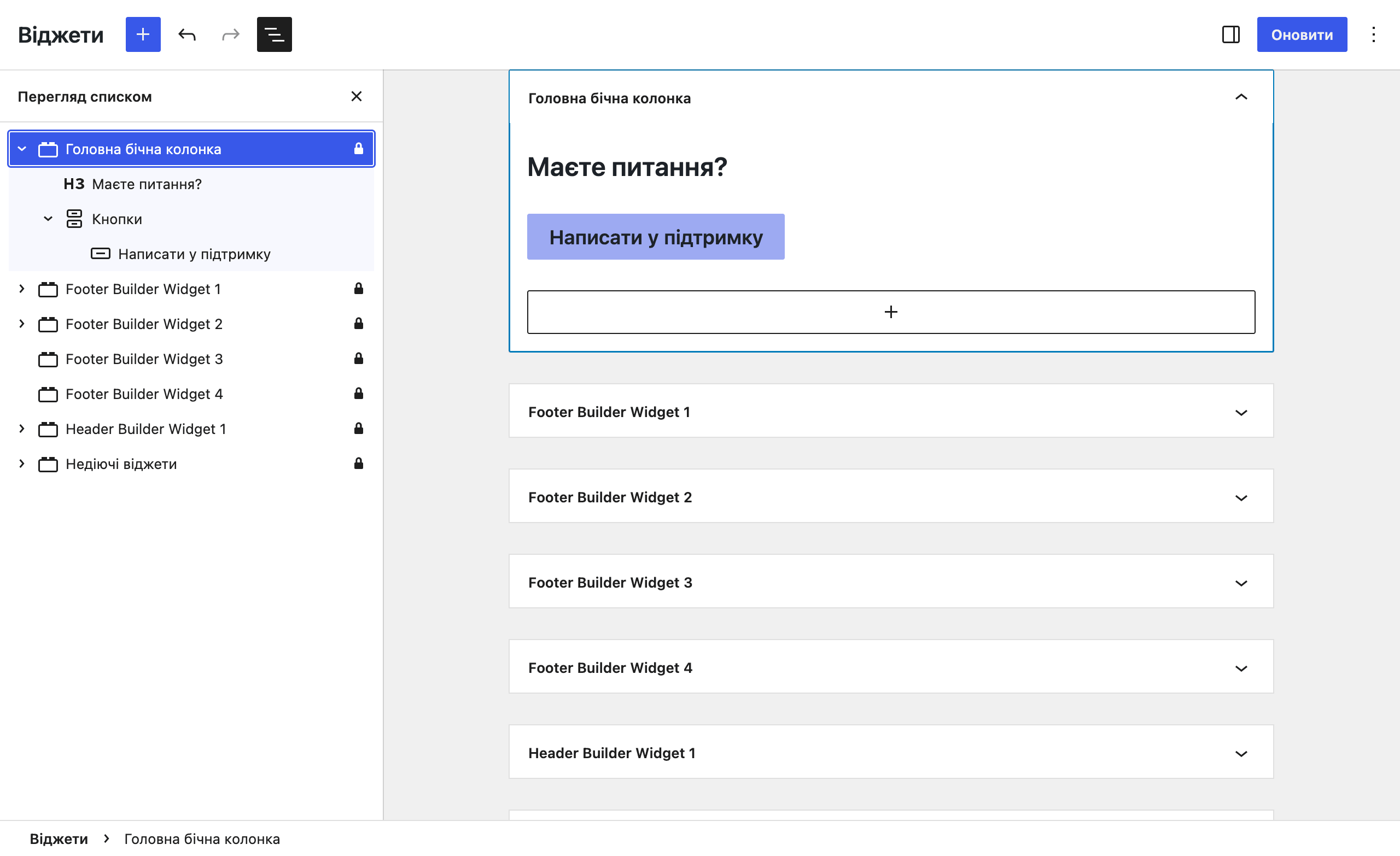
Темы и плагины тоже могут добавлять собственные блоки и виджеты, или даже отдельную секцию с блоками этого плагина. Например, в теме Astra в настройщике темы есть целый конструктор шапки и подвала с отдельными виджетами «Социальные сети», «Меню», «Кнопки». Подробнее об этом конструкторе читайте в нашей отдельной статье.
Статьи на тему 👀
Обзор темы Astra
Обзор конструктора шапки Astra
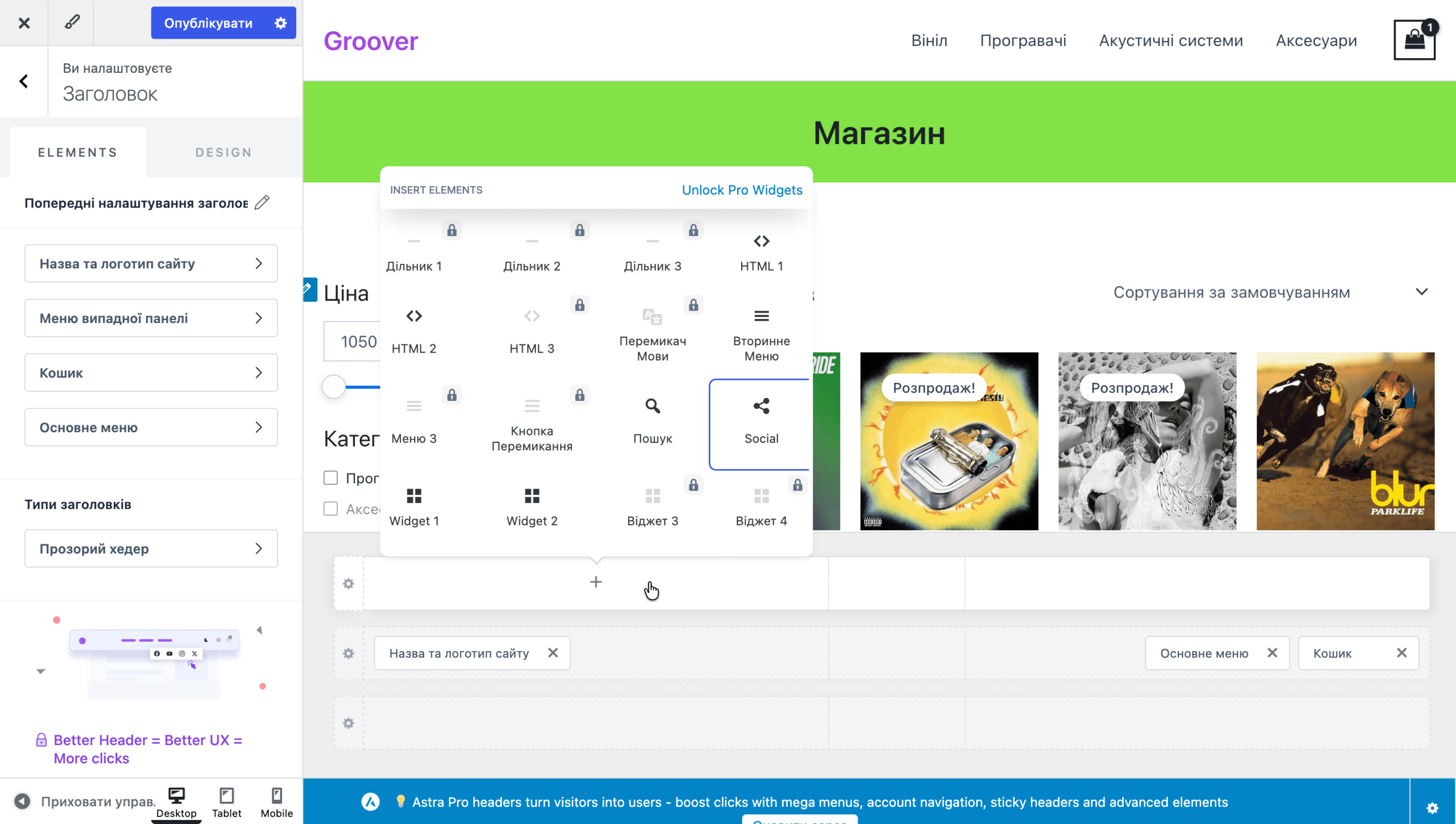
Другой пример — плагин WooCommerce добавляет в редактор WordPress блоки для интернет-магазина. Среди них есть элементы для поиска и фильтрации товаров, которые часто размещают в боковой панели каталога.
Статья на тему 👀
Как добавить фильтры товаров в WooCommerce
Как понять, где отображается область для виджетов
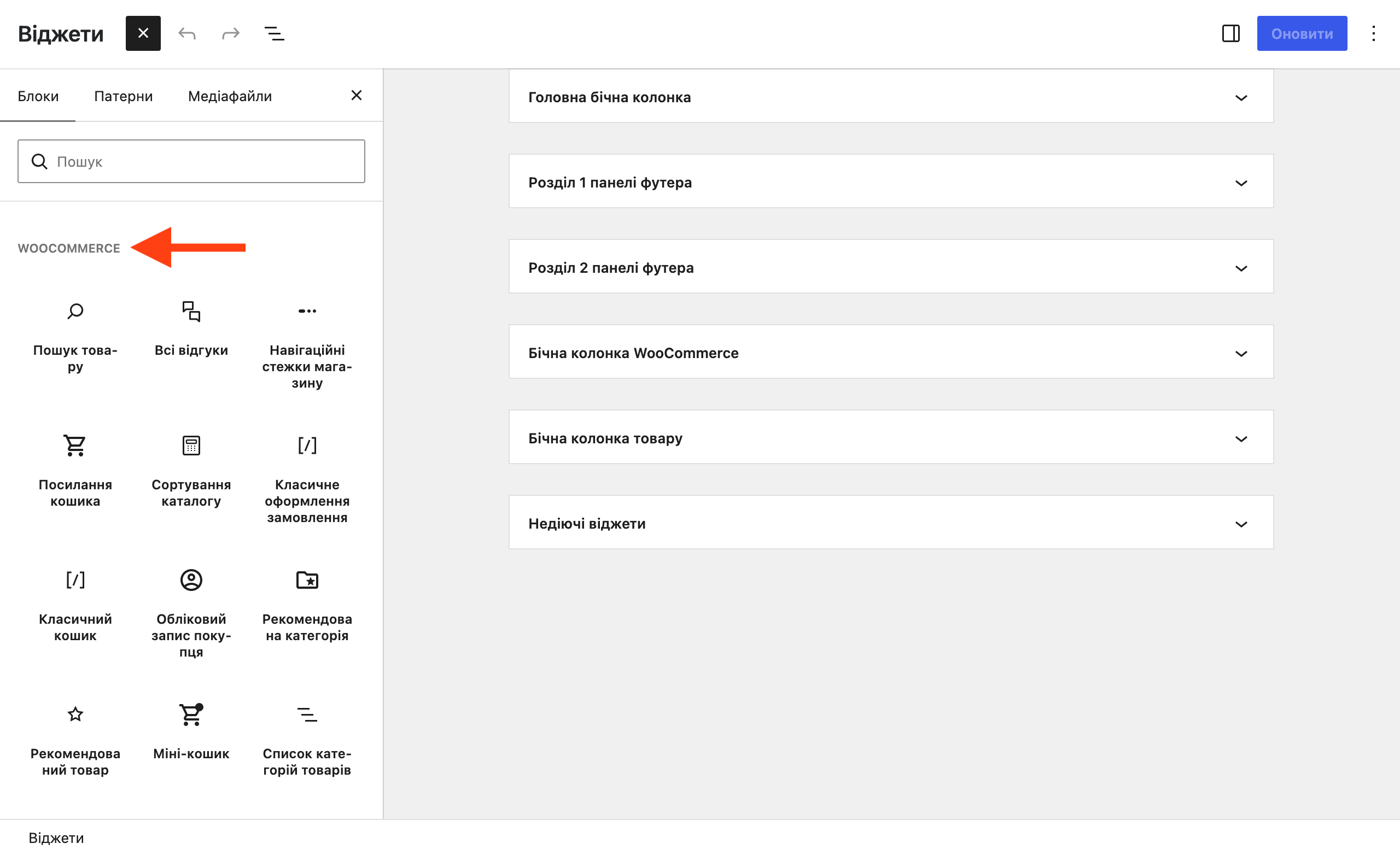
По названию не всегда понятно, где именно на сайте отображается область для виджетов. В таком случае откройте раздел «Внешний вид – Настроить – Виджеты» и переходите на разные страницы сайта. На боковой панели настройщика темы будет отображаться область для виджетов, которая относится к той странице, где вы находитесь.
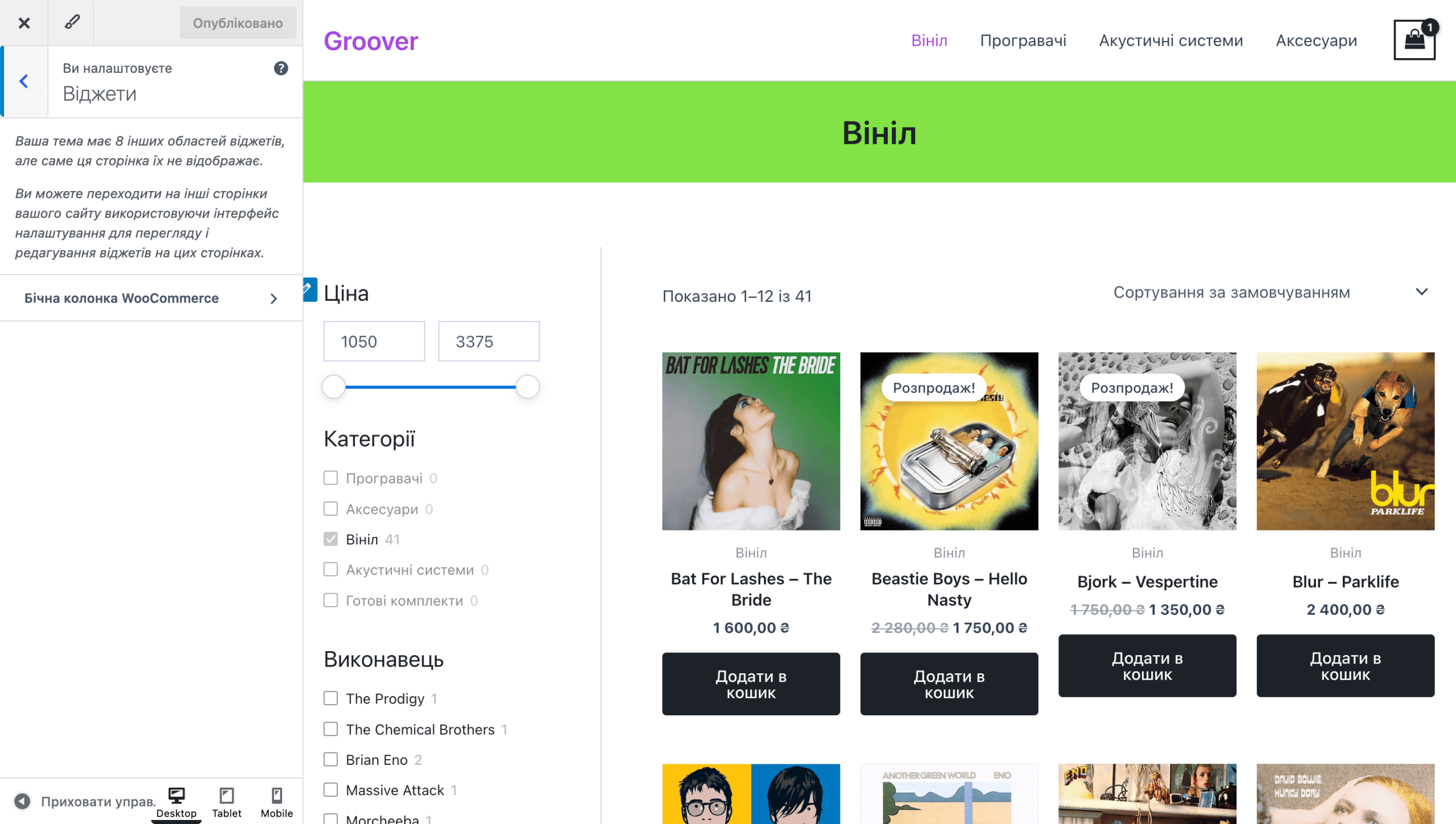
Иногда боковую панель сначала нужно включить в настройках темы. Если сайдбар отключён для текущей страницы, область для его содержимого тоже может не отображаться. Обычно это делается здесь же в разделе «Макет» или типа того.
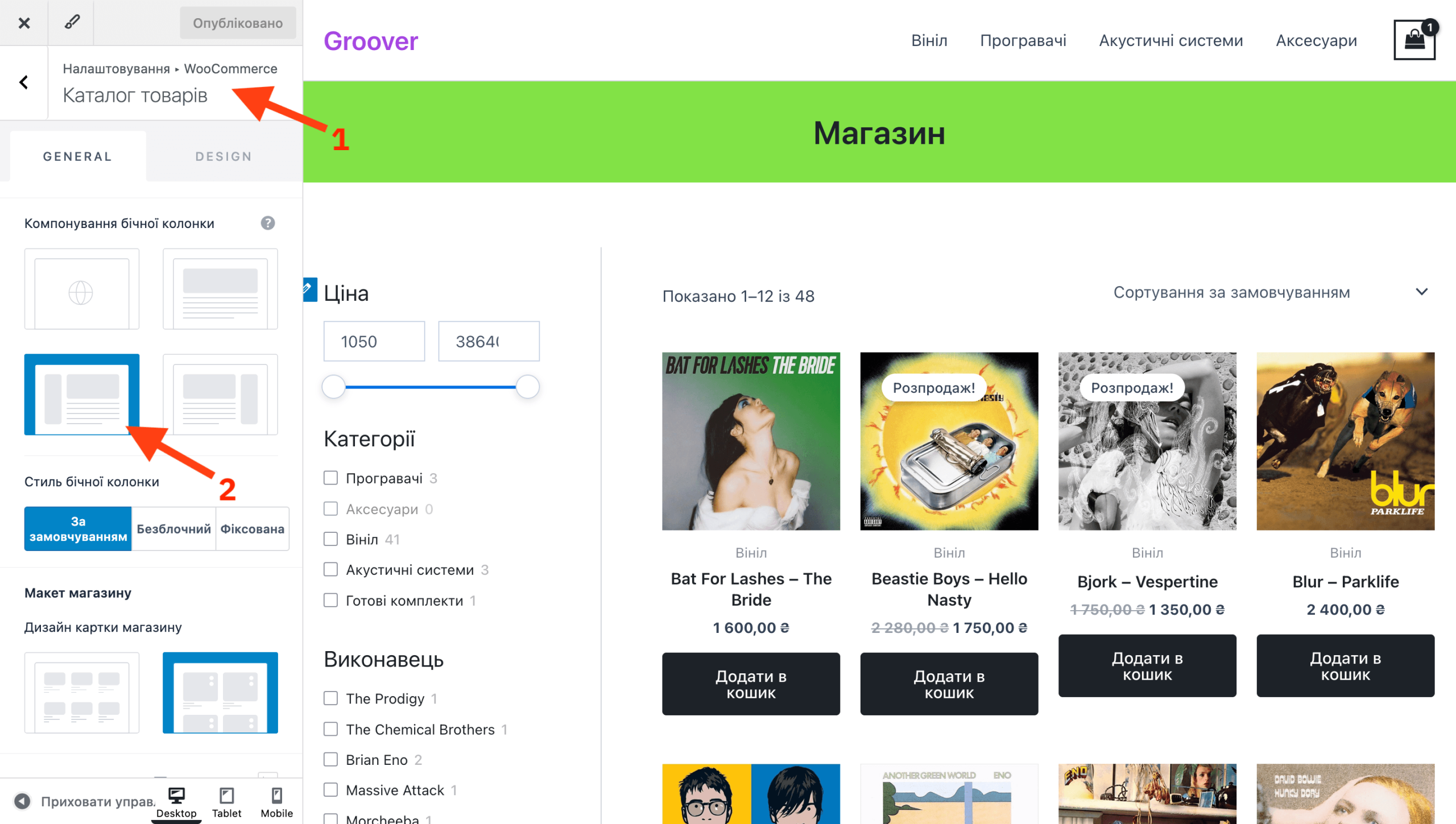
Вы также можете работать с виджетами прямо на боковой панели раздела «Внешний вид – Настроить», не обязательно возвращаться в раздел «Внешний вид – Виджеты». Может, для вас так будет даже удобнее, потому что сразу видно изменения.
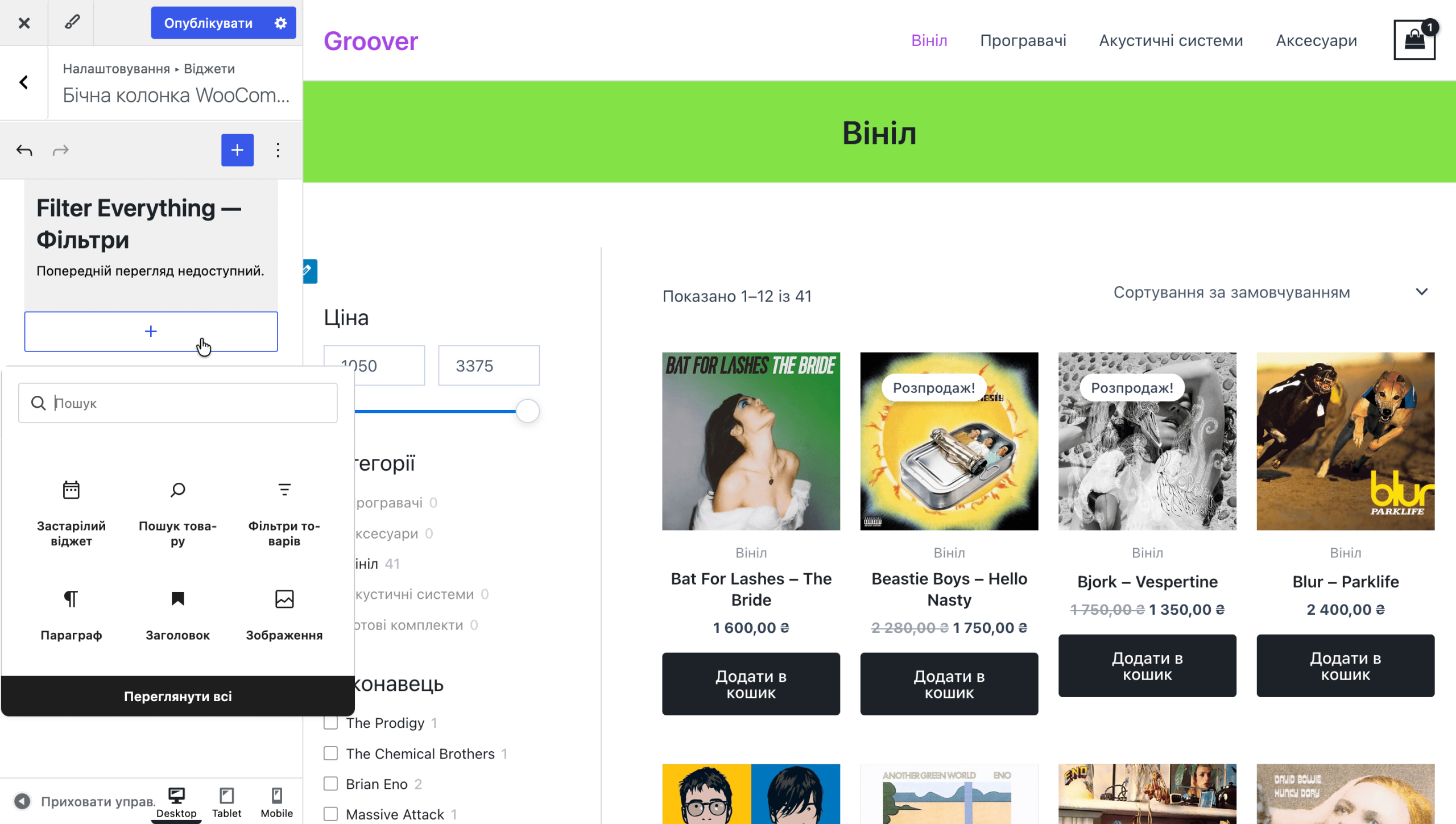
Что такое «Устаревший виджет»
В процессе работы над сайтом вы можете столкнуться с элементом «Устаревший виджет» (Legacy Widget). Слово «устаревший» не означает, что этот виджет сломан или его нельзя использовать. Это просто частичка старого WordPress — механизм совместимости со способом создания виджетов, который появился до блочного редактора WordPress.
Некоторые темы и плагины всё ещё используют такие виджеты вместо обычных блоков. Например, потому что пока не видят необходимости полностью менять старый принцип работы.
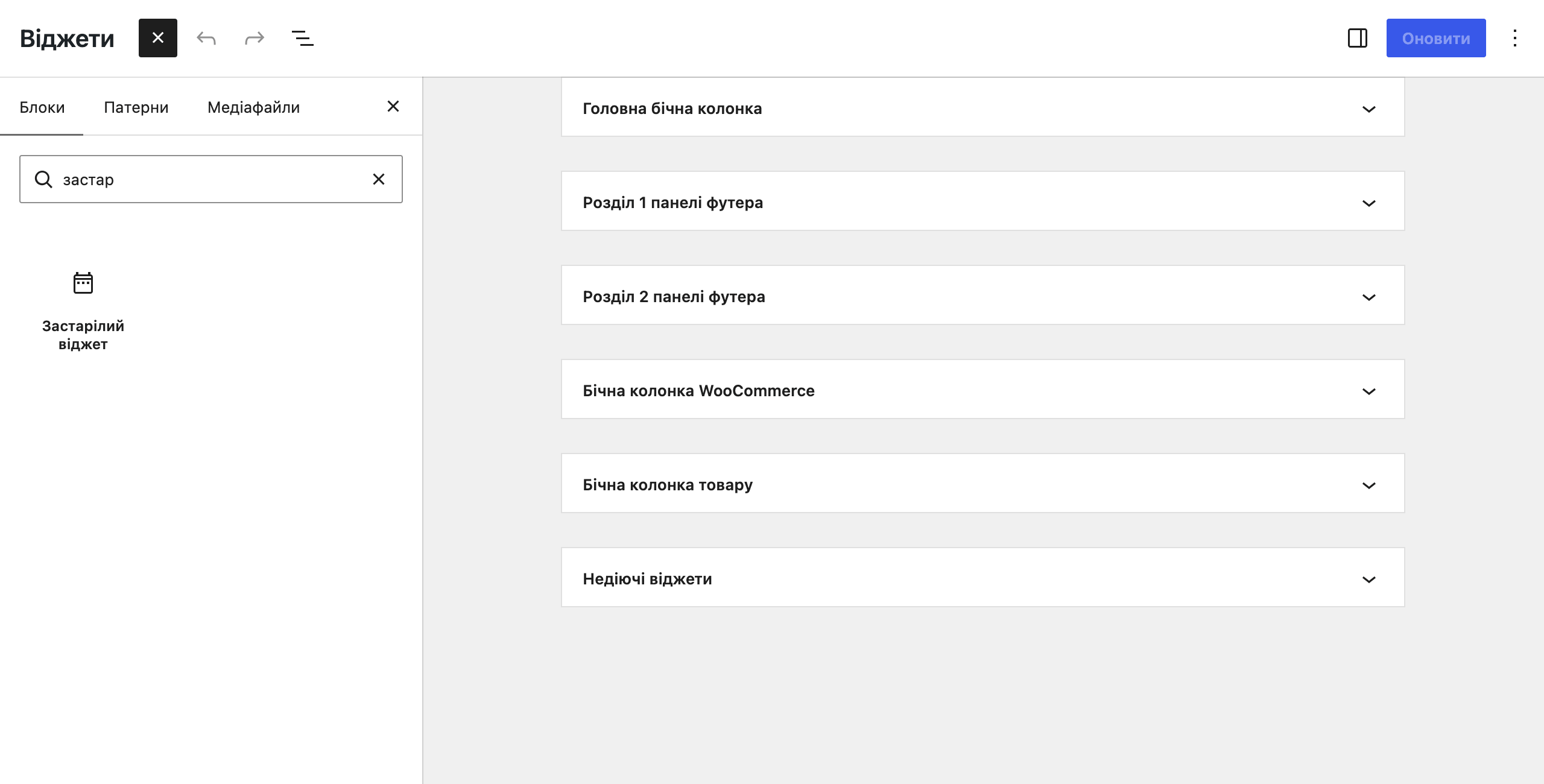
При добавлении блока «Устаревший виджет» нужно выбрать нужный виджет из выпадающего списка. После этого прямо внутри блока обычно появятся параметры, предусмотренные разработчиком виджета. Например, можно выбрать отображаемое содержимое или изменить другие его настройки.
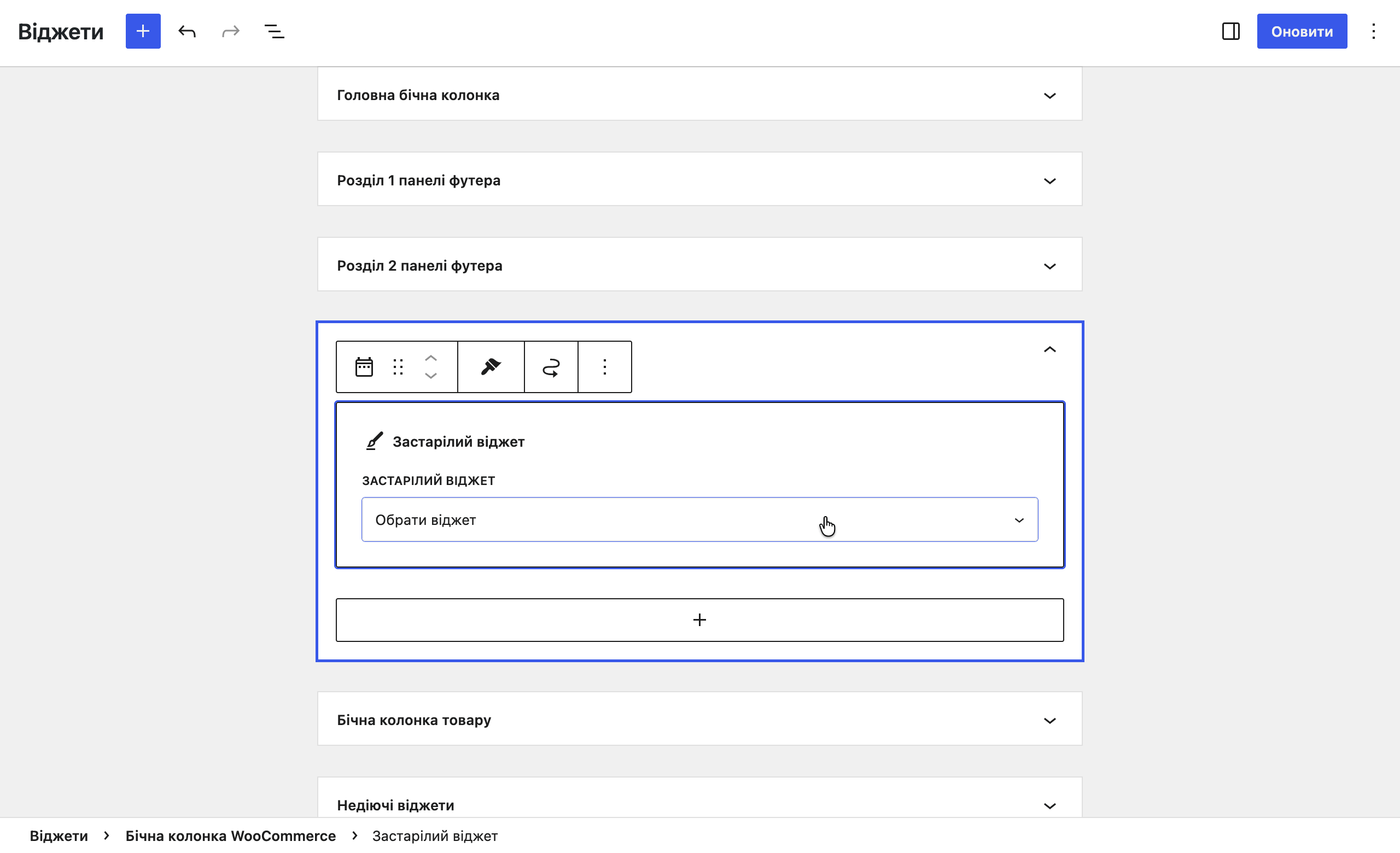
Конкретное устройство устаревшего виджета зависит от плагина. У некоторых подобных виджетов параметры могут отображаться не в разделе «Внешний вид – Виджеты», а в разделе с настройками плагина. В таком случае в разделе «Виджеты» вы просто определяете, где на сайте должен отображаться уже настроенный элемент.
Почему раздел «Виджеты» не отображается
Если у вас в меню «Внешний вид» нет раздела «Виджеты» и вообще есть только раздел «Редактор», это нормально. Значит вы используете блочную тему для WordPress вместо классической.
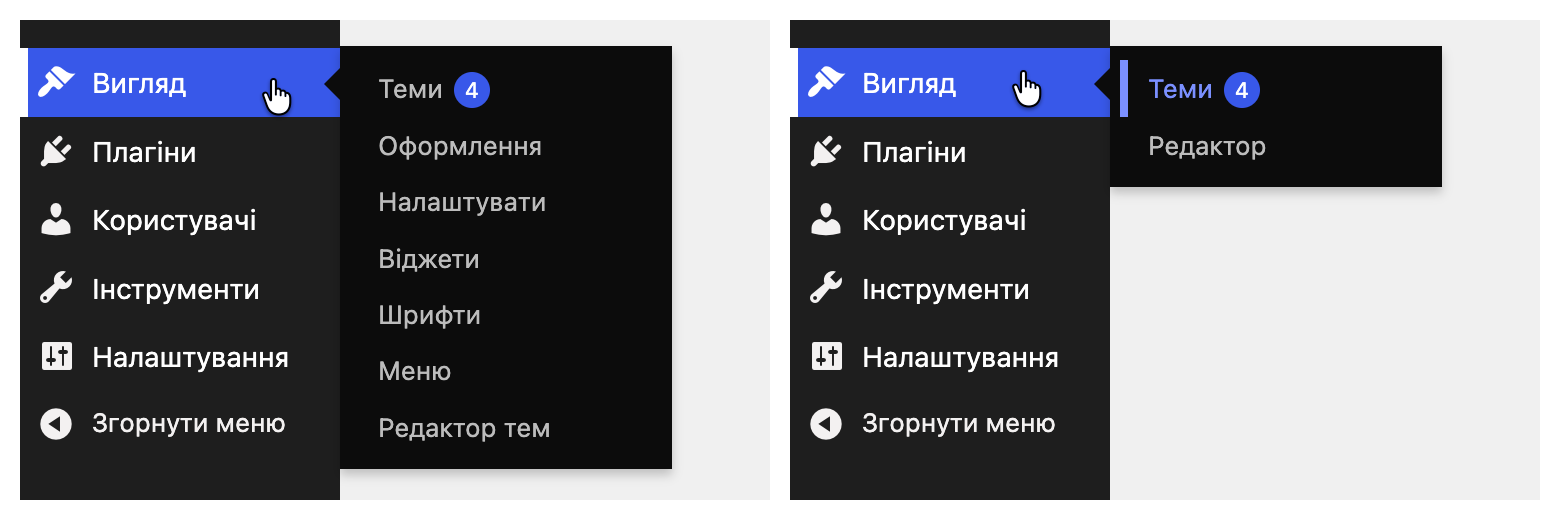
В классических темах структура шаблонных частей сайта определяется разработчиками темы. Менять её можно в разделах «Настроить» и «Виджеты». И то можно менять только те вещи, которые позволяют менять разработчики.
В блочных темах всё устроено радикально иначе. Есть один общий раздел «Редактор» (Full Site Editor), где любую шаблонную часть сайта можно изменить в редакторе блоков. Поэтому отдельные области для виджетов там больше не нужны. Шапку и сайдбар можно открыть в редакторе сайта и изменить обычными блоками.
Поэтому, если вы используете блочную тему и хотите добавить что-то в боковую панель сайта, искать раздел «Виджеты» не нужно: его задачи выполняет редактор сайта. Найдите нужный шаблон или его часть и добавьте туда подходящие блоки так же, как в обычном редакторе WordPress.
Что нужно запомнить
Если совсем коротко: с помощью виджетов можно добавлять содержимое на боковую панель сайта, шапку или подвал. Это могут быть готовые элементы вроде поиска и списка рубрик или собственные конструкции из обычных блоков.
В классической теме всё это делается в разделе «Внешний вид – Виджеты» и количество мест (областей для виджетов) зависит от конкретной темы. Если такого раздела нет и вы видите только «Внешний вид – Редактор», значит у вас блочная тема. В ней те же части сайта можно изменять напрямую в редакторе сайта.