

Темы для WordPress бывают двух типов: классические и блочные. От типа темы зависит, как вы будете настраивать внешний вид сайта и какие разделы для этого будут доступны в панели управления.
В этой статье наглядно продемонстрируем основные отличия классических и блочных тем, покажем, как они выглядят в работе, и поможем понять, какой вариант лучше подходит для ваших задач.
Чем отличаются классические и блочные темы
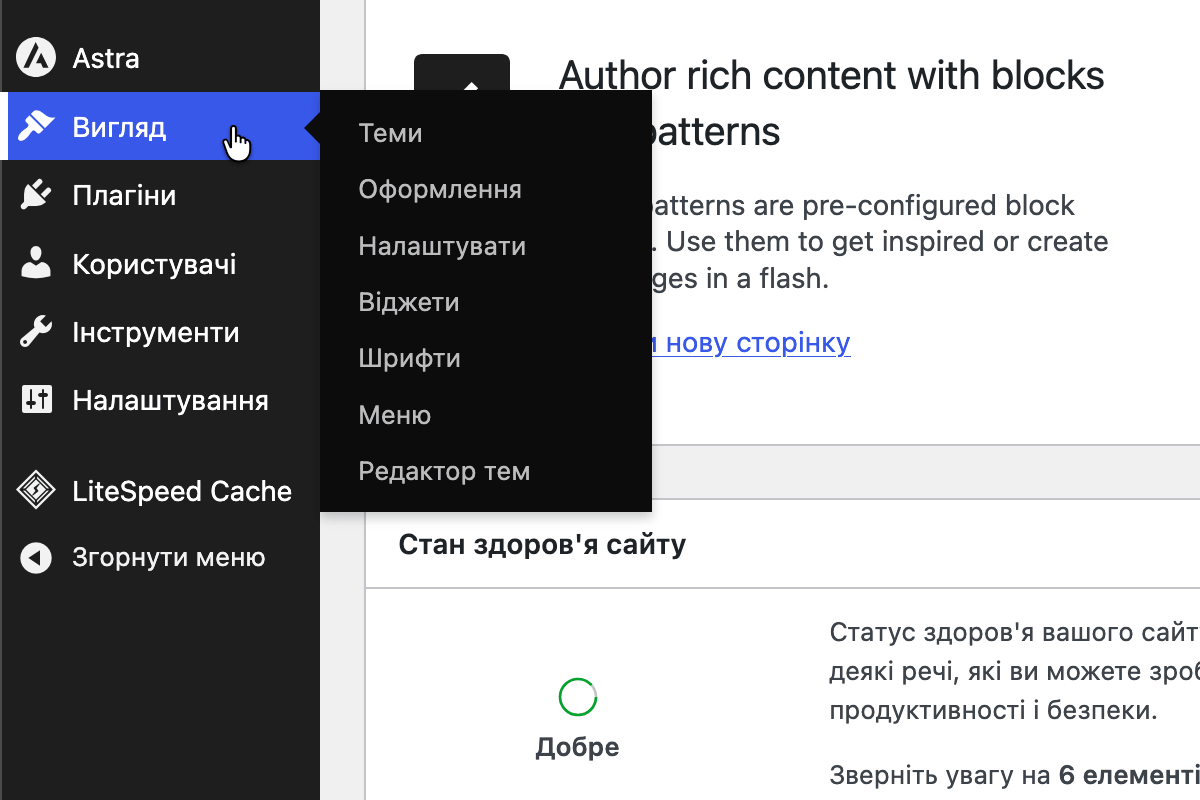
Классические темы — традиционный тип WordPress тем. У них для настройки разных частей сайта используется несколько инструментов. Поэтому в разделе «Внешний вид» есть несколько подразделов: «Настроить», «Меню», «Виджеты». Причём интерфейс каждого из этих подразделов заметно отличается друг от друга.
Так сложилось исторически. В первых версиях WordPress была только небольшая часть функционала, который есть сейчас. Постепенно движок обрастал новыми компонентами, для которых вводили собственные разделы.
Например, виджеты вошли в ядро WordPress в версии 2.2 в 2007 году, редактор меню появился в версии 3.0 в 2010 году, настройщик темы — в версии 3.4 в 2012 году.
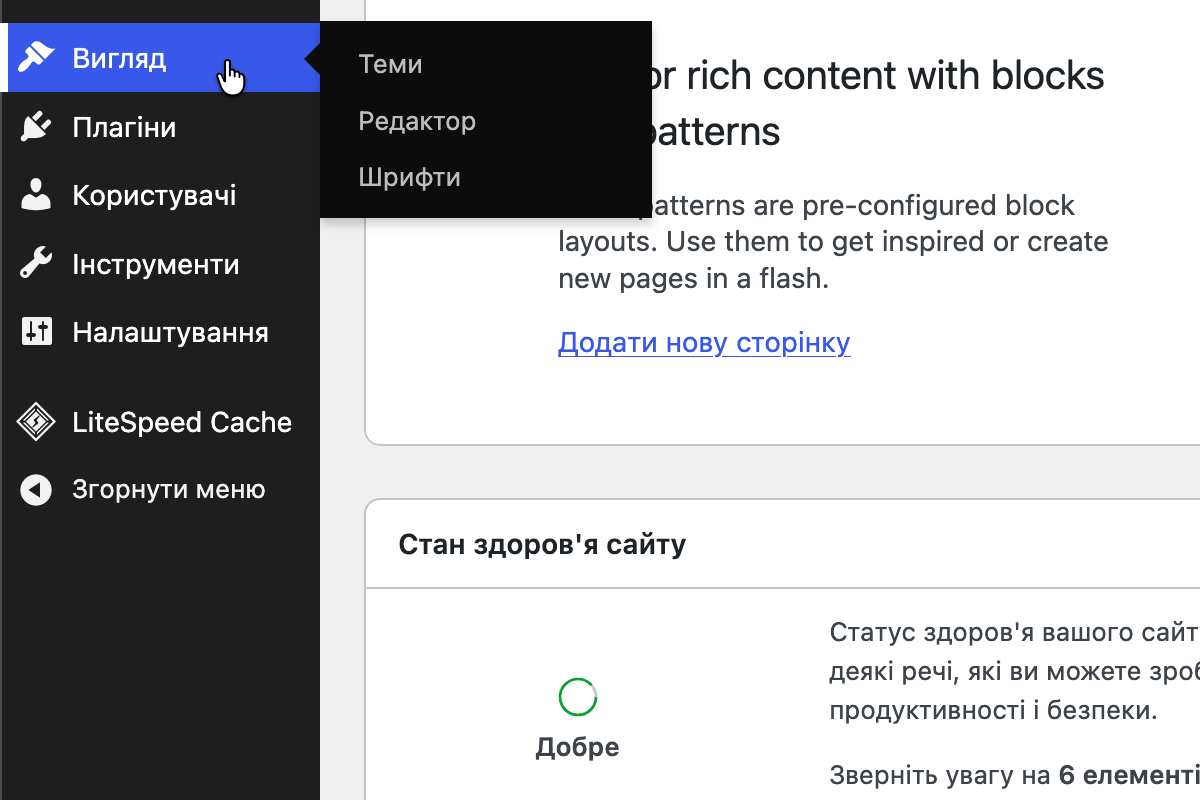
Блочные темы — современный тип WordPress тем. У них внешний вид разных частей сайта настраивается в одном месте — редакторе сайта. Поэтому в разделе «Внешний вид» есть только подраздел «Редактор».
Это то, к чему WordPress пришёл, спустя годы развития. В 2018 году появился редактор блоков Gutenberg, но тогда его использовали только для создания страниц и записей. С появлением блочных тем редактор распространили на весь сайт.
Такой подход делает создание сайта более единообразным: и содержимое страниц, и структуру сайта пользователь редактирует по одному принципу — с помощью блоков. В этом смысле WordPress становится ближе к визуальным конструкторам сайтов по типу Tilda, Wix или Elementor.
При этом разработчики WordPress пытались упростить настройку сайта и раньше, когда добавили разделы «Виджеты» и «Меню» в настройщик темы (раздел «Внешний вид – Настроить»). Но на фоне популярности визуальных конструкторов эти интерфейсы всё равно становились одним из слабых мест WordPress. Блочный редактор стал попыткой сделать работу с сайтом более простой и единообразной.
Нюанс 👀
Классические темы тоже используют редактор блоков, но только для создания страниц и записей. Разница в том, что блочные темы позволяют редактировать с помощью блоков не только содержимое страниц, но и другие части сайта: боковую панель, шапку, подвал, страницу 404, страницы рубрик или отдельной записи.
Как настраивают классические темы
В классических темах для настройки сайта используется несколько инструментов:
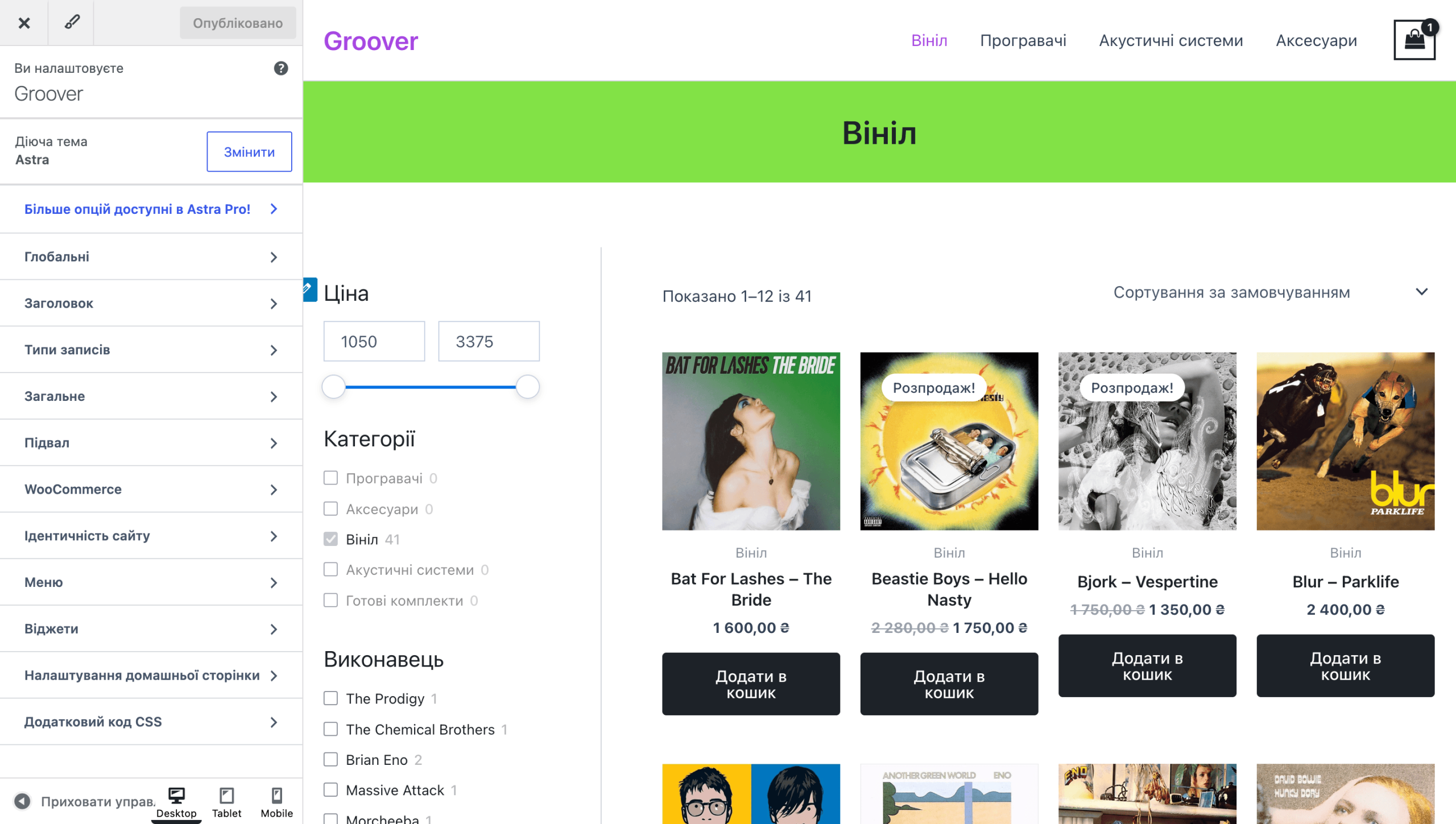
- раздел «Внешний вид – Настроить» — общие настройки внешнего вида;
- раздел «Внешний вид – Меню» — навигация сайта;
- раздел «Внешний вид – Виджеты» — содержимое боковой панели, подвала и других областей для виджетов;
- раздел с настройками самой темы — дополнительные возможности, если такие предусмотрели разработчики темы.
Настройщик темы. В разделе «Внешний вид – Настроить» обычно меняют цвета, шрифты, макет сайта, шапку, подвал и другие глобальные параметры. В разных темах количество разделов настройщика и опций в них будет отличаться. Из-за этого сайт, который получилось сделать при помощи одной темы, может не получиться сделать при помощи другой.
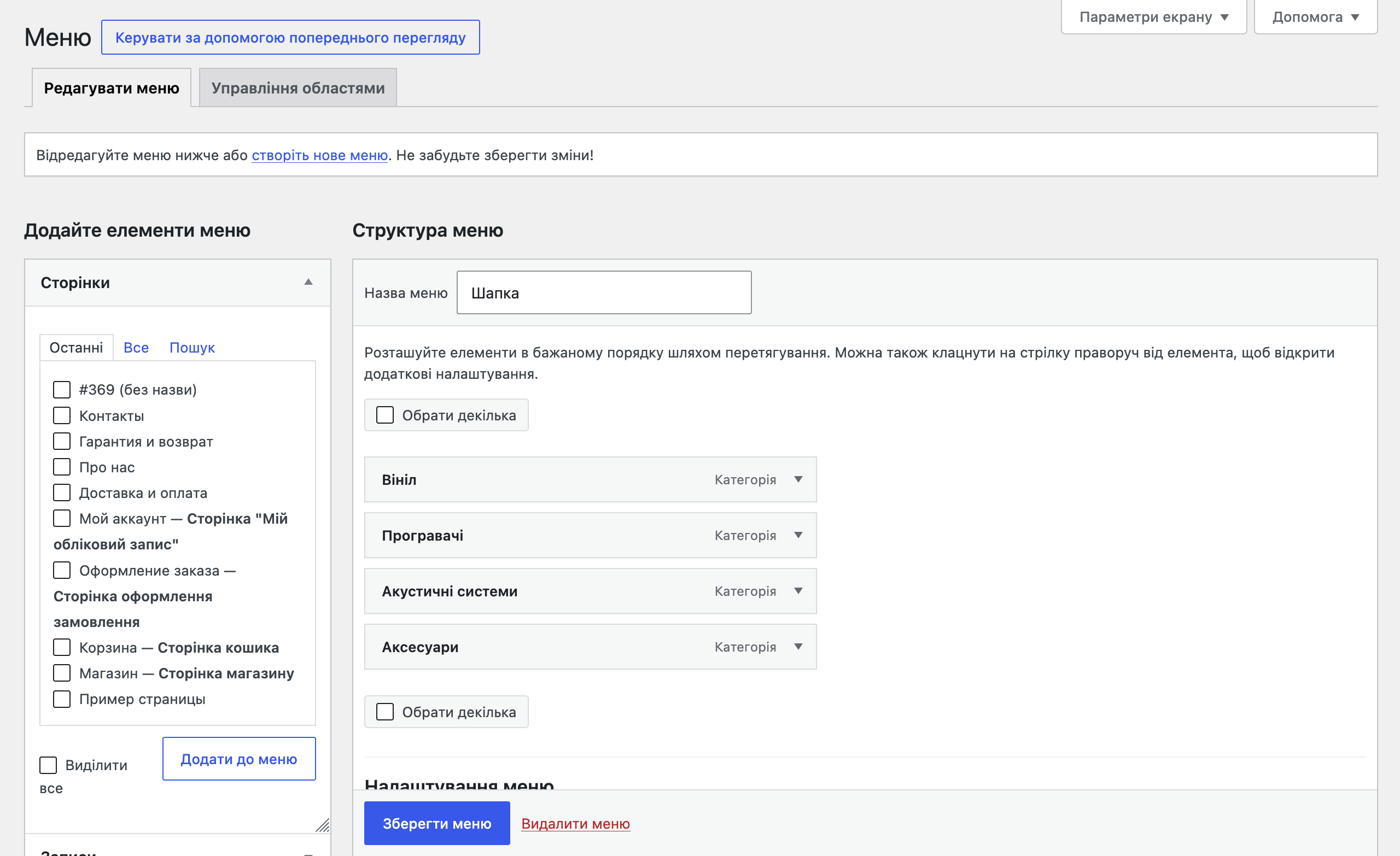
Меню. В разделе «Внешний вид – Меню» можно создать навигационное меню, добавить в него страницы, записи, рубрики и произвольные ссылки, а затем выбрать место отображения.
Статья на тему 👀
Как добавить меню в WordPress
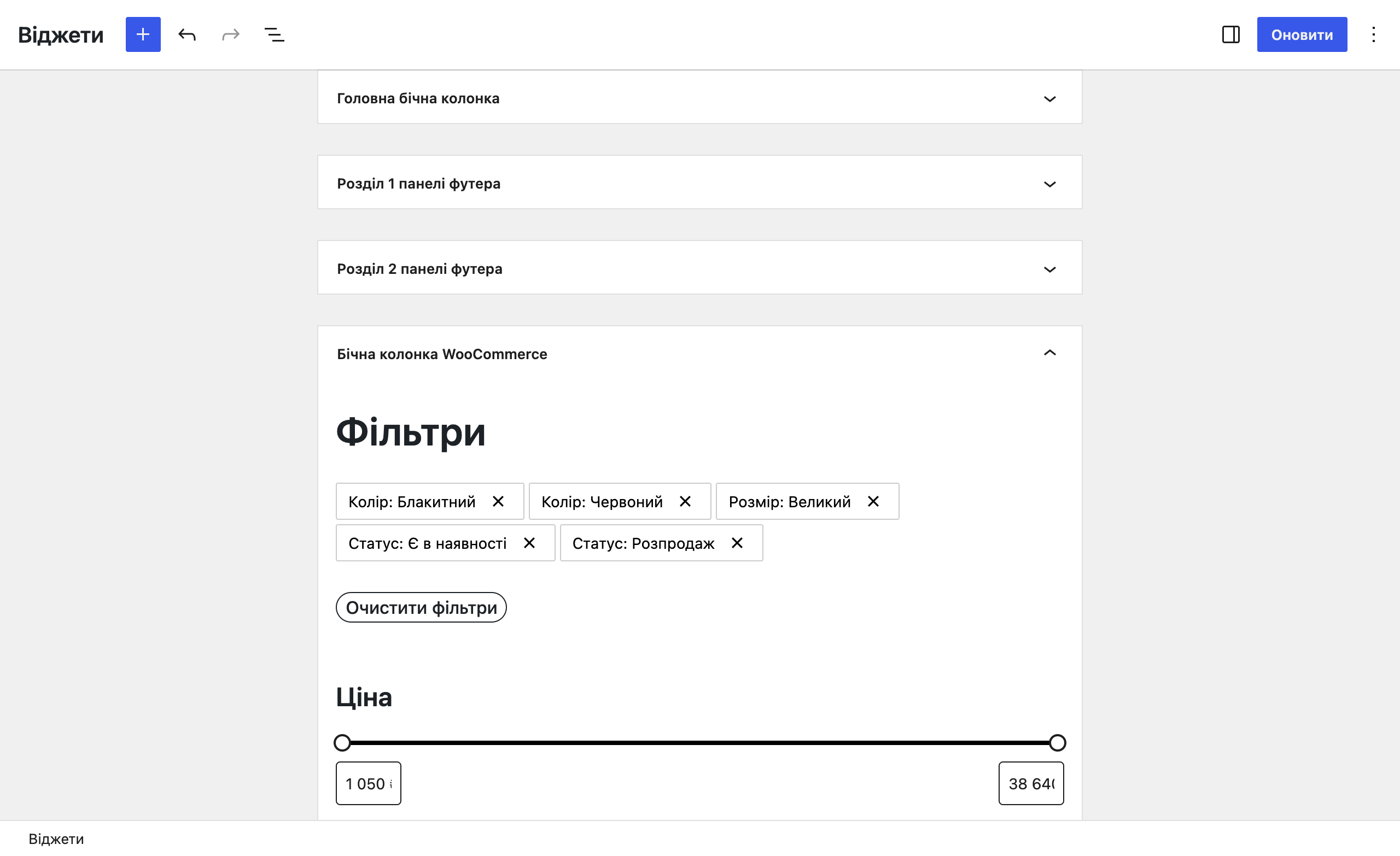
Виджеты. В разделе «Внешний вид – Виджеты» можно наполнить боковую панель, подвал и другие предусмотренные темой области. Современный редактор виджетов тоже использует блоки.
Статья на тему 👀
Виджеты в WordPress
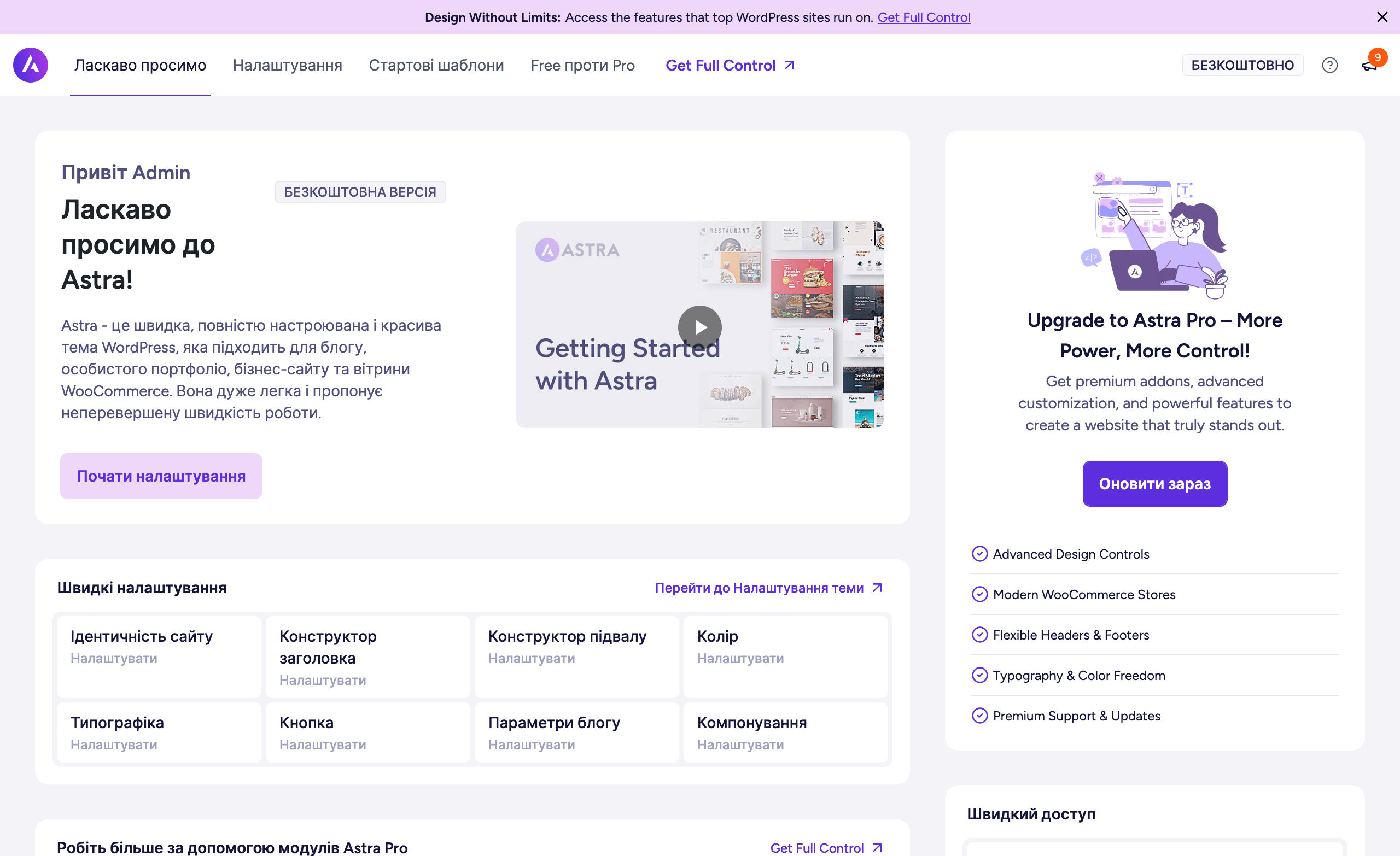
Разделы с настройками темы. Некоторые классические темы добавляют в админку собственные разделы с дополнительными настройками и инструментами. Например, у темы Astra есть отдельный раздел «Astra», где собраны ссылки на важные разделы настройщика и дополнительные инструменты от тех же разработчиков.
Статья на тему 👀
Обзор темы Astra
Как настраивают блочные темы
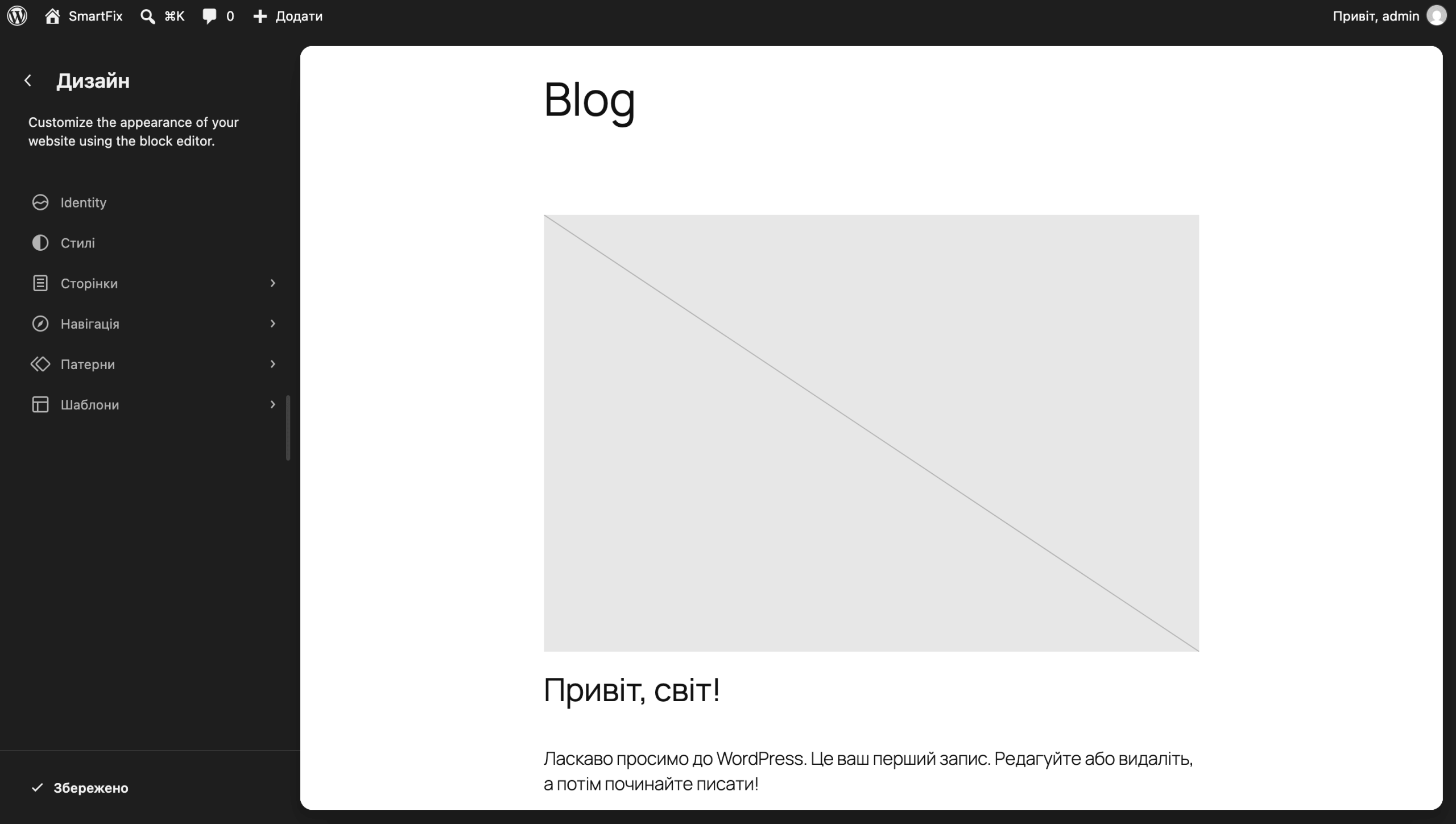
В блочной теме настройки внешнего вида и структуры сайта собраны в разделе «Внешний вид – Редактор». В нём можно работать с несколькими типами содержимого:
- Навигация — управлять меню сайта;
- Стили — менять цвета, шрифты и другие глобальные параметры оформления;
- Страницы — создавать и редактировать страницы;
- Шаблоны — менять структуру разных типов страниц, например отдельной записи, рубрики или страницы 404;
- Паттерны — работать с готовыми конструкциями из блоков и частями шаблона, например шапкой и подвалом.
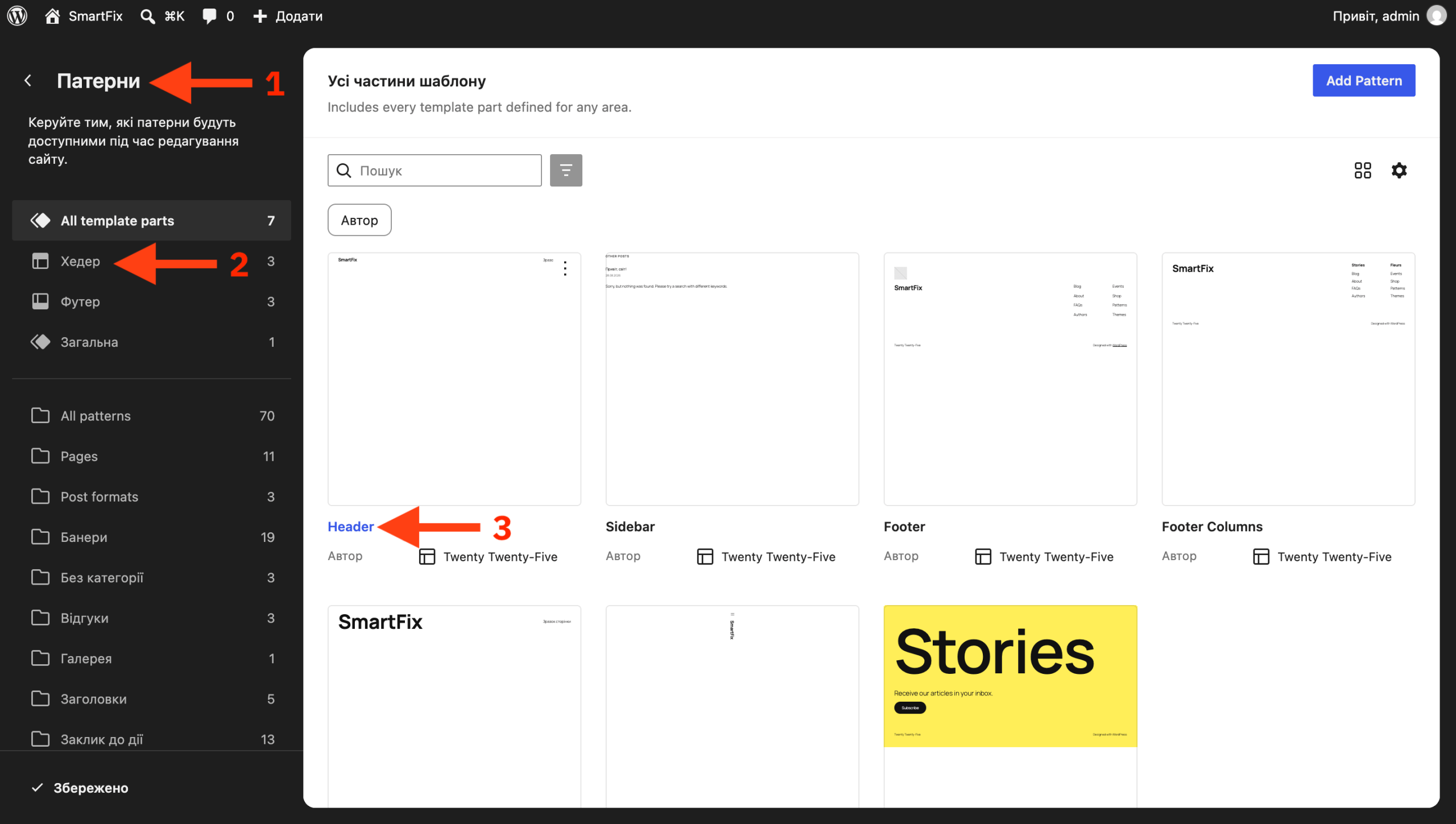
Например, чтобы изменить шапку сайта, перейдите в «Паттерны» и найдите там часть шаблона «Шапка» или «Header». Там её можно собрать из блоков так же, как содержимое обычной страницы: добавить логотип, навигацию, кнопки и другие элементы.
Статья на тему 👀
Обзор редактора блоков WordPress
Что выбрать: классическую или блочную тему
Простого ответа не существует. Но попробуем озвучить несколько тезисов, которые, мы надеемся, помогут определиться.
Главное — WordPress до сих пор официально поддерживает оба типа тем. Несмотря на то что блочные темы считаются более современным форматом, классические темы остаются популярными и это не значит, что они устарели или предлагают меньше возможностей.
Если вы уже привыкли к какой-то классической теме и она решает ваши задачи, не нужно переходить на блочную только потому, что это более новый формат. То же самое, если вы нашли подходящую инструкцию, курс или шаблон сайта для конкретной классической темы — используйте и не переживайте.
Классическая тема больше подойдёт, если вы планируете создавать сайт при помощи Elementor, Divi или другого визуального конструктора. Такие конструкторы работают и с блочными темами, но изначально создавались не для них, поэтому сочетание двух систем может быть менее удобным. В этом случае логичнее выбрать классическую тему, которая хорошо совместима с вашим конструктором.
Блочную тему стоит попробовать, если вы новичок и вам нравится идея — использовать один редактор для всех задач, связанных с внешним видом сайта. Особенно такой подход может быть понятен тем, кто привык к визуальным конструкторам вроде Tilda или Wix: шапка, подвал, меню, шаблоны и другие части сайта редактируются блоками по тому же принципу, что и содержимое страниц.
В итоге важнее не тип темы сам по себе, а возможности конкретной темы и то, насколько вам удобен её подход к настройке сайта.
Можно ли поменять тип темы для готового сайта
Да, но после смены темы внешний вид сайта заметно изменится. Страницы, записи, изображения и другой контент останутся на месте, но оформление и структура будут зависеть уже от новой темы. Шапку, подвал, меню, виджеты, шаблоны и другие элементы оформления придётся проверить и во многих случаях настроить заново.
При переходе с классической темы на блочную перестанут использоваться настройки старой темы, её шапка, подвал и области для виджетов. Новая тема будет использовать собственные шаблоны, которые можно изменить в Редакторе. Меню и виджеты тоже стоит проверить: часть из них может потребовать дополнительной настройки.
При переходе с блочной темы на классическую перестанут использоваться шаблоны и части сайта, созданные в Редакторе. Шапку, подвал, меню и другие элементы нужно будет настроить средствами новой классической темы.
Поэтому не меняйте тему сразу на рабочем сайте. Лучше сделайте резервную копию и протестируйте новую тему на тестовой копии сайта. После всех дополнительных настроек можно будет перенести изменения на основной сайт.
Статья на тему 👀
Как сделать резервную копию сайта на WordPress
Что нужно запомнить
- Если у вас в разделе «Внешний вид» есть подразделы «Настроить», «Виджеты» и «Меню», вы используете классическую тему.
- Если у вас в разделе «Внешний вид» есть только подраздел «Редактор», вы используете блочную тему.
- Оба типа тем остаются популярными и позволяют создавать полноценные сайты. Главное различие между ними — способ настройки сайта.
- В классических темах страницы и записи создаются в редакторе блоков, а для меню, виджетов и глобальных настроек внешнего вида есть отдельные разделы со своими интерфейсами. Так WordPress работал много лет.
- В блочных темах блочный подход распространяется на весь сайт: с помощью блоков можно редактировать не только страницы и записи, но и шапку, подвал, меню и шаблоны. Такой способ работы ближе к визуальным конструкторам вроде Tilda или Wix.