

Если вы работаете с облаком в OpenStack CLI и регулярно развертываете среды с одинаковыми конфигурациями — лучше автоматизировать этот процесс с помощью Terraform, чтобы не выполнять каждый раз одни и те же шаги.
Terraform — это инструмент автоматизации OpenStack, позволяющий описать параметры инфраструктуры (серверов, сети, дисков и т.д.) в конфигурационном файле, чтобы потом всё это дело разворачивать одной командой. В этой статье рассмотрим, как это работает.
Установка
1. Установите Terraform по инструкции.
2. Проверьте версию и корректность установки:
terraform -version
Структура проекта
У Terraform вся логика разбита на несколько файлов. Это не обязательно, но такая структура — стандарт де-факто: она позволяет не смешивать ресурсы, переменные и результаты в одном месте.
Создайте четыре файла в каталоге, где планируете развёртывать среды. Они должны называться так же, как и в примере. Шаблоны содержимого для каждого из файлов даем далее в статье.
my-project/
├── variables.tf      # переменные (что можно настроить)
├── terraform.tfvars  # значения переменных (конкретные значения)
├── main.tf           # основные ресурсы (что именно создаём)
└── outputs.tf        # вывод (что получим на выходе)
Аутентификация
Происходит с помощью файла clouds.yaml. О том, как его настроить, мы рассказывали в отдельной статье о работе с облаком OpenStack через API. Служба Terraform OpenStack также использует этот файл в своей работе.
👀 Статья на тему:
Как управлять облаком OpenStack через API
Конфигурация
Как мы уже говорили, стандартная логика работы Terraform предполагает использование четырех файлов: variables.tf, terraform.tfvars, main.tf и outputs.tf. В этом разделе – что должно быть в каждом из них.
variables.tf
Это файл, где вы объявляете все переменные, которые вы будете использовать. Без него Terraform не поймет, откуда брать значение.
Вот пример содержимого файла, в котором:
description— просто подсказка для вас;default— значение по умолчанию (можно не задавать).
Если нет default — значение обязательно нужно передать через файл terraform.tfvars.
variable "cloud_name" {
  description = "Профиль з clouds.yaml"
  default     = "openstack-ua"
}

variable "server_name" {
  description = "Имя сервера"
  default     = "my-server"
}

variable "image_id" {
  description = "ID образа ОС"
}

variable "flavor_id" {
  description = "ID конфигурации сервера"
}

variable "network_id" {
  description = "ID сети (Public)"
}

variable "volume_size" {
  description = "Размер загрузочного диска в ГБ"
  default     = 50
}

variable "key_name" {
  description = "Имя SSH-ключа"
}

variable "security_group_id" {
  description = "ID существующей security group (опционально — если не задано, будет создана новая)"
  default     = ""
}
terraform.tfvars
Здесь вы уже не описываете, а подставляете реальные данные. Это как файл .env в обычных проектах. Именно этот файл Terraform автоматом подхватывает при запуске. Подставьте у него реальные значения из панели (Project → API Access) или из результатов команд:
openstack --os-cloud=openstack-nl image list
openstack --os-cloud=openstack-nl flavor list
openstack --os-cloud=openstack-nl network list
openstack --os-cloud=openstack-nl security group list
openstack --os-cloud=openstack-nl keypair list
cloud_name        = "openstack-nl"
server_name       = "my-server"
image_id          = "PASTE_IMAGE_ID"
flavor_id         = "PASTE_FLAVOR_ID"
network_id        = "PASTE_PUBLIC_NETWORK_ID"
volume_size       = 50
key_name          = "PASTE_KEY_NAME"
security_group_id = "PASTE_SG_ID"
⚠️ Нюанс
Этот файл часто содержит чувствительные или привязанные к среде данные, поэтому его не коммитят в git. Разместите его в .gitignore.
main.tf
Это главный файл. В нём описаны ресурсы, которые Terraform должен быть создан. В нём ничего менять не нужно, просто скопируйте содержимое как есть.
terraform {
  required_providers {
    openstack = {
      source  = "terraform-provider-openstack/openstack"
      version = "~> 1.54"
    }
  }
}

# Провайдер — читає credentials з clouds.yaml
provider "openstack" {
  cloud = var.cloud_name
}

# SSH-ключ — використовуємо наявний
data "openstack_compute_keypair_v2" "keypair" {
  name = var.key_name
}

# Сервер — використовуємо існуючу security group з панелі
resource "openstack_compute_instance_v2" "server" {
  name      = var.server_name
  flavor_id = var.flavor_id
  key_pair  = data.openstack_compute_keypair_v2.keypair.name

  security_groups = [var.security_group_id]

  # Boot from volume — обов'язково для нашої хмари
  block_device {
    uuid                  = var.image_id
    source_type           = "image"
    destination_type      = "volume"
    volume_size           = var.volume_size
    boot_index            = 0
    delete_on_termination = true
  }

  network {
    uuid = var.network_id
  }
}
outputs.tf
После команды terraform apply вы обычно хотите получить не просто «успешно», а полезные данные — например IP сервера. Что конкретно нужно вывести – описывают в этом файле. В нашем примере файла будет отображаться ID сервера, его имя, публичный IP и команда для подключения по SSH.
output "server_id" {
  value = openstack_compute_instance_v2.server.id
}

output "server_name" {
  value = openstack_compute_instance_v2.server.name
}

output "public_ip" {
  description = "Публичный IP-адрес сервера"
  value       = openstack_compute_instance_v2.server.access_ip_v4
}

output "ssh_command" {
  description = "Команда для подключения по SSH"
  value       = "ssh clouduser@${openstack_compute_instance_v2.server.access_ip_v4}"
}
Базовый воркфлоу
Вот пример типичного взаимодействия с Terraform после настройки всех необходимых файлов.
Инициализация (один раз)
Заходим в каталог, где будет создаваться сервер, и запускаем Terraform:
cd my-server
terraform init
Просмотреть, что будет создано
Смотрим список ресурсов, которые будут созданы — без реальных изменений.
terraform plan
Развернуть
terraform apply
Разворачиваем конфигурацию. Terraform снова покажет план и спросит подтверждения. После ввода yes создаст все ресурсы и выведет outputs:
Outputs:

public_ip   = "185.91.72.xxx"
server_id   = "xxxxxxxx-xxxx-xxxx-xxxx-xxxxxxxxxxxx"
server_name = "my-server"
ssh_command = "ssh clouduser@185.91.72.xxx"
👀 Статья на тему:
Как подключиться к облачному VPS
Удалить всё
Удалить все ресурсы, которые создал этот шаблон — сервер, диск, security group и т.д.
terraform destroy
Часто задаваемые вопросы
Вот несколько ситуаций, с которыми часто сталкиваются пользователи Terraform.
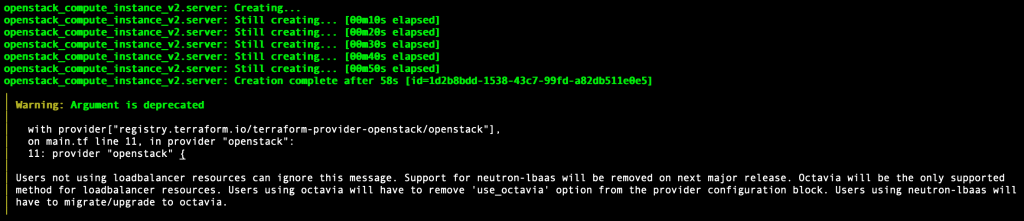
Предупреждение о loadbalancer/neutron-lbaas при plan/apply – что делать?
Игнорировать. Это предупреждение касается балансировщика нагрузки, который мы не используем у себя на хостинге.
Как узнать IP-сервер после развертывания?
Выполнить команду для вывода IP:
terraform output public_ip
Или команду для подключения:
terraform output ssh_command
Как изменить размер сервера после создания?
Сменить flavor_id в terraform.tfvars и запустить terraform apply. В результате Terraform удалит старый сервер и создаст другой уже с новыми параметрами.
Если хотите изменить размер диска без потери данных и преобразования всего сервера, вы можете попытаться сделать это в панели управления облаком.
👀 Статья на тему:
Как изменить характеристики облачного VPS
Как посмотреть текущее состояние инфраструктуры?
terraform show
Как развернуть такой же сервер в Украине?
Изменить в terraform.tfvars:
cloud_name = "openstack-ua"
И подставить соответствующие ID ресурсов для UA региона – image, flavor, network, security group, keypair в UA другие, чем у NL. Получите их командами:
openstack --os-cloud=openstack-ua image list
openstack --os-cloud=openstack-ua flavor list
openstack --os-cloud=openstack-ua network list
openstack --os-cloud=openstack-ua security group list
openstack --os-cloud=openstack-ua keypair list
При переключении между регионами (NL → UA или наоборот) Terraform выдает ошибку об endpoint?
Провайдер закэшировал состояние предыдущего региона. Следует очистить его и инициализировать повторно:
rm -rf .terraform .terraform.lock.hcl terraform.tfstate terraform.tfstate.backup
terraform init
terraform plan