

Если у вас сайт на WordPress и вы хотите сделать его мультиязычным — например, добавить украинскую версию к русской — один из самых удобных вариантов это плагин Polylang. Он бесплатный, относительно простой и не перегружает сайт лишними функциями.
В этой статье разберём шаг за шагом, как добавить второй язык на WordPress-сайт при помощи Polylang.
Шаг 1. Установите плагин Polylang
- Зайдите в админку WordPress.
- Откройте раздел «Плагины – Добавить новый».
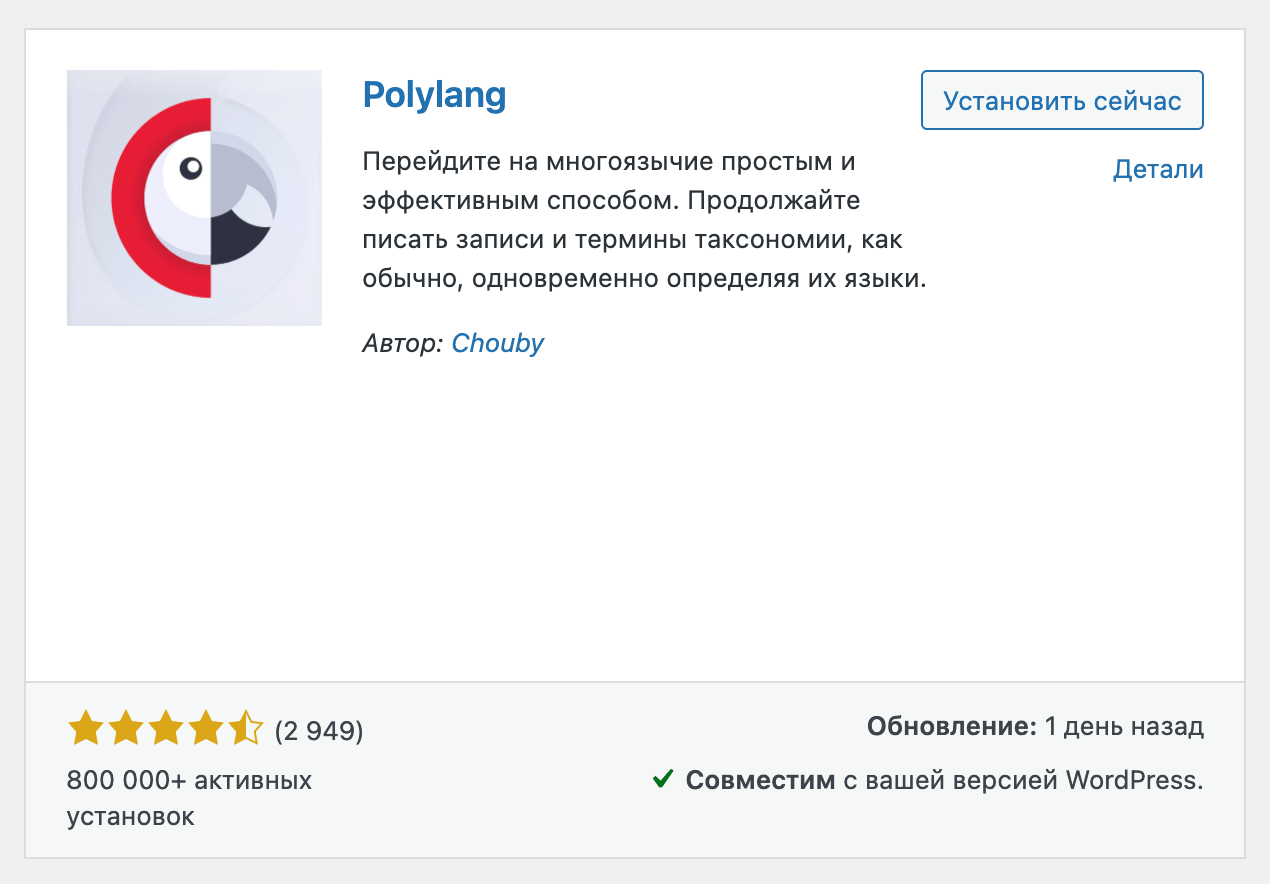
- В поиске введите название плагина — «Polylang».
- Установите и активируйте плагин.
Шаг 2. Пройдите первичную настройку
После активации плагина откроется мастер по настройке Polylang, который состоит из нескольких экранов. Он поможет настроить плагин и быстро начать работу с многоязычным сайтом.
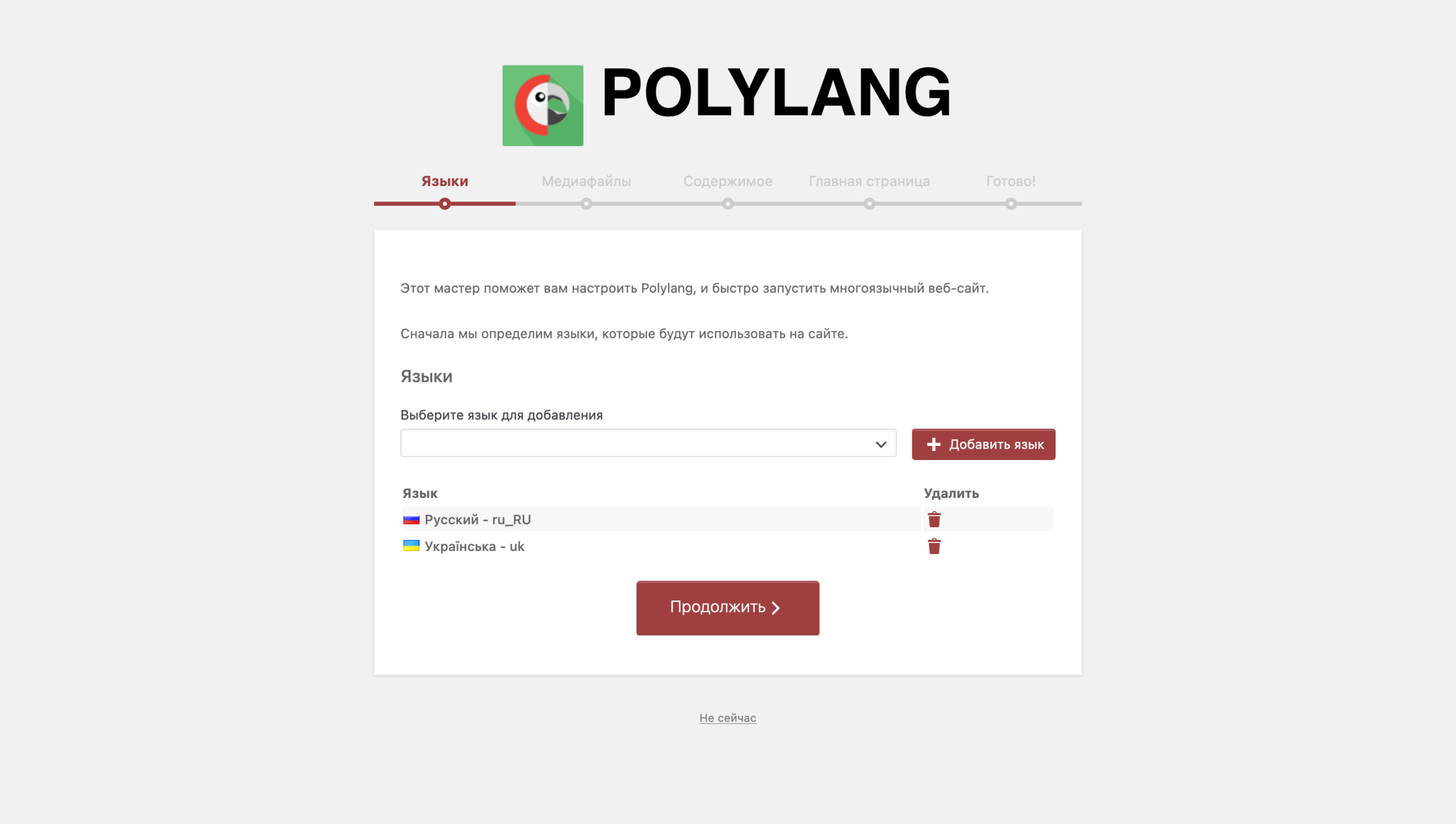
Экран №1. Языки
Выберите из выпадающего списка язык, который должен быть на сайте, затем нажмите рядом с выпадающим списком кнопку «Добавить новый язык».
Здесь нужно выбрать именно все языки, которые вы планируете использовать. Не только тот, который хотите добавить, но и основной. Например, русский и украинский.
Экран №2. Медиа
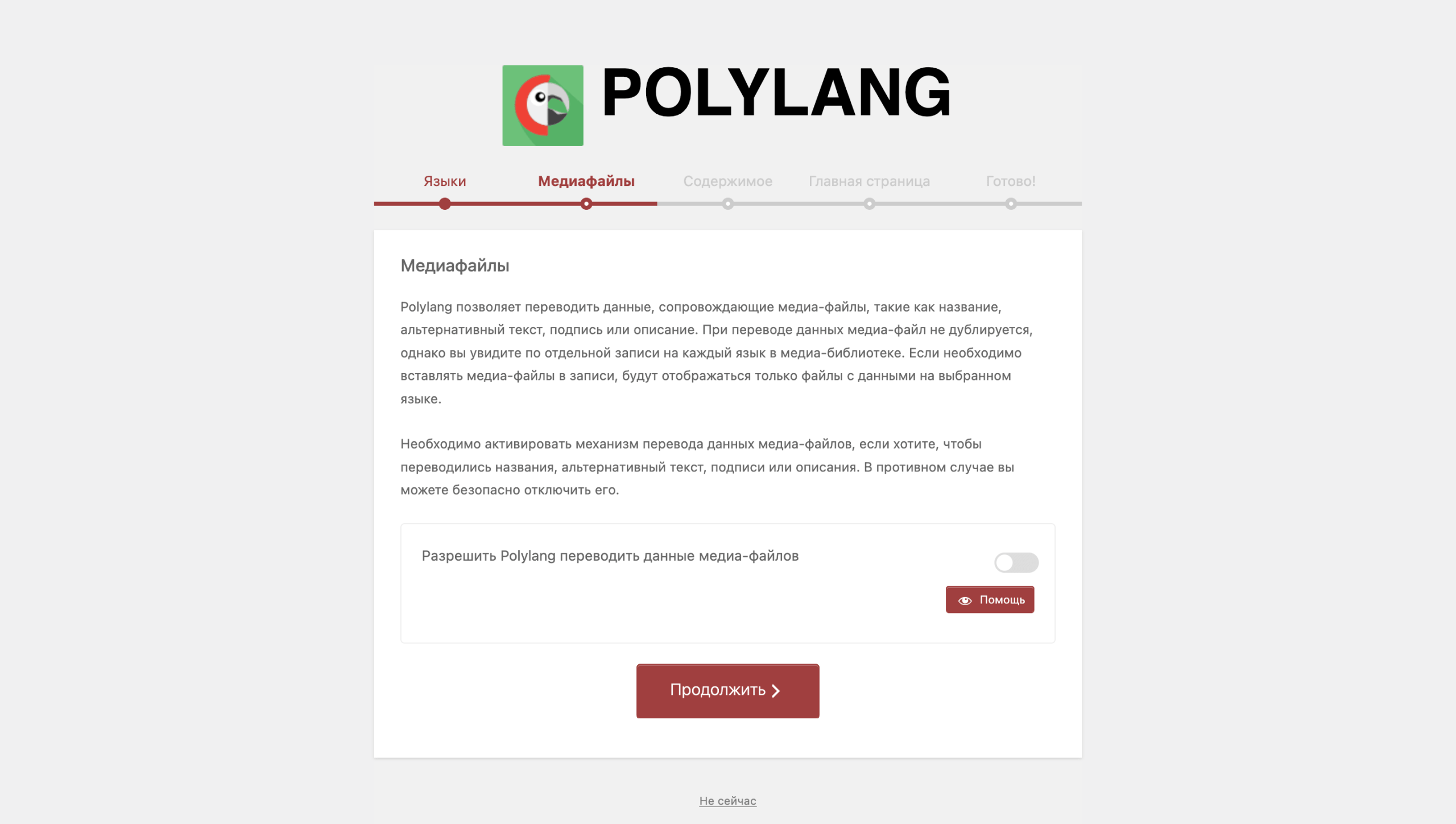
Активируйте переключатель «Позволить Polylang переводить медиа», если хотите, чтобы плагин автоматически переводил текст связанный с медиа — например, заголовок, альтернативный текст, подпись или описание.
Сами файлы не будут дублироваться на диске, но в библиотеке медиа вы будете видеть по одному вхождению файла для каждого языка. В редакторе записи при добавлении медиа вы будете видеть только медиа с текущим языком записи.
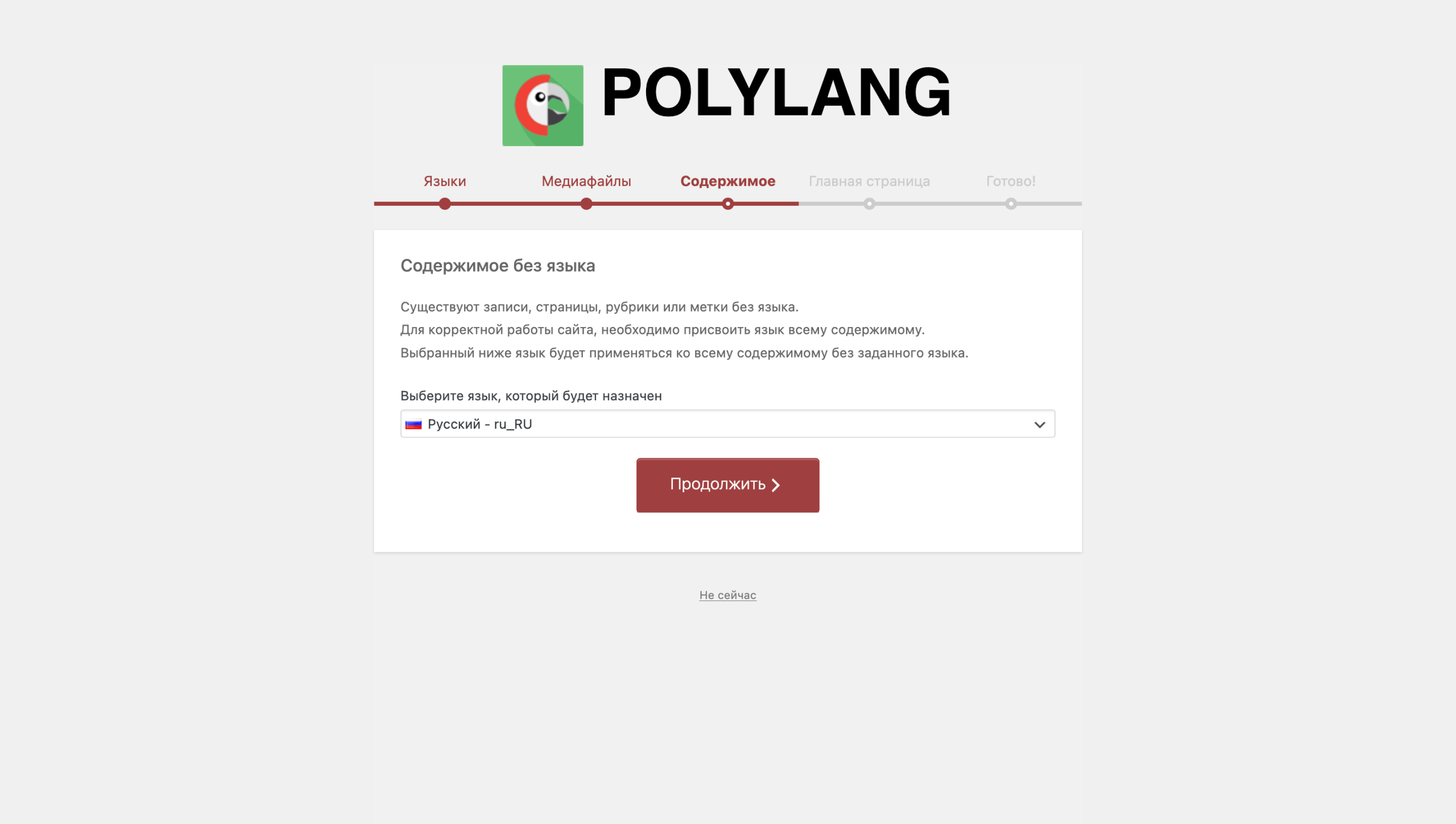
Экран №3. Содержание
Выберите язык по-умолчанию. Это нужно для корректной работы сайта. От этого зависит, какой язык будет автоматически назначаться новым записям, какой язык будет у страницы при отсутствии перевода, какой URL считать основным, а также какой язык будет первым открываться для новых посетителей сайта.
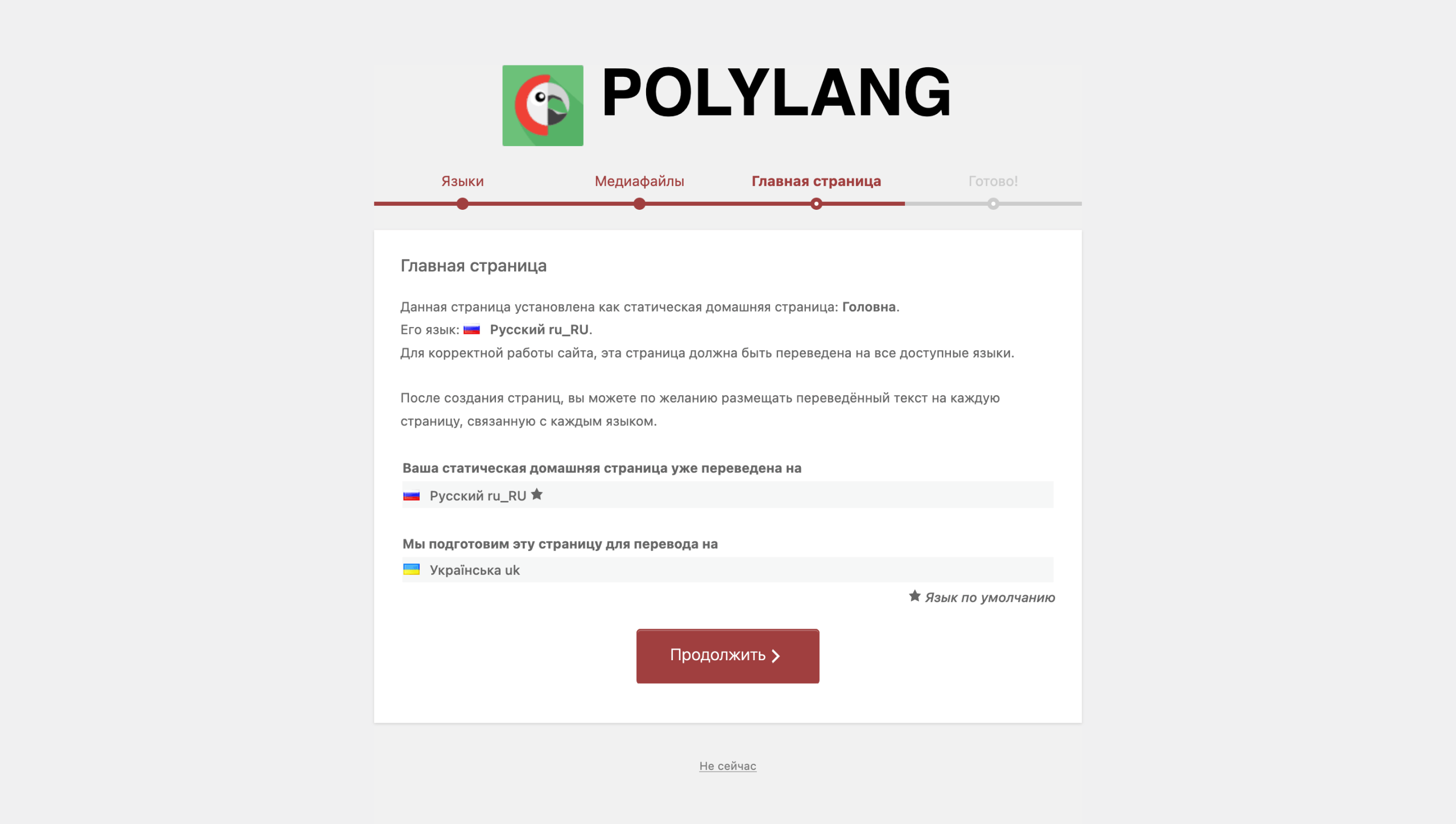
Экран №4. Домашняя страница
Убедитесь, что всё правильно. Polylang найдёт вашу главную страницу, присвоит ей язык по умолчанию и предупредит о создании версии этой страницы на альтернативном языке. Если всё окей, нажмите «Продолжить».
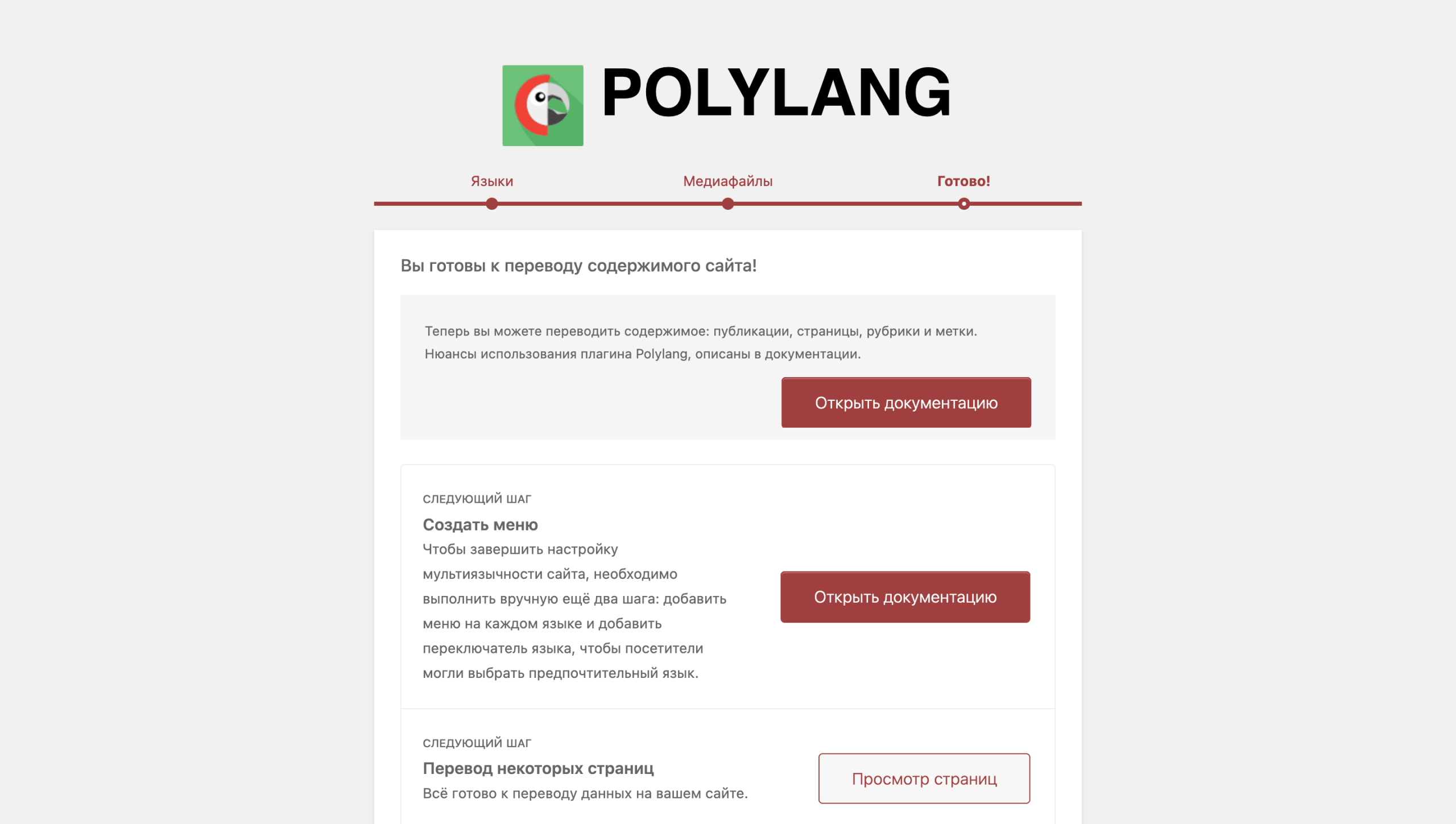
Экран №5. Готово!
Этот экран — просто подтверждение, что первичная настройка закончена. На нём будет информация про то, что нужно сделать дальше, со ссылками на официальную документацию плагина. Нажмите внизу кнопку «Вернуться в Консоль».
Шаг 3. Переведите страницы
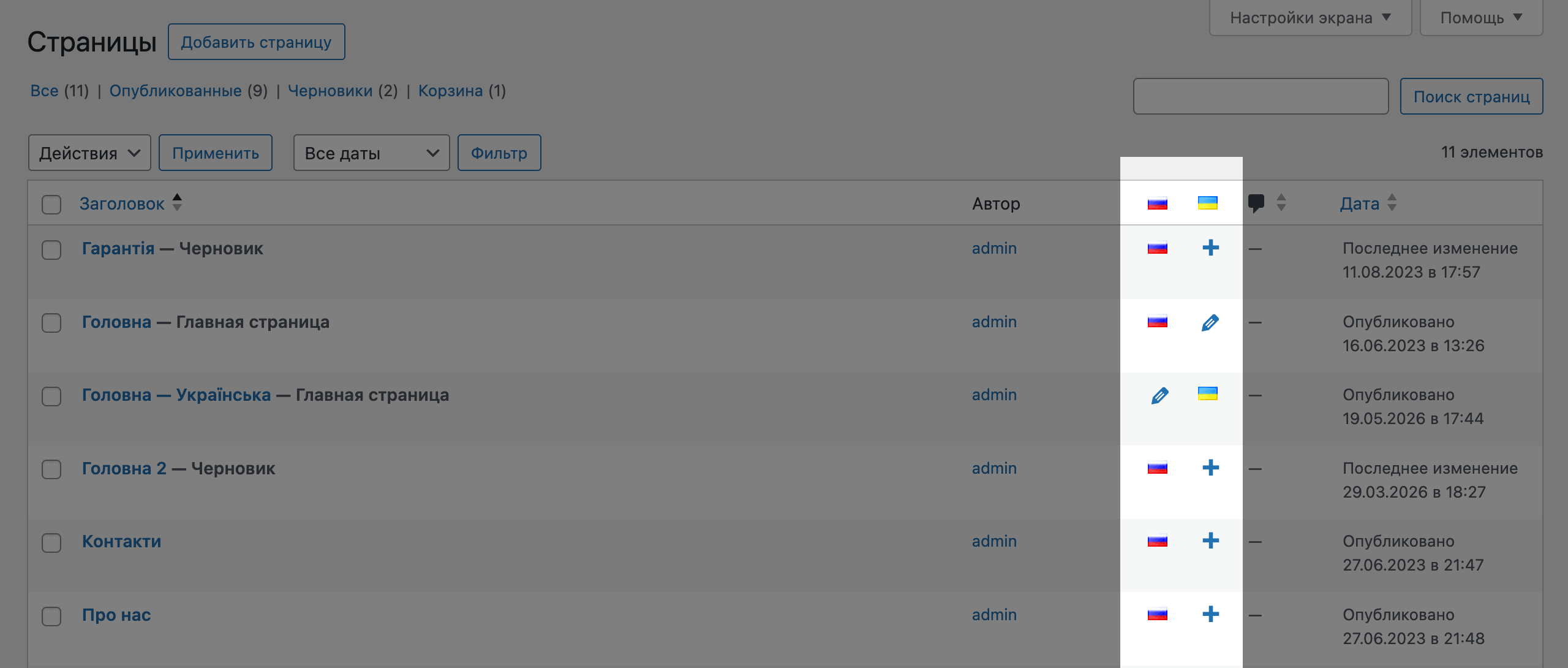
Теперь у вас на сайте есть возможность создать перевод. Зайдите в раздел «Страницы – Все страницы». Напротив каждой страницы появится значок «+» рядом с языком страницы. Если нажать на этот значок, Polylang создаст страницу на альтернативном языке и автоматически свяжет эти версии между собой.
При первичной настройке Polylang автоматически создаёт версию главной страницы на альтернативном языке, поэтому у неё вместо значка «+» будет значок с изображением карандаша. Если нажать на него или на флаг, соответствующая страница откроется для редактирования.
Кроме страниц Polylang поддерживает языковые версии для записей, категорий, тегов, меню, виджетов, пользовательских типов записей.
Сам перевод придётся делать вручную. Бесплатная версия Polylang не переводит сайт автоматически. Она только создаёт версию на другом языке, без контента.
Нюанс 👀
В бесплатной версии Polylang нельзя использовать одинаковые URL-ярлыки (slug) для страниц на разных языках.
Например, если у вас уже есть страница https://vashdomen.com/about и вы указываете ярлык about также для версии на другом языке, Polylang автоматически изменит его на about-2.
Платная версия плагина Polylang Pro стоит €100 в год. Если у вас есть возможность её оплачивать, в принципе это того стоит, там много полезных функций, которые упрощают жизнь. Если нет возможности, можете использовать две версии URL, например:
Например:
/about/o-kompanii
или:
/contacts/kontakty
или:
/contacts-ua/contacts-ru
Не идеальное решение, но в целом рабочее и такое, которое выглядит нормально.
Шаг 4. Переведите меню
Когда страницы на втором языке будут готовы, можно создать для них меню на втором языке. Если нужно, даже несколько меню: для шапки и для подвала. Зависит от того, сколько их у вас на сайте.
- Перейдите в раздел «Внешний вид – Меню».
- Нажмите ссылку «Создать новое меню» (в самом верху, где можно выбрать меню для редактирования).
- Придумайте название в стиле «Меню шапки UA», чтобы в названии был язык (так будет легче выбирать правильное меню в разных местах).
- Выберите места для расположения меню (их теперь будет по одному для каждого языка).
- Нажмите «Создать меню».
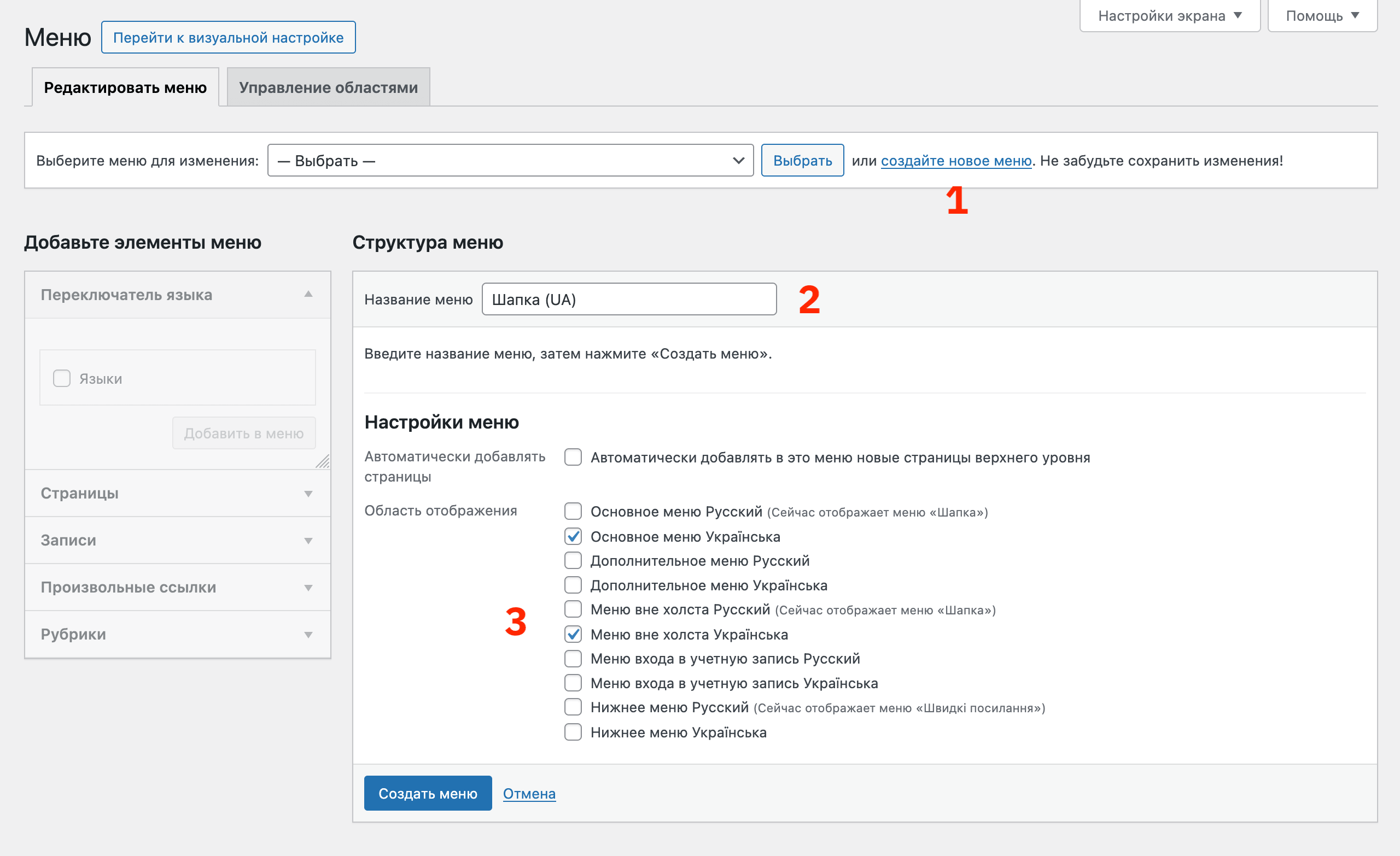
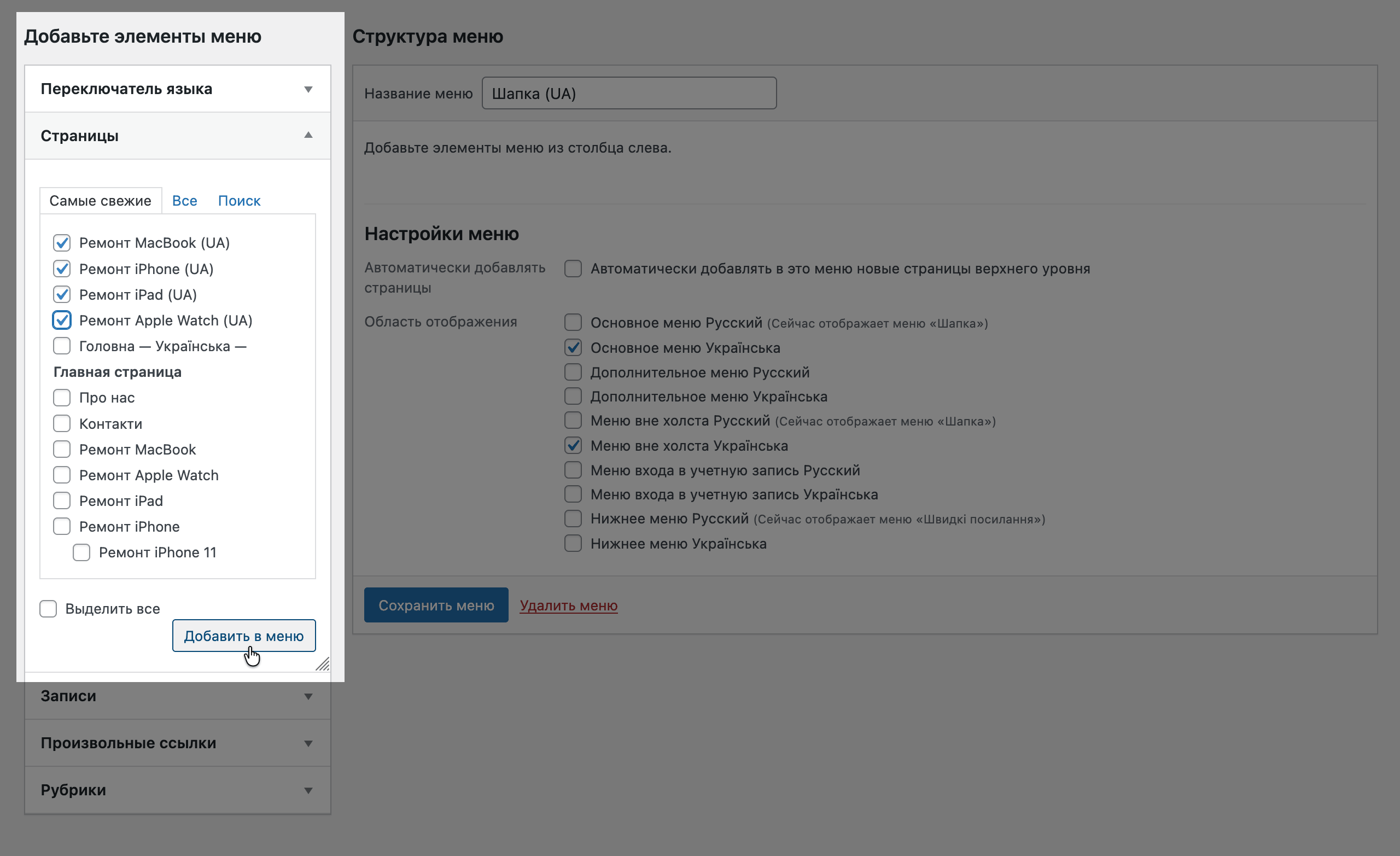
После этого остаётся только добавить в новое меню нужные страницы из бокового меню слева.
Шаг 5. Добавьте переключатель языков
Также нужно дать пользователям возможность менять язык. Для этого:
- Перейдите в раздел «Внешний вид – Меню».
- Выберите в самом верху нужное меню для редактирования.
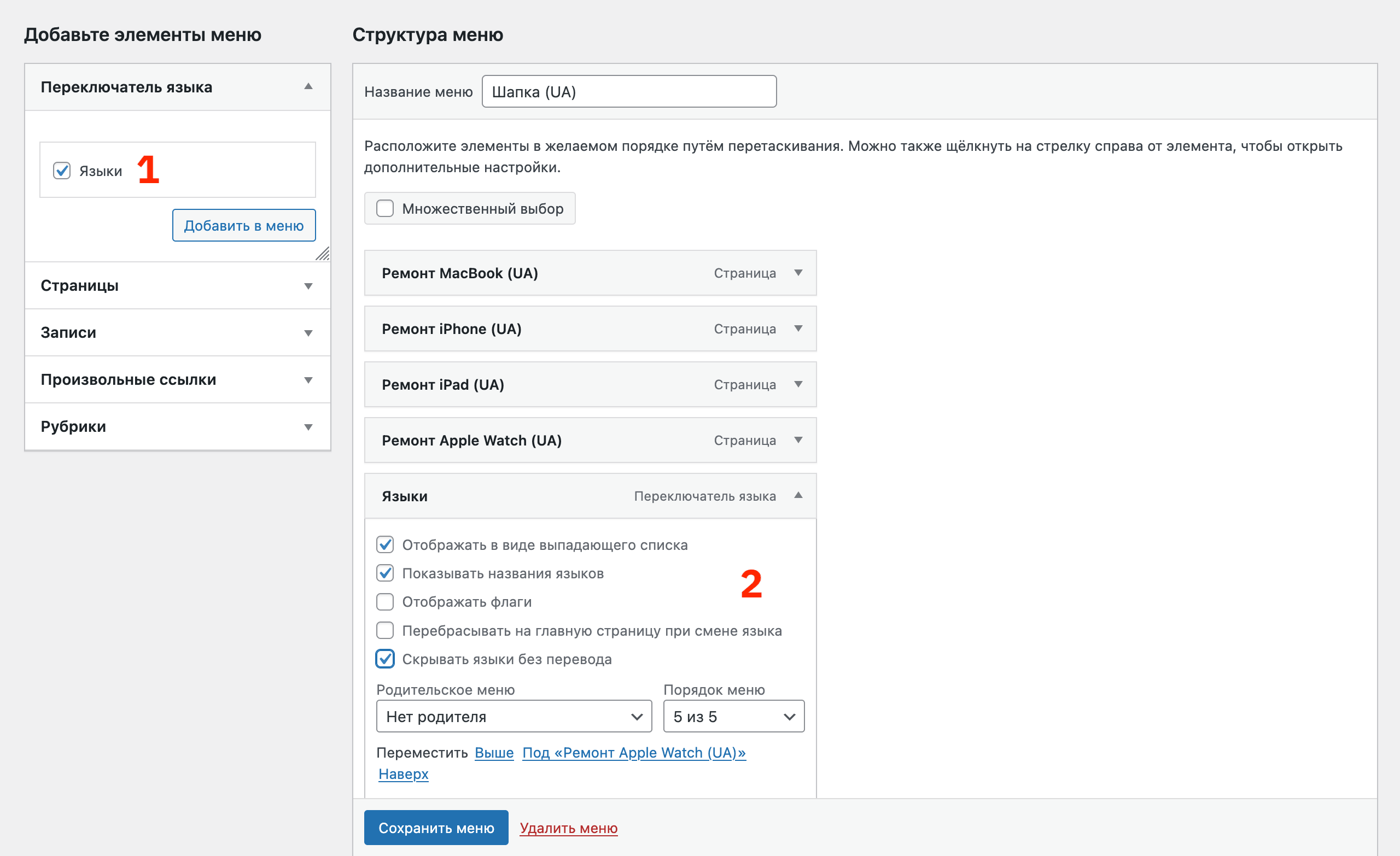
- Добавьте в меню элемент «Переключатель языков». Его можно найти слева среди блоков для добавления в меню.
- Раскройте добавленный элемент и проверьте его параметры. Можно настроить отображение флагов, названия языков, выпадающий список, скрывать текущий язык среди вариантов, убрать переключатель на страницах без перевода.
- Нажмите «Сохранить меню».
- Сделайте то же самое для меню на других языках.
Как будут выглядеть ссылки
По умолчанию после настройки Polylang у вас на сайте будет такая структура URL:
vashdomen.com/— для языка по умолчанию;vashdomen.com/ua/— для дополнительного языка.
В разделе «Языки – Настройки – Изменение URL» вы можете это изменить: добавить каталог с языком для языка по умолчанию или перенести язык на поддомен.
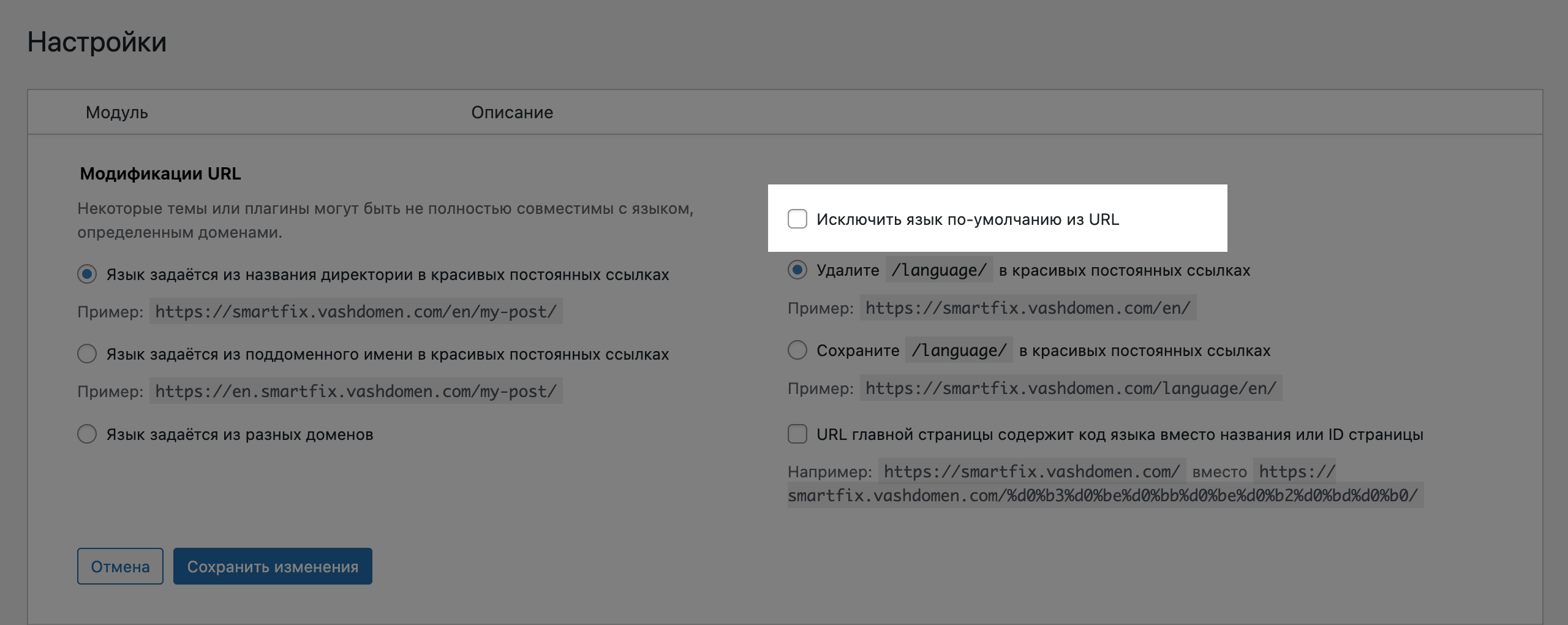
Чтобы добавить каталог с языком по умолчанию, снимите галочку «Скрыть информацию о языке в URL для языка по умолчанию». В результате этого вы получите такую структуру URL:
vashdomen.com/ru/— для языка по умолчанию;vashdomen.com/ua/— для дополнительного языка.
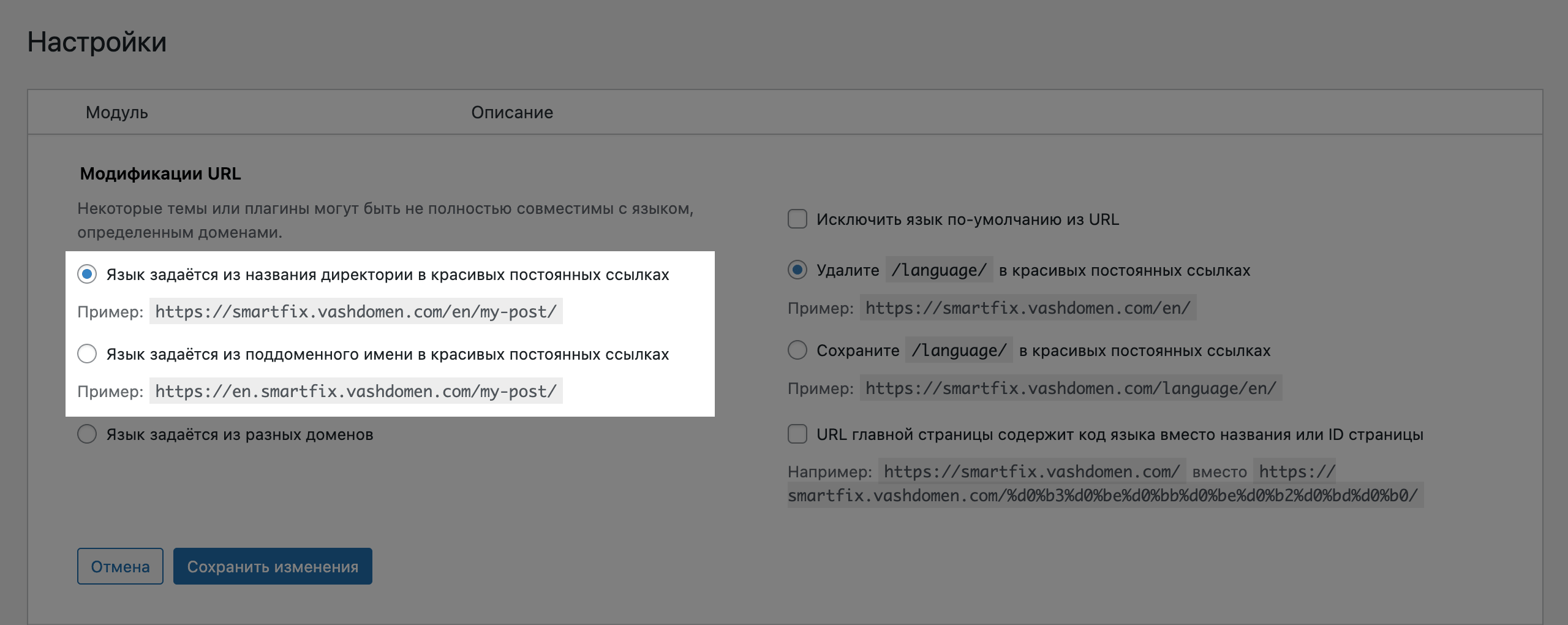
Чтобы перенести язык на поддомен, поставьте переключатель в пункт «Язык установленный с поддомена в постоянной ссылке». В результате этого вы получите такую структуру URL:
ru.vashdomen.com/— для языка по умолчанию;ua.vashdomen.com/— для дополнительного языка.
Кроме изменения настроек плагина понадобится также создать сами поддомены на хостинге и в DNS зоне вашего домена. Вот инструкции для наших клиентов, а так вам может понадобиться в этом помощь службы поддержки вашего хостера.
Статьи по теме
Как работать с доменами в cPanel
Как создать DNS-записи для домена в Панели клиента
Как исправить ошибки 404
Если после первичной настройки Polylang страницы на альтернативном языке выдают 404 ошибку, это можно легко исправить.
Перейдите в раздел «Настройки – Постоянные ссылки» и пересохраните настройки без изменений. Это должно решить проблему.
Альтернативные решения для двуязычного сайта
Polylang — не единственный плагин для создания мультиязычного сайта на WordPress. Есть и другие популярные решения, но у каждого свои особенности.
Polylang
Плюсы:
- есть бесплатная версия;
- не перегружает WordPress;
- хорошо подходит для SEO;
- работает с большинством тем;
- удобен для небольших и средних сайтов.
Минусы:
- нет автоматического перевода;
- некоторые функции доступны только в Pro-версии;
- в бесплатной версии нельзя использовать одинаковые URL-ярлыки страниц для разных языков;
- иногда требуются дополнительные настройки совместимости с темой или плагинами.
WPML
Один из самых известных мультиязычных плагинов для WordPress.
Плюсы:
- очень много функций;
- гибкие настройки переводов;
- хорошая совместимость с WooCommerce и крупными проектами;
- поддержка одинаковых slug для переводов.
Минусы:
- нет бесплатной версии;
- заметно тяжелее Polylang;
- интерфейс и настройки сложнее для новичков.
TranslatePress
Плагин с визуальным переводом сайта прямо с фронтенда.
Плюсы:
- очень простой интерфейс;
- можно переводить сайт прямо во время просмотра страниц;
- есть автоматический перевод через Google Translate или DeepL.
Минусы:
- часть полезных функций доступна только в Pro;
- на крупных сайтах может работать тяжелее.
Если вам нужен простой двуязычный сайт без сложной структуры — Polylang обычно остаётся одним из лучших вариантов 🙂
Итог
Есть несколько плагинов, которые помогут создать двуязычный сайт на WordPress: Polylang, WPML, TranslatePress. Из них Polylang — самый простой и удобный.
В большинстве случаев процесс выглядит так:
- Устанавливаете плагин
- Добавляете язык
- Создаёте переводы страниц
- Создаёте меню на втором языке
- Добавляете переключатель языков
После этого сайт уже будет полноценно работать на двух языках 🌍