

Кнопка «Перезвоните мне» помогает быстро собирать заявки с сайта. Посетителю не нужно искать контакты, чтобы с вами связаться, — достаточно нажать кнопку и оставить номер телефона.
В WordPress такой функционал можно реализовать при помощи плагина Spectra. Он добавляет в редактор сайта новые блоки, и один из них — блок Modal — как раз позволяет создать кнопку с всплывающим окном, куда можно добавить контактную форму. Плагин разработан создателями темы Astra, но будет работать и с другими темами.
👀 Статья на тему
Обзор плагина Spectra
Зачем нужна кнопка обратного звонка
Такую кнопку в основном используют на сайтах услуг, где нет классической корзины или быстрого оформления заказа. Например, если специализация вашего бизнеса:
- консультации;
- ремонт и строительство;
- медицина;
- недвижимость;
- юридические услуги;
- онлайн-школы;
- локальный бизнес.
Вместо того чтобы искать ваши контакты, пользователь просто оставляет свой номер, а вы связываетесь с ним сами. Это делает связь с вами заметнее и проще, демонстрирует готовность ответить на вопросы и подходит людям, которые не любят звонить сами.
Шаг 1. Установите плагин Spectra
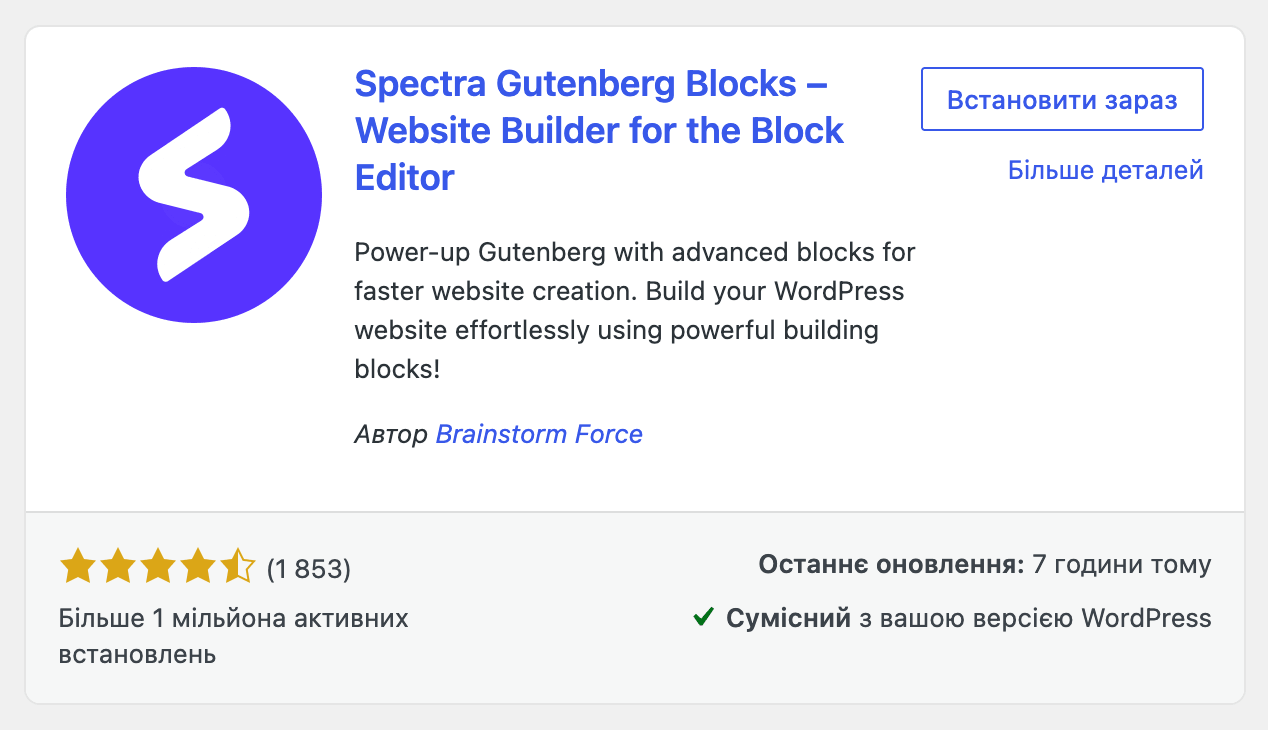
В WordPress перейдите в раздел «Плагины – Добавить новый». Введите в поиске «Spectra», установите и активируйте плагин.
Шаг 2. Добавьте блок Modal
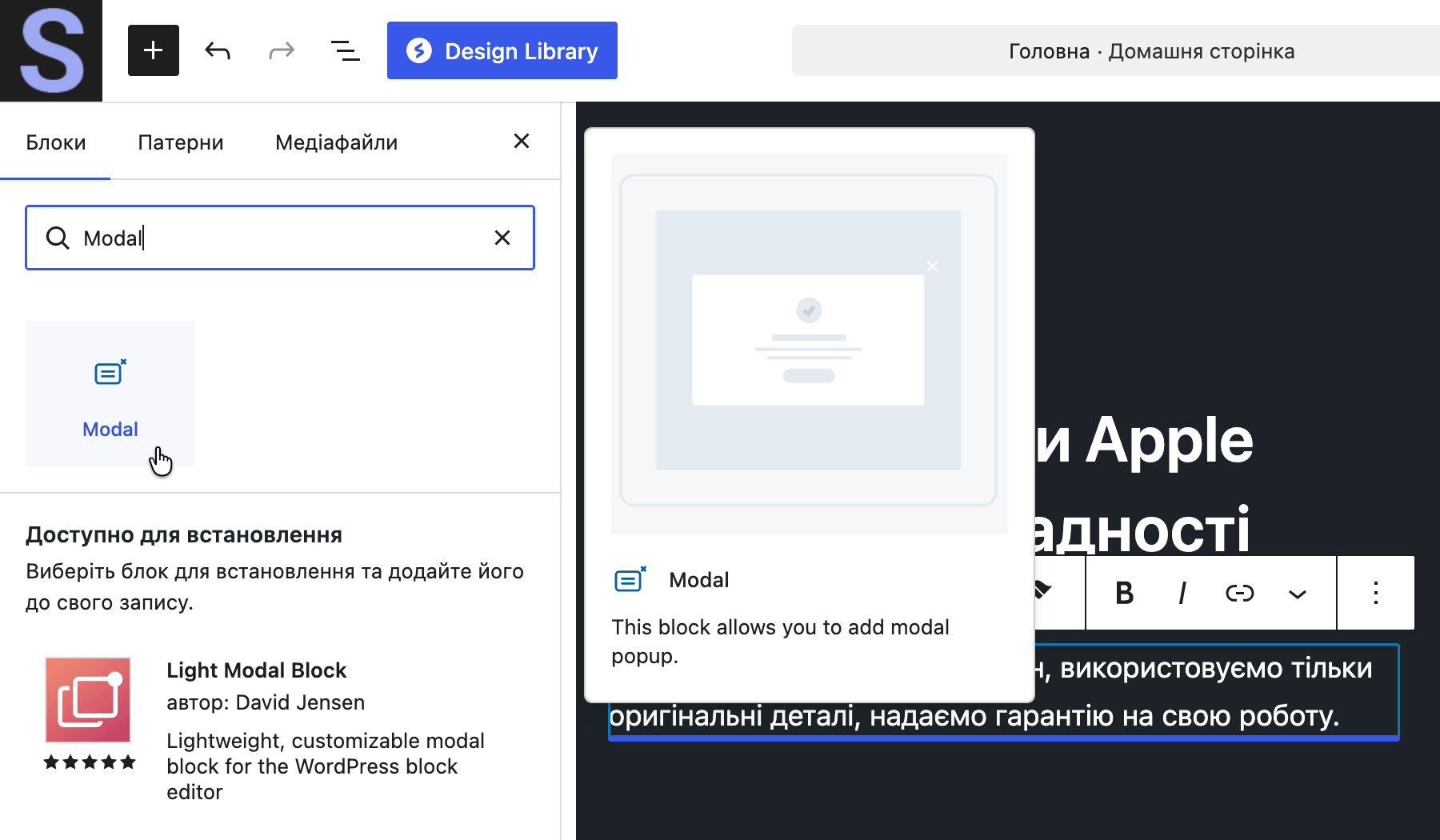
Откройте нужную страницу в редакторе Gutenberg (стандартный редактор WordPress) и добавьте в нужное место блок Modal. После этого на странице появится кнопка и всплывающее окно.
👀 Статья на тему
Как пользоваться редактором блоков
Шаг 3. Настройте кнопку
Например, измените текст кнопки на «Перезвоните мне» или «Оставьте заявку». Также отрегулируйте стиль кнопки и всплывающего окна.
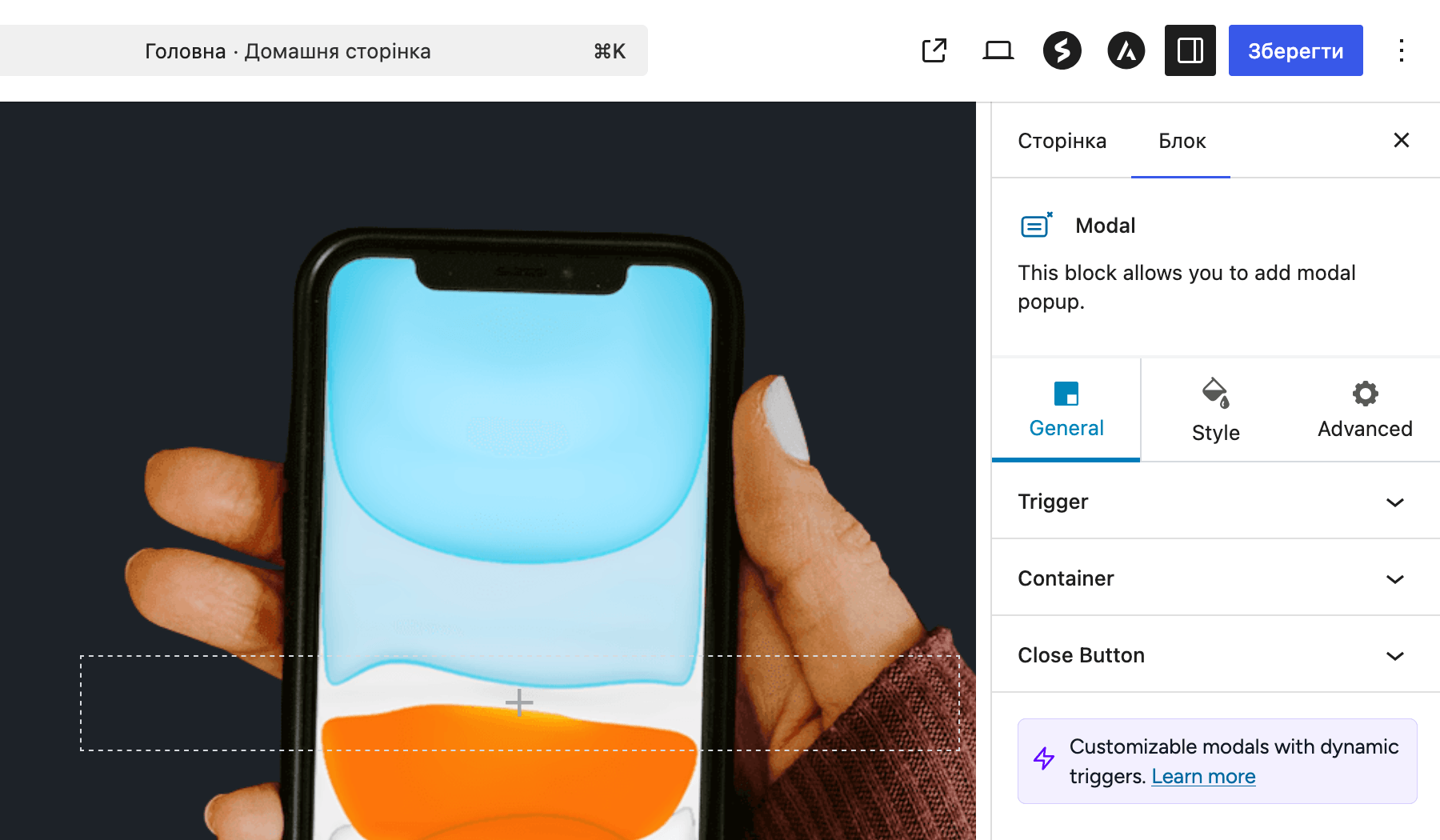
В опциях блока Modal на боковой панели будет несколько разделов:
- Trigger — параметры кнопки;
- Container — параметры всплывающего окна;
- Close button — параметры кнопки «Закрыть»;
- Background — параметры фона всплывающего окна.
На вкладке «General» будут настройки размера и поведения, на вкладе «Style» — цвета и отступы, на вкладке «Advanced» — анимации и условия отображения.
Шаг 4. Добавьте форму внутри Modal
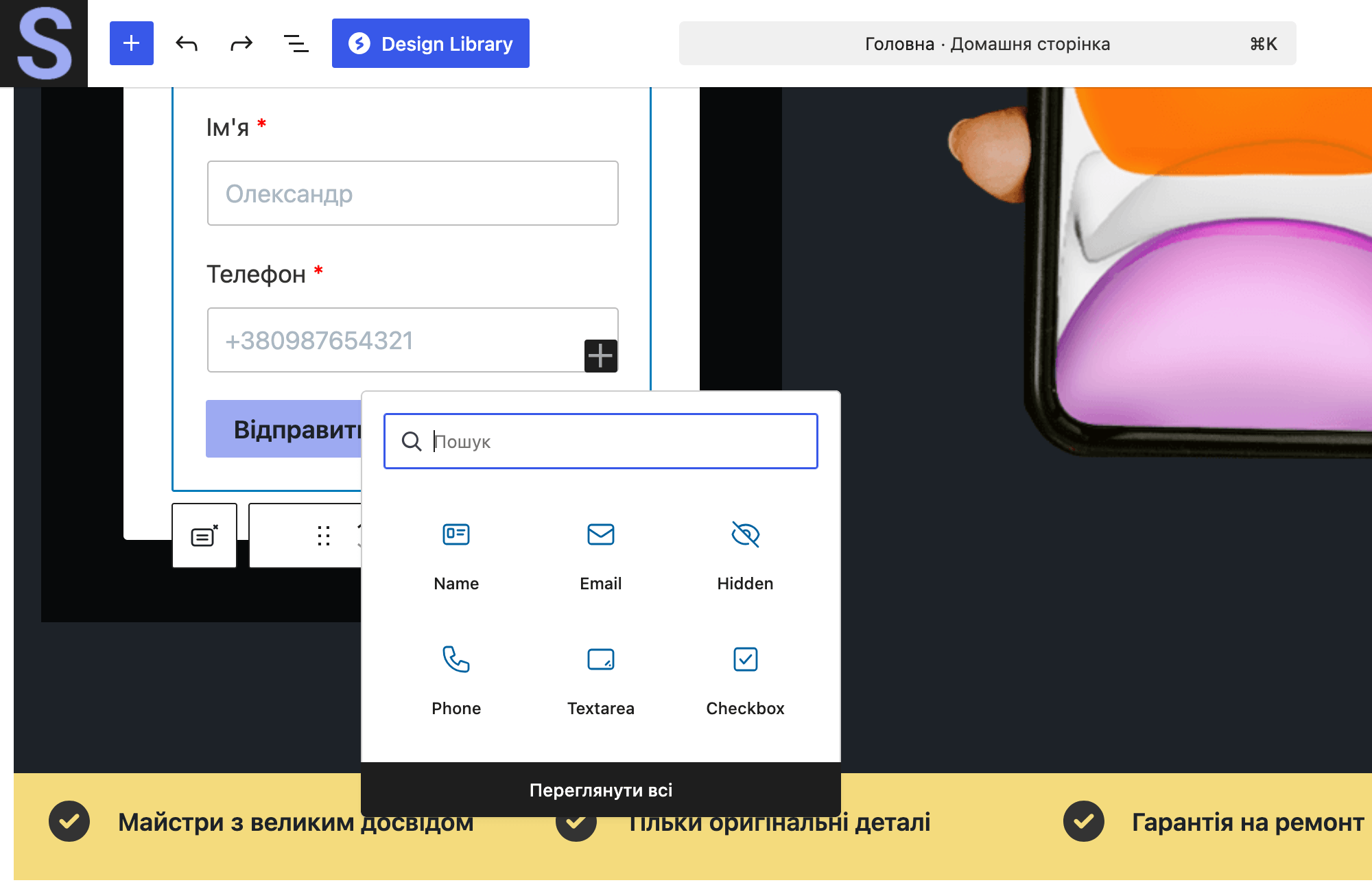
Внутрь всплывающего окна тоже можно вставлять блоки. Например, заголовок и контактную форму (блок Form в списке блоков Spectra).
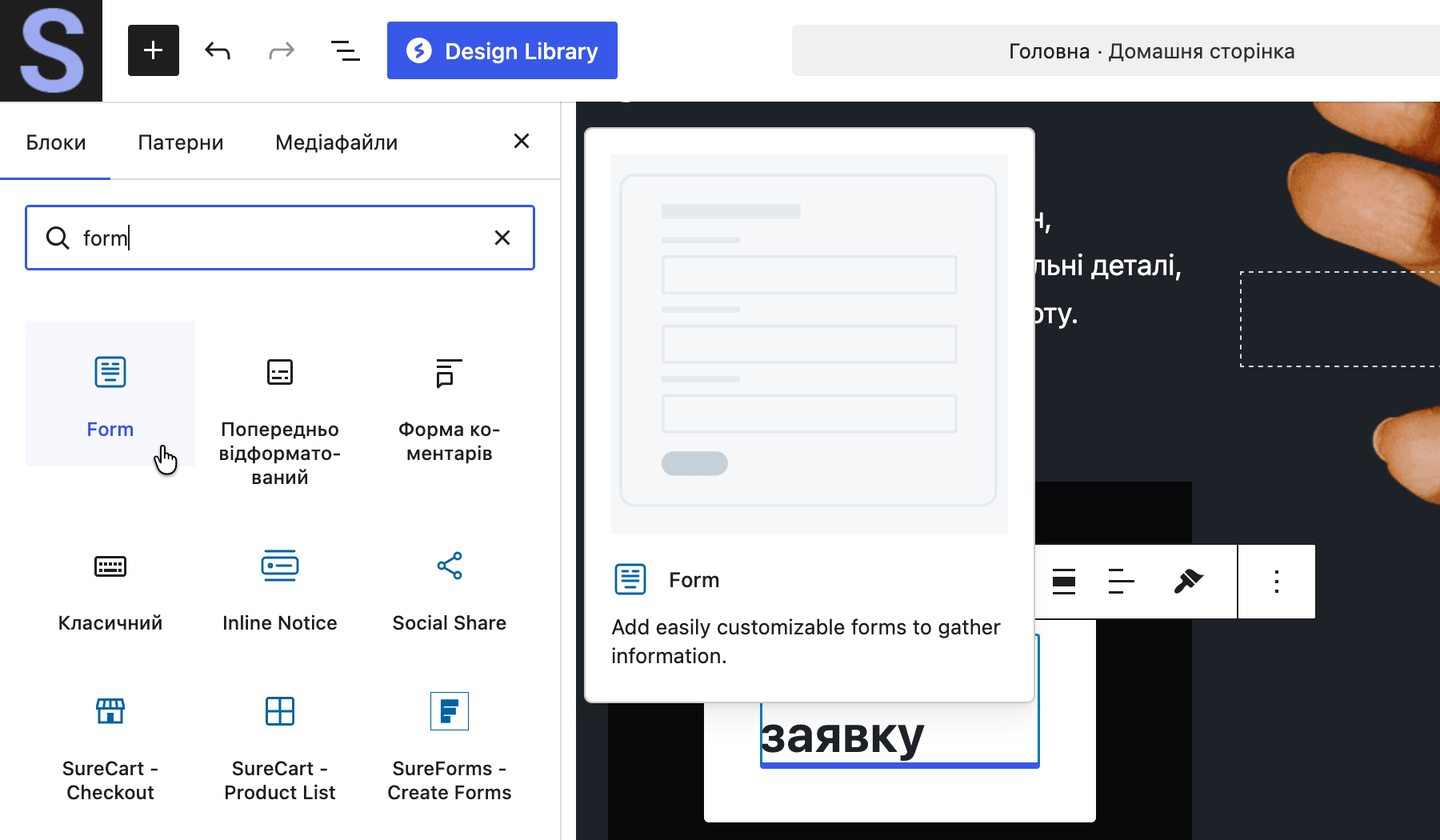
Внутри контактной формы будет значок + для добавления различных полей. Есть отдельное поле для имени, номера телефона, электронной почты, текста, чекбокса.
Шаг 5. Настройте форму
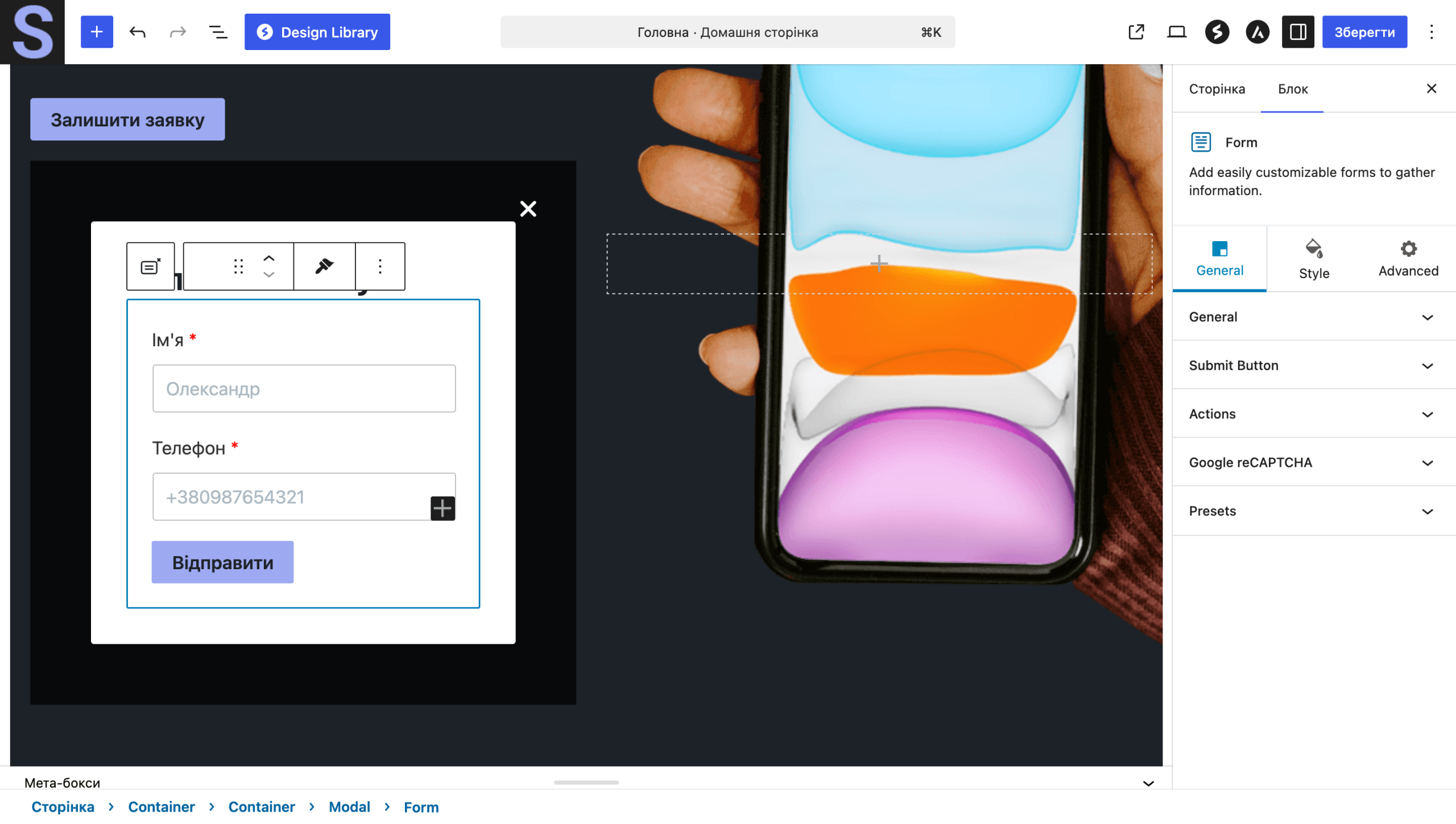
Например, добавьте в поля предварительно заполненный текст серого цвета, измените стиль кнопки «Отправить», переведите сообщения об успешной отправке и об ошибке заполнения формы (по умолчанию они на английском), измените адрес электронной почты, на которую придёт письмо о заполнении формы, а также тему этого письма.
По умолчанию письмо о заполнении формы будет приходить на почту, которая указана у вас в настройках WordPress — раздел «Настройки – Общие», опция «Административный Email адрес».
Альтернативные способы добавить callback-кнопку на сайт
Если вы хотите, чтобы кнопка обратного звонка была закреплена в нижнем углу сайта или чтобы кроме звонка была возможность написать вам в мессенджер, можно использовать плагин. Вот несколько вариантов:
Некоторые из этих плагинов не предоставляют возможности именно заказать обратный звонок — только позвонить самостоятельно, но зато кнопка всегда будет на виду, иногда её даже можно «оживить», чтобы она двигалась и лучше привлекала внимание.
Что ещё
Блок Modal в Spectra можно использовать не только для формы обратного звонка. Например, с его помощью также удобно делать:
- popup с акцией;
- форму подписки;
- окно с контактами;
- уведомление о скидке;
- форму записи или бронирования.
Кроме блока Modal в Spectra есть более 30 других блоков, которые помогут создать, например, красивый блок с отзывами, карусель с перелистывающимися изображениями, галерею, блок FAQ, счётчик, контактную форму и ещё много других полезных штук. Это делает плагин Spectra полезным не только для callback-кнопок, но и для многих других элементов сайта.