

По умолчанию админка WordPress открывается по адресам /wp-admin и /wp-login.php. Они известны ботам, которые автоматически пытаются подобрать логины и пароли к сайтам WordPress.
С помощью плагина WPS Hide Login можно изменить стандартный адрес входа и сократить количество таких обращений. Рассказываем, как именно это делается.
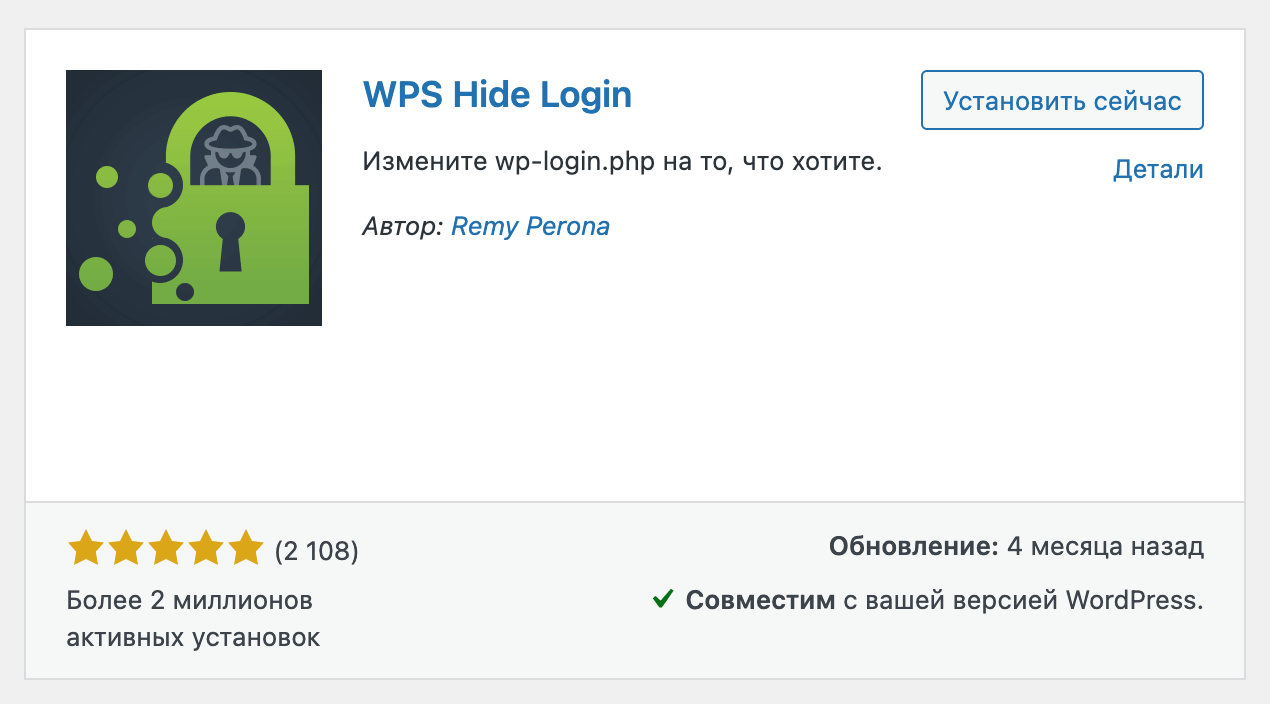
Установка плагина WPS Hide Login
- Зайдите в админку WordPress.
- Откройте раздел «Плагины – Добавить новый».
- В поиске введите название плагина — «WPS Hide Login».
- Установите и активируйте плагин.
Как изменить URL входа в админку WordPress
- Откройте настройки плагина (раздел «Настройки – WPS Hide Login».
- В поле «URL для входа» укажите новый адрес. Например,
mylogin,adminpanelилиsecure-login. - Нажмите ниже «Сохранить изменения».
Если указать mylogin, вход в админку будет доступен по адресу: https://vashdomen.com/mylogin.
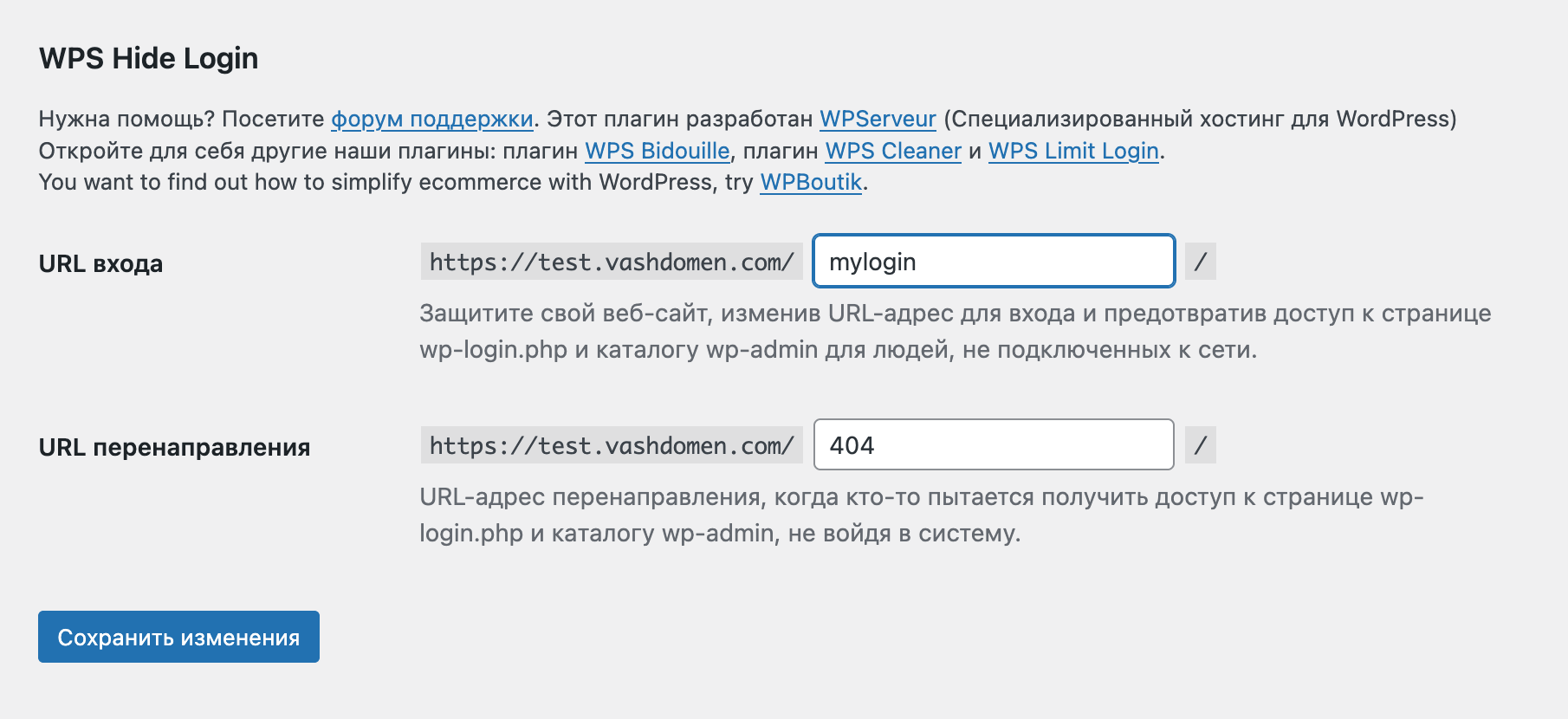
После изменения URL стандартные адреса /wp-admin/ и /wp-login.php больше не будут открывать страницу авторизации. При этом сама панель управления WordPress останется доступной для авторизованных пользователей.
Прежде чем выходить из админки, откройте ссылку в приватном окне браузера и убедитесь, что страница авторизации работает. Затем сохраните новый адрес в закладках браузера или менеджере паролей.
Если используете плагин для кеширования страниц, добавьте новый адрес входа в исключения из кеша. Иначе страница авторизации может работать некорректно.
Нюанс
Изменение адреса входа не защищает сайт от взлома, а просто скрывает от других публично известный URL. Чтобы защитить учётную запись, установите SSL-сертификат, придумайте надёжный уникальный пароль и включите двухфакторную аутентификацию (2FA). Также рекомендуем ограничить количество неудачных попыток входа с помощью плагина безопасности или веб-фаервола (WAF).
Как вернуть стандартный URL
Если вы забыли новый адрес входа:
- Подключитесь к сайту через FTP или откройте диспетчер файлов на хостинге.
- Найдите в корневой папке домена папку
/wp-content/plugins/wps-hide-login. - Переименуйте её, например в:
wps-hide-login-disabled.
Плагин отключится, и вы снова сможете войти в админку по стандартному адресу /wp-admin/ или /wp-login.php.