

В этой статье покажем, как получить сертификат Let’s Encrypt и перевести сайт на HTTPs двумя способами: при помощи приложения в панели управления хостингом cPanel и вручную в командной строке.
Содержание
- Получение SSL-сертификата Let’s Encrypt в cPanel
- Получение SSL-сертификата Let’s Encrypt в командной строке
Установка сертификата Let’s Encrypt в cPanel
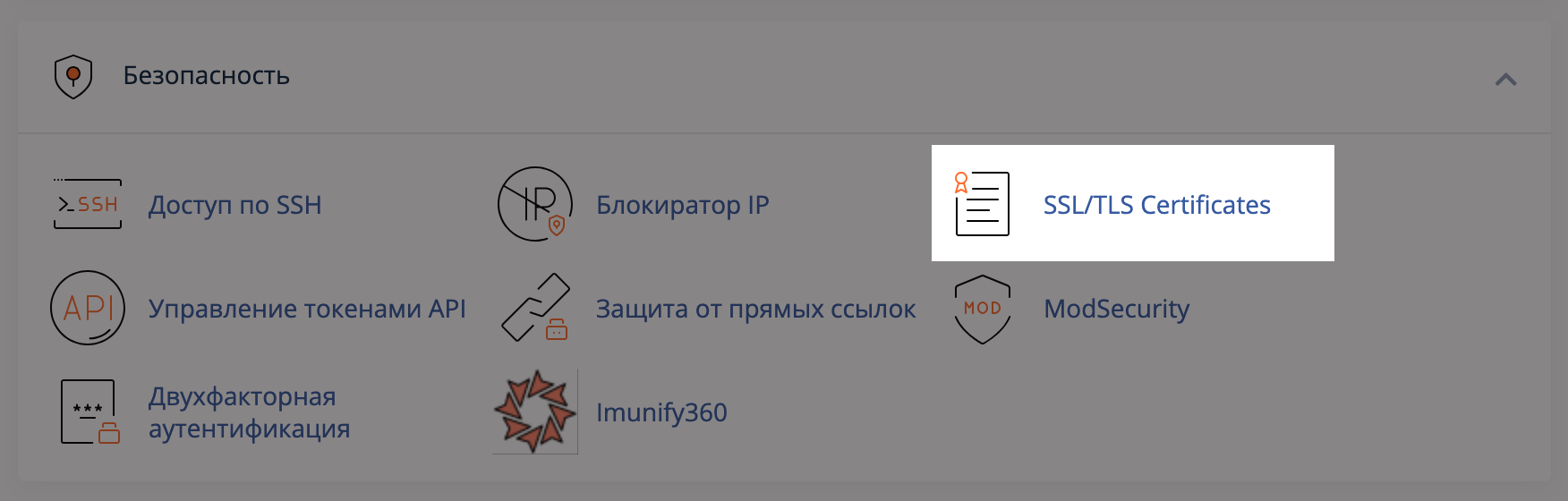
Зайдите в cPanel. Найдите на главной странице блок «Безопасность» и перейдите в раздел «SSL/TLS Certificates».
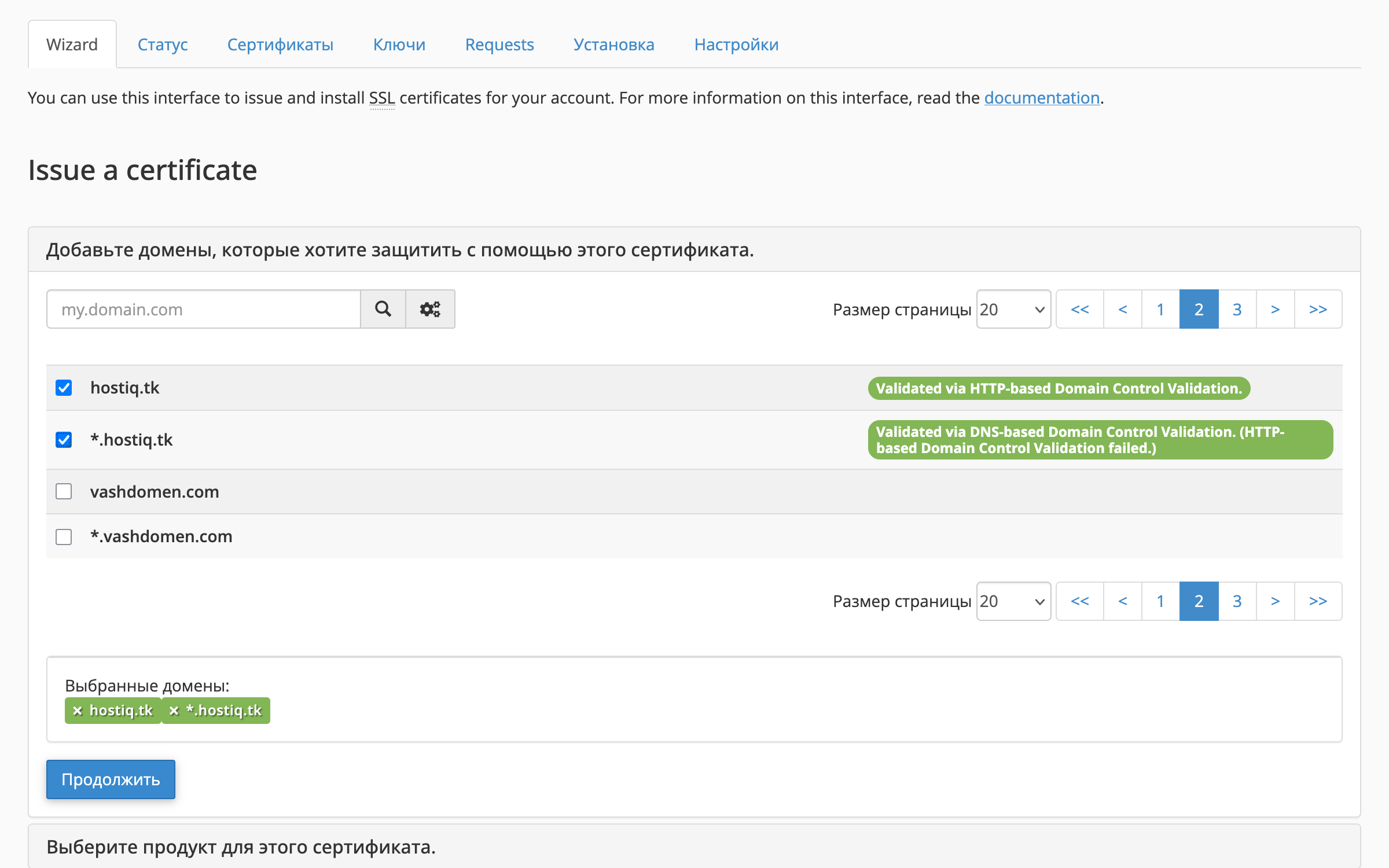
Убедитесь, что находитесь на вкладке «Wizard». Найдите в списке домен, на который хотите установить бесплатный SSL-сертификат, поставьте в строке с ним галочку и нажмите ниже «Продолжить».
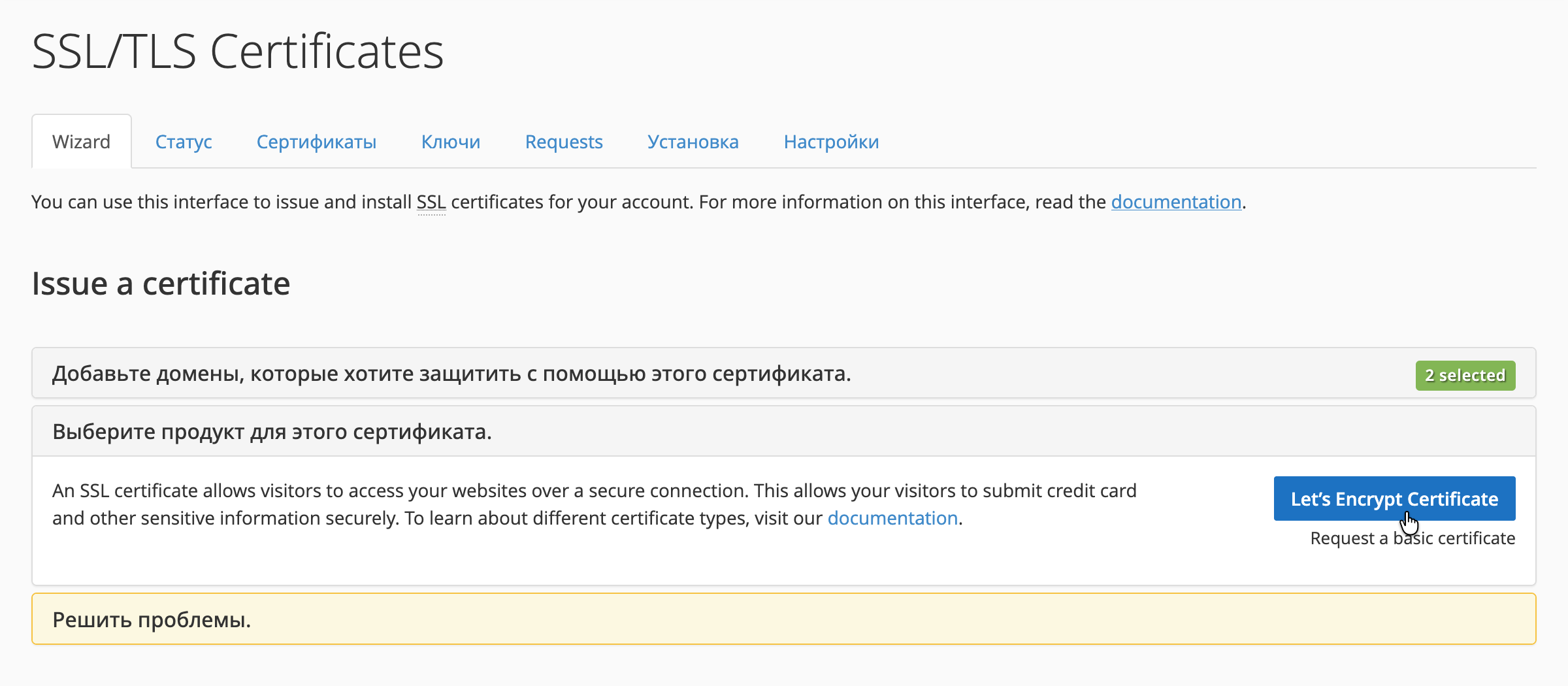
На следующем шаге нажмите «Let’s Encrypt Certificate», затем «Продолжить».
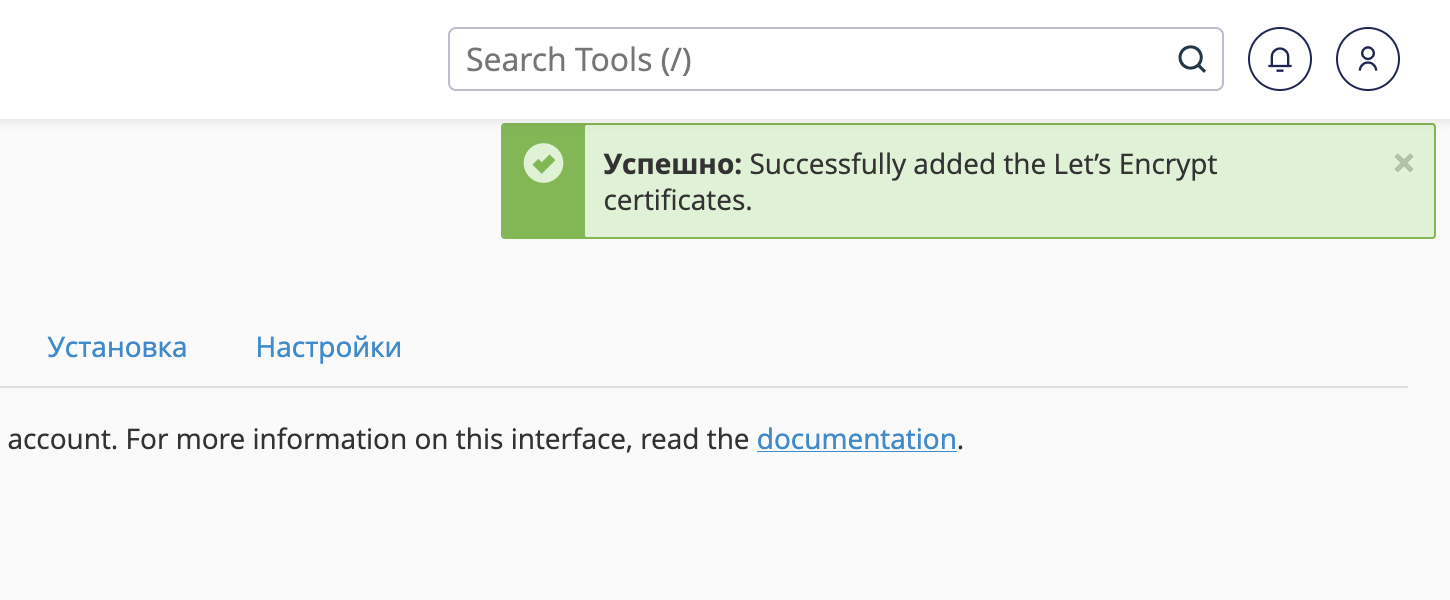
После успешной установки должно появиться такое сообщение:
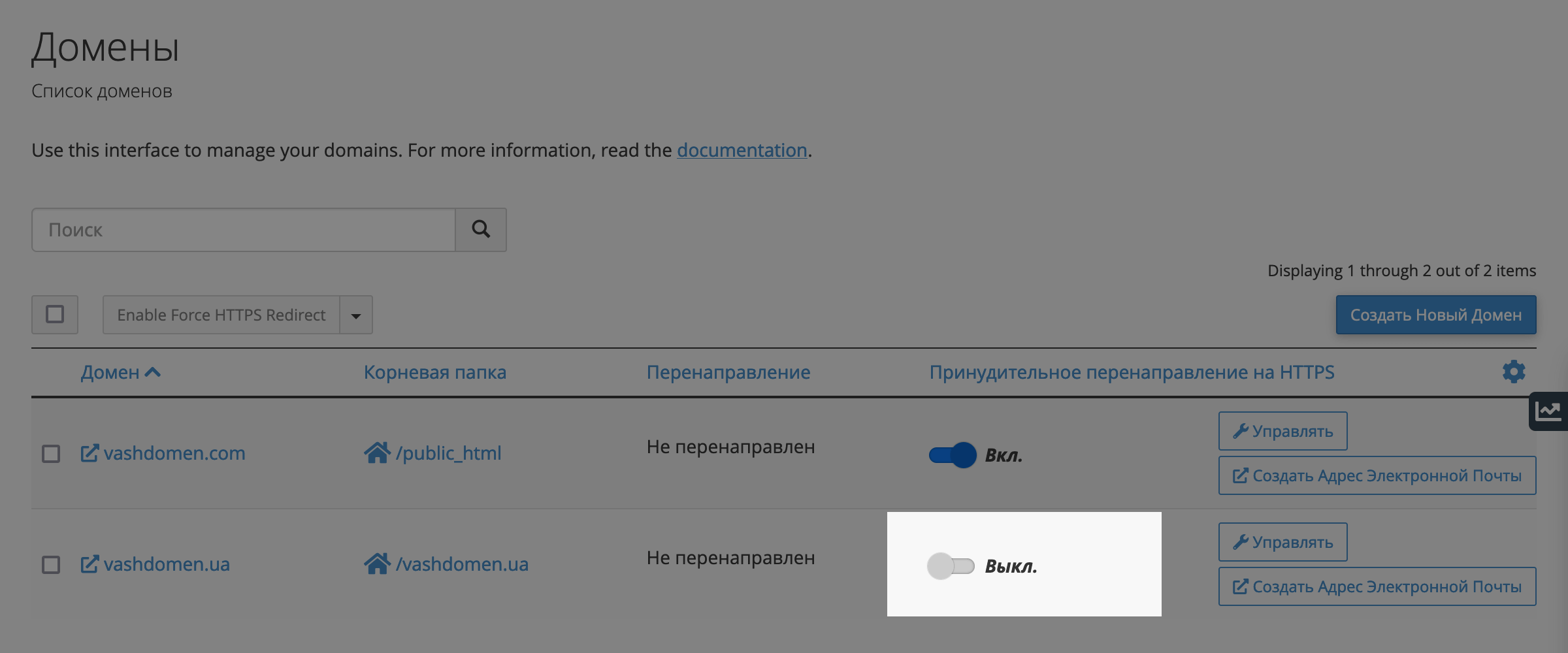
После установки SSL-сертификата не забудьте также включить принудительное перенаправление на HTTPs в разделе «Домены». Иначе на сайт можно будет зайти как по HTTP, так и по HTTPs.
Это всё. Если вы покупали хостинг у нас и что-то не получается, обратитесь за помощью в поддержку. Мы работаем круглосуточно и без выходных.

Essential SSL бесплатно при покупке хостинга
На нашем виртуальном хостинге при покупке сразу на 6 месяцев или дольше, вы получите сертификат Comodo в подарок.
Установка сертификата Let’s Encrypt в командной строке
Инструкции подойдут для всех популярных ОС на базе Linux: Ubuntu, Debian, CentOS. Вcё, что вам понадобится — это доступ к серверу с привилегиями sudo.
Сначала подключитесь к серверу по SSH.
ssh username@hostname
Для установки сертификата понадобится программа Certbot. Чтобы её установить, на сервере должна быть утилита snapd.
Установка snapd — это единственный этап, на котором команды отличаются в зависимости от ОС на сервере. Дальше они будут одинаковыми для любой ОС.
Мы устанавливали Let’s Encrypt на VPS с Centos 7 и Ubuntu 18.04 с веб-сервером Apache. Если у вас другая ОС или веб-сервер, поищите подходящую инструкцию на официальном сайте разработчика утилиты.
Centos
sudo apt-get install snapd
Ubuntu
sudo apt install snapd
После установки snapd убедитесь, что у вас последняя версия утилиты.
sudo snap install core
Подождите пока пройдут все проверки и переходите к установке Certbot.
sudo snap install --classic certbot
Создайте символическую ссылку между /snap/bin/certbot и /usr/bin/certbot. Это нужно, чтобы работала команда certbot:
sudo ln -s /snap/bin/certbot /usr/bin/certbot
Запросите выпуск и установку сертификата Let’s Encrypt.
sudo certbot --apache
На первом этапе Certbot попросит вас ввести электронную почту для отчётов о продлении сертификата и важных сообщений.
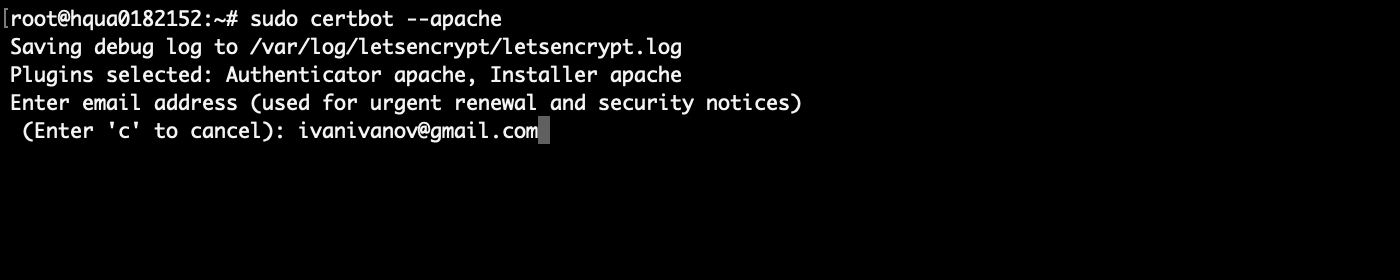
Дальше будет ссылка на правила пользования услугами Let’s Encrypt. Введите «Y», чтобы согласиться с правилами и продолжить.
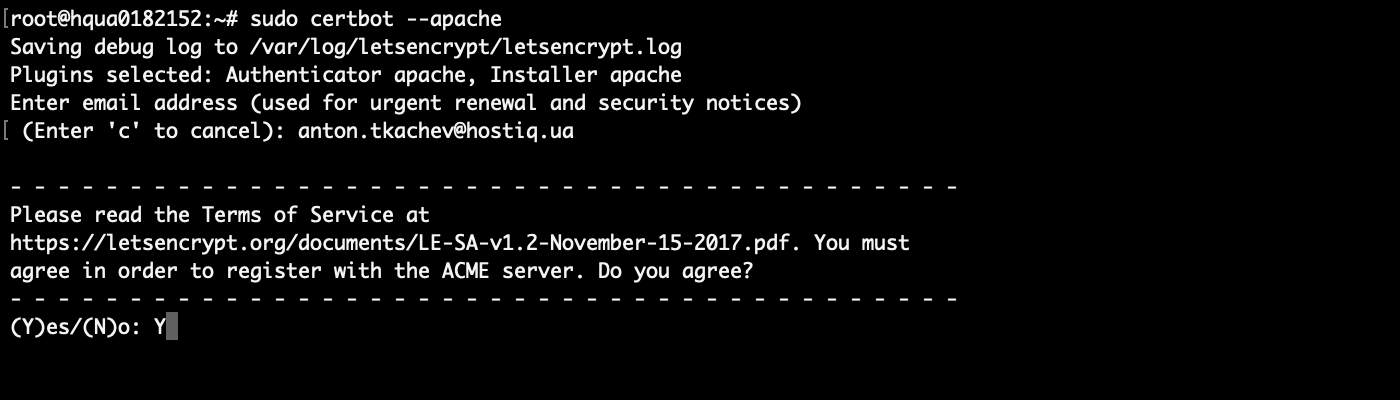
Затем вам предложат подписаться на рассылку на почту. Введите «Y», чтобы согласиться или «N», чтобы отказаться.
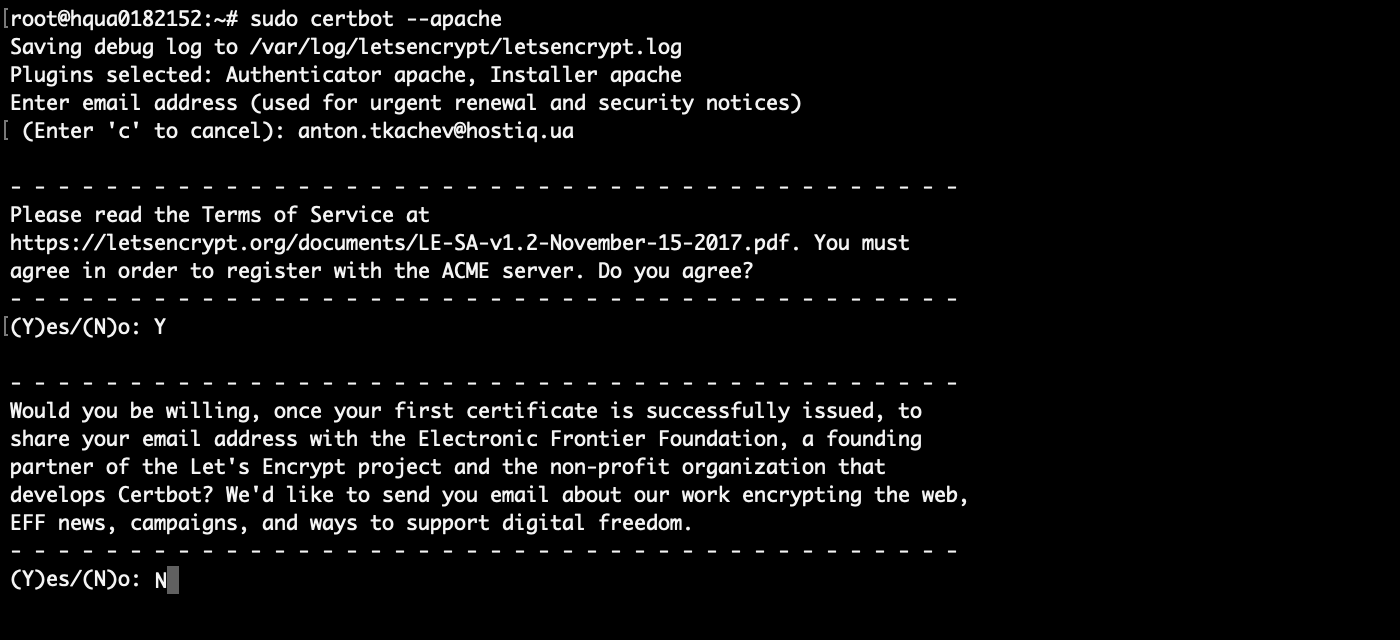
На следующем этапе Certbot выведет список доменов на сервере. Введите номер домена, на который хотите установить сертификат Let’s Encrypt.
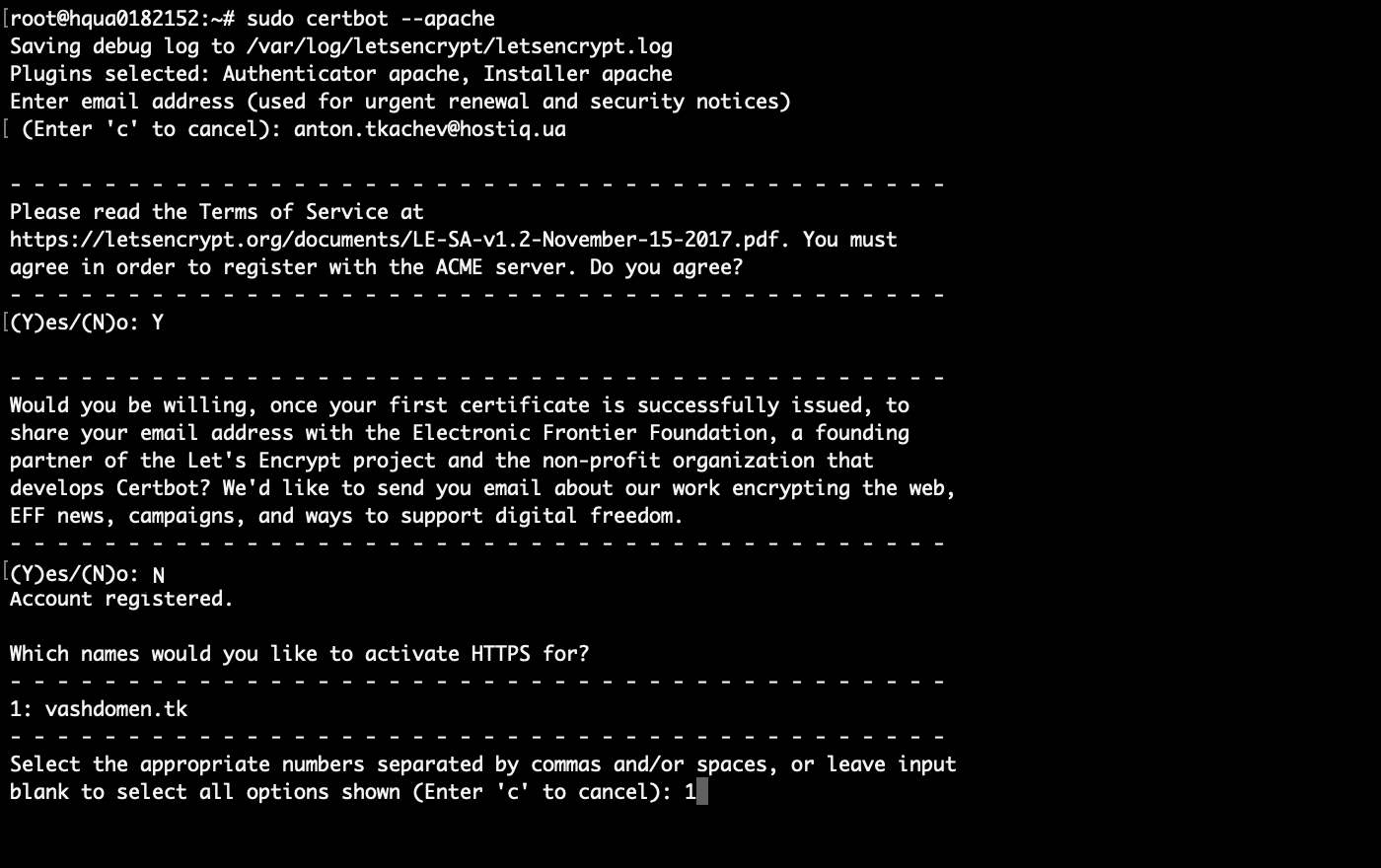
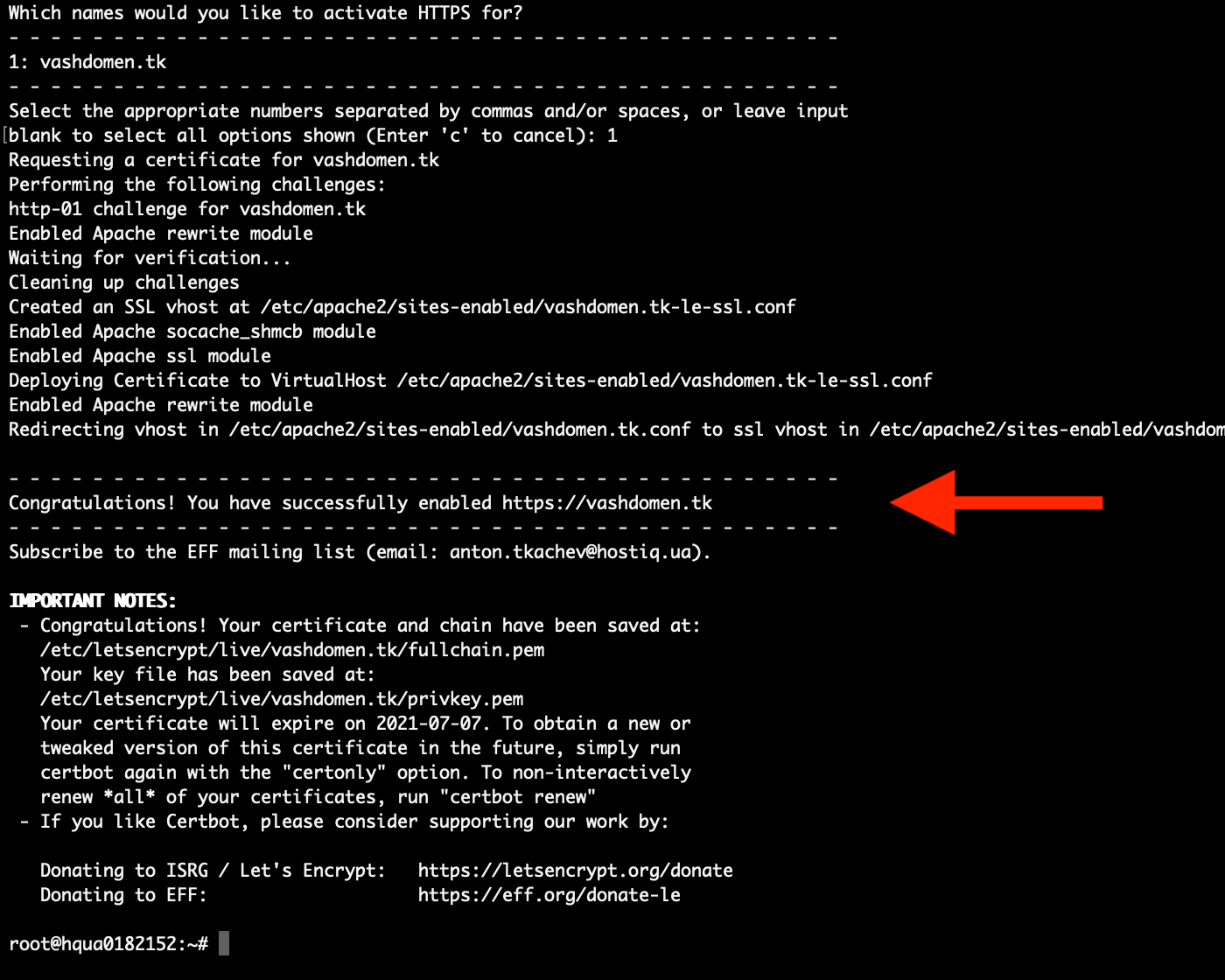
Процесс установки автоматический. В конце должно появиться сообщение «Congratulations! You have successfully enabled https://vashdomen.tk».
Зайдите на ваш сайт в браузере. Проверьте, чтобы в адресной строке стояло https://, а не http://. Если нужно, исправьте протокол вручную. Сайт должен открываться по HTTPs, а замочек в адресной строке — быть серым.
Если замочек будет перечёркнут или на нём будет какой-то значок вроде восклицательного знака или желтого треугольника, значит что-то не так и соединение не защищено. Нажмите на замочек, чтобы увидеть причину ошибки. Погуглите, как её решить, или обратитесь в поддержку.
Ошибки подключения SSL и как их исправить
Если сайт открывается также по HTTP, очистите кэш в браузере. Certbot настраивает принудительный редирект с HTTP на HTTPs, но скорее всего этого не будет заметно сразу из-за кэша.
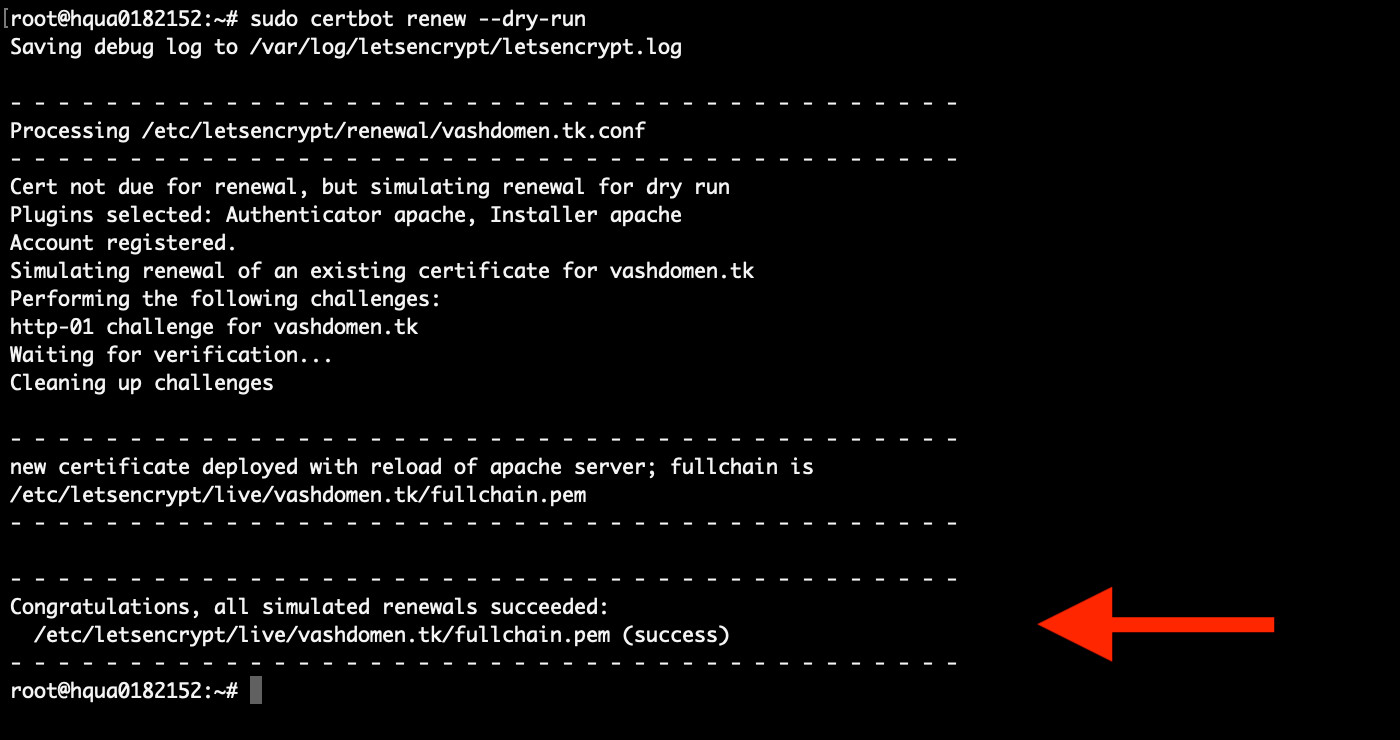
Кроме редиректа Certbot также создаёт задачу cron, которая будет автоматически продлевать сертификат каждые 90 дней. Остаётся только убедиться, что эта задача работает.
sudo certbot renew --dry-run
Cлова «Congratulations, all simulated renewals succeeded» будут означать, что всё в порядке.
Это всё. Если вы покупали хостинг у нас и что-то не получается, опишите проблему в комментариях или обратитесь за помощью в поддержку. Мы работаем круглосуточно и без выходных.
Когда придёт время, Certbot должен самостоятельно продлить ваш Let’s Encrypt и прислать письмо с подтверждением на почту, которую вы указали на первом этапе установки сертификата.