
Microsoft інвестували в OpenAI понад 13 мільярдів доларів — це більше, ніж ВВП Чорногорії. І найпомітніший продукт цих інвестицій — Microsoft Copilot, AI-асистент, вбудований у Windows, Word, Excel, Teams і навіть у пошуковик Bing.
Далі — по порядку: що таке Copilot, які є версії, скільки коштують і як почати користуватися. Обіцяємо, після цього гайду будете знати все необхідне.
Що таке Microsoft Copilot
Почнемо з основ — що це за інструмент і чим він відрізняється від звичайного чатбота.
Copilot AI — що це та як він з’явився
🔎 Microsoft Copilot — це ШІ-асистент від компанії Microsoft, який працює на основі великих мовних моделей від OpenAI, тієї самої компанії, що створила ChatGPT. Copilot AI вміє відповідати на запитання, писати тексти, створювати зображення, аналізувати дані та виконувати десятки інших завдань, спілкуючись з вами природною мовою.
Вперше Microsoft показали Copilot у 2023 році як «Bing Chat» — чатбота в пошуковій системі Bing. Згодом його перейменували на Copilot, а на початку 2024 року випустили окремий мобільний додаток. Зараз Copilot вбудований у Windows 11, бравзер Microsoft Edge, пошуковик Bing, а також у пакет Microsoft 365 (колишній Office).
👀 Головна відмінність Copilot від багатьох інших AI-асистентів — він не просто чат у бравзері. Він знає контекст: може бачити ваш екран через Copilot Vision, чути голосові запити та розуміти, які файли у вас відкриті.
Як працює Microsoft Copilot
За лаштунками Copilot стоїть технологія Prometheus — фірмова розробка Microsoft, яка поєднує великі мовні моделі (LLM) від OpenAI з пошуковою системою Bing.
У вступі ми згадували понад $13 мільярдів, які Microsoft інвестували в OpenAI. Але трохи пізніше, після реструктуризації OpenAI у 2025 році, Microsoft оцінили свою частку в компанії приблизно у $135 мільярдів. Завдяки такому партнерству Copilot отримує нові моделі практично одночасно з продуктами OpenAI — наприклад, GPT-5 Microsoft інтегрували в свої продукти в день його запуску.
Безплатна версія Copilot використовує ті самі моделі GPT-5, що й платний ChatGPT. Різниця лише в тому, що Copilot спочатку шукає інформацію в інтернеті через Bing, а вже потім формує відповідь. Це робить його особливо корисним для запитань про поточні події — він рідше «вигадує» факти, бо перевіряє їх через пошук.
Для корпоративної версії (Microsoft 365 Copilot) додається Microsoft Graph. Це означає, що Copilot отримує доступ до ваших робочих файлів, історії листування, календаря та зустрічей у Teams, але тільки з вашого дозволу і в межах встановлених прав.
Стаття з теми:

Які версії Copilot існують
Як використовувати Microsoft Copilot — залежить від ваших потреб. Термін «Copilot» об’єднує кілька різних продуктів. Щоб легше було зорієнтуватися, ось порівняльна таблиця:
| Версія | Ціна | Для кого | Доступ до GPT-5 | Copilot в Office | Корпоративна безпека |
|---|---|---|---|---|---|
| Microsoft Copilot | Безплатно | Усі | Так | Ні | Ні |
| Microsoft 365 Personal / Family | $60–120 на рік | Особисте використання | Так | Word, Excel, PowerPoint, Outlook | Ні |
| Microsoft 365 Premium | $199 на рік | Особисте, розширені AI-ліміти | Так | Word, Excel, PowerPoint, Outlook + більше | Ні |
| Microsoft 365 Copilot (бізнес) | ~$30 за користувача на місяць | Компанії | Так | Word, Excel, PowerPoint, Outlook, Teams | Так (Microsoft Graph) |
| Copilot Chat (бізнес) | Безплатно для робочих акаунтів | Співробітники | Так | Outlook | Так (Enterprise Data Protection) |
| Copilot Studio | Гнучка оплата | Розробники | Через API | Налаштовується | Так |
Ціни актуальні на момент написання статті, перевіряйте актуальні на офіційному сайті Microsoft.
Безплатна версія Copilot доступна на сайті copilot.microsoft.com, у Windows, Edge та мобільному додатку. Вона дає необмежені текстові діалоги, доступ до GPT-5, створення зображень через Designer, голосові запити та Copilot Vision. Це найпростіший спосіб зрозуміти, що таке Copilot, і спробувати його власноруч.
Особисті плани Microsoft 365 (Personal, Family, Premium) — для тих, хто хоче користуватися Copilot AI в офісних програмах. Copilot працює всередині Word, Excel, PowerPoint та Outlook. Саме це і є Copilot Microsoft 365 в дії. Ці плани замінили старий Copilot Pro, який Microsoft припинили продавати наприкінці 2025 року.
Корпоративна версія Microsoft 365 Copilot додає Copilot до робочих акаунтів. Microsoft Copilot для роботи бачить не просто особисті файли, а всі робочі документи, Teams-зустрічі, корпоративну пошту й календар через Microsoft Graph. За даними Microsoft на середину 2026 року, Copilot для бізнесу використовують понад 30 мільйонів платних користувачів.
Також окремо варто згадати Copilot Chat і Copilot Studio.
Copilot Chat — безплатна версія для робочих акаунтів. Доступна всім користувачам Microsoft Entra ID. Включає вебпошук, Copilot у Outlook та базові агенти.
Copilot Studio — платформа для створення власних AI-агентів без коду. Фіксованої ціни нема, оплата йде за використання. Дозволяє налаштовувати поведінку Copilot під конкретні бізнес-процеси.
Потрібен сайт?
Зробити сайт самому для бізнесу або хобі з нашими готовими рішеннями легко як раз-два-три. Безкоштовний тест 30 днів!

Де доступний Copilot AI
Copilot доступний на всіх основних платформах, і список місць, де він працює, постійно зростає. Почнімо з найпростіших способів.
🕸 Вебверсія — зайдіть на copilot.microsoft.com або m365.cloud.microsoft у будь-якому бравзері. Нічого встановлювати не треба.
🛠 У Windows 11 Copilot вбудований прямо в панель завдань. Відкрийте його через відповідну іконку, натисніть Win+C або використайте виділену клавішу Copilot на клавіатурі (теж в шоці, що така існує 🙂).
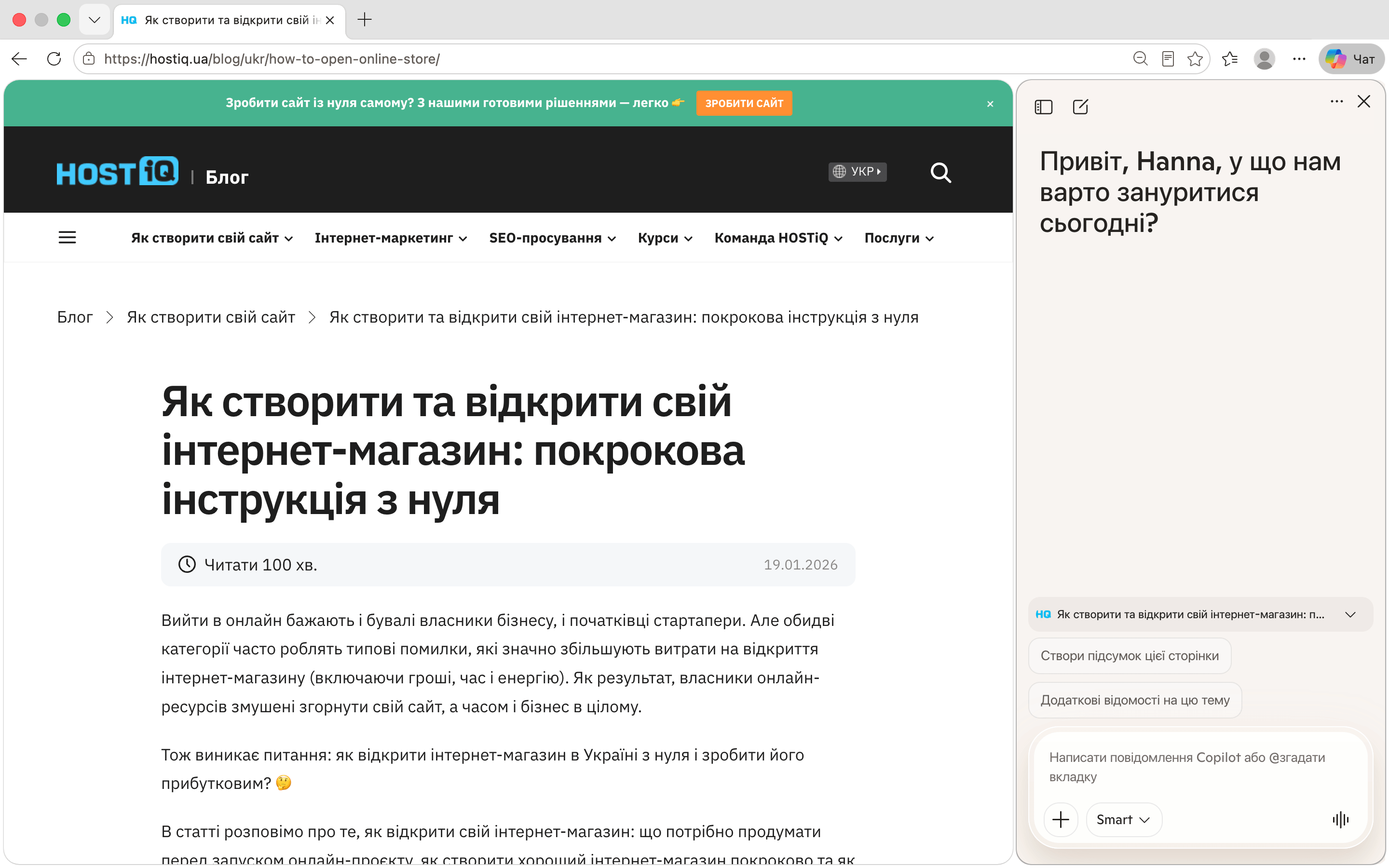
🌐 У бравзері Microsoft Edge Copilot працює як бічна панель — може аналізувати вебсторінки, резюмувати відео на YouTube, порівнювати товари на сайтах тощо.
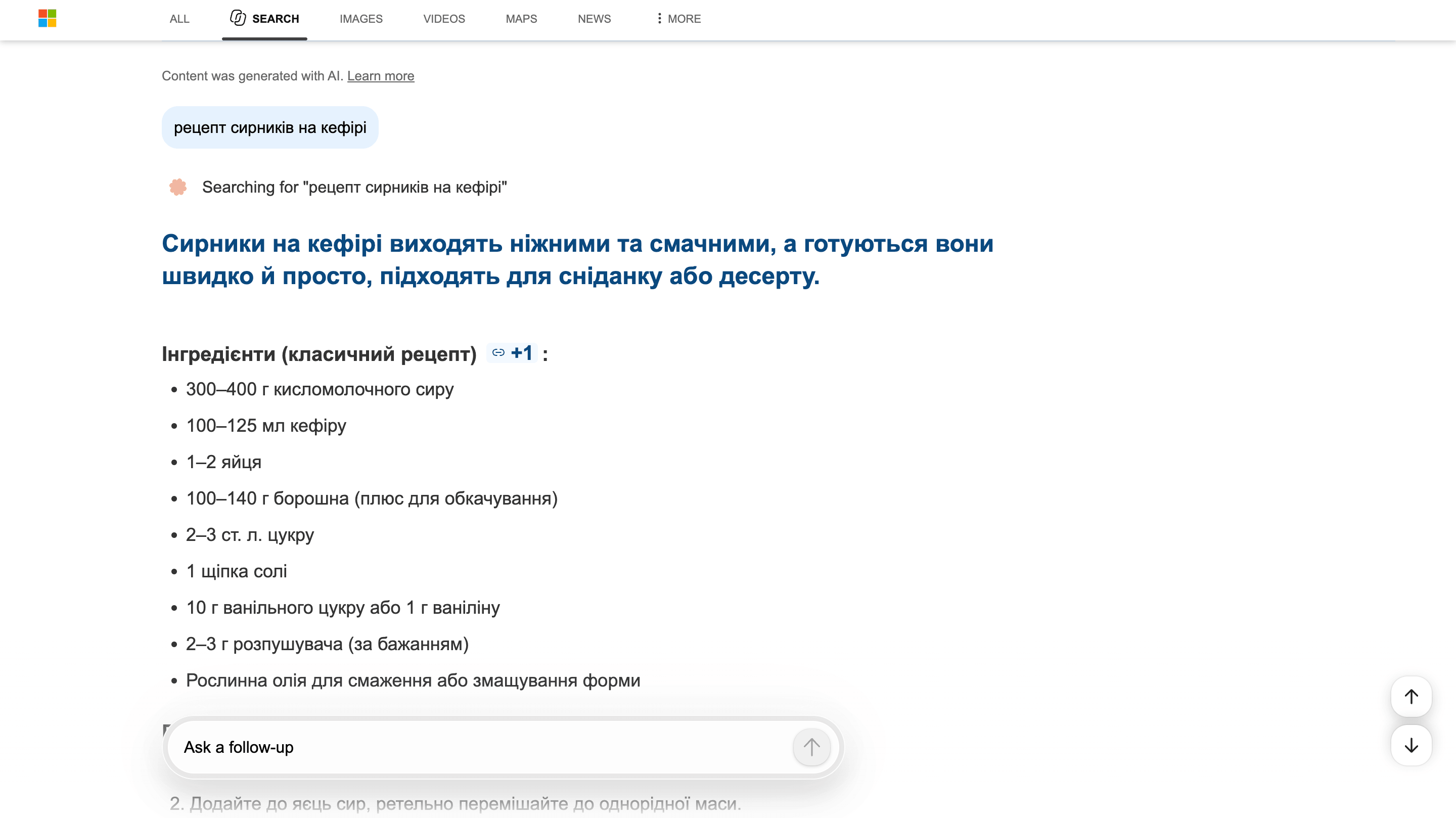
🔎 Bing, пошуковик від Microsoft, звісно теж містить Copilot. Це дозволяє ставити запитання у форматі діалогу замість звичайної сторінки зі списком посилань.
🤳 Мобільний додаток — застосунок Microsoft Copilot доступний для iOS та Android. Можна спілкуватися голосом, створювати зображення та синхронізувати історію між пристроями.
І найголовніше — Microsoft 365 Copilot вбудований безпосередньо в Word, Excel, PowerPoint, Outlook та Teams. Саме ці інтеграції дають найбільшу користь. Але про це згодом.
Інтерфейс Copilot
Давайте подивимося, як користуватися Microsoft Copilot, на прикладі вебверсії. Інтерфейс інших версій Copilot буде дуже схожим.
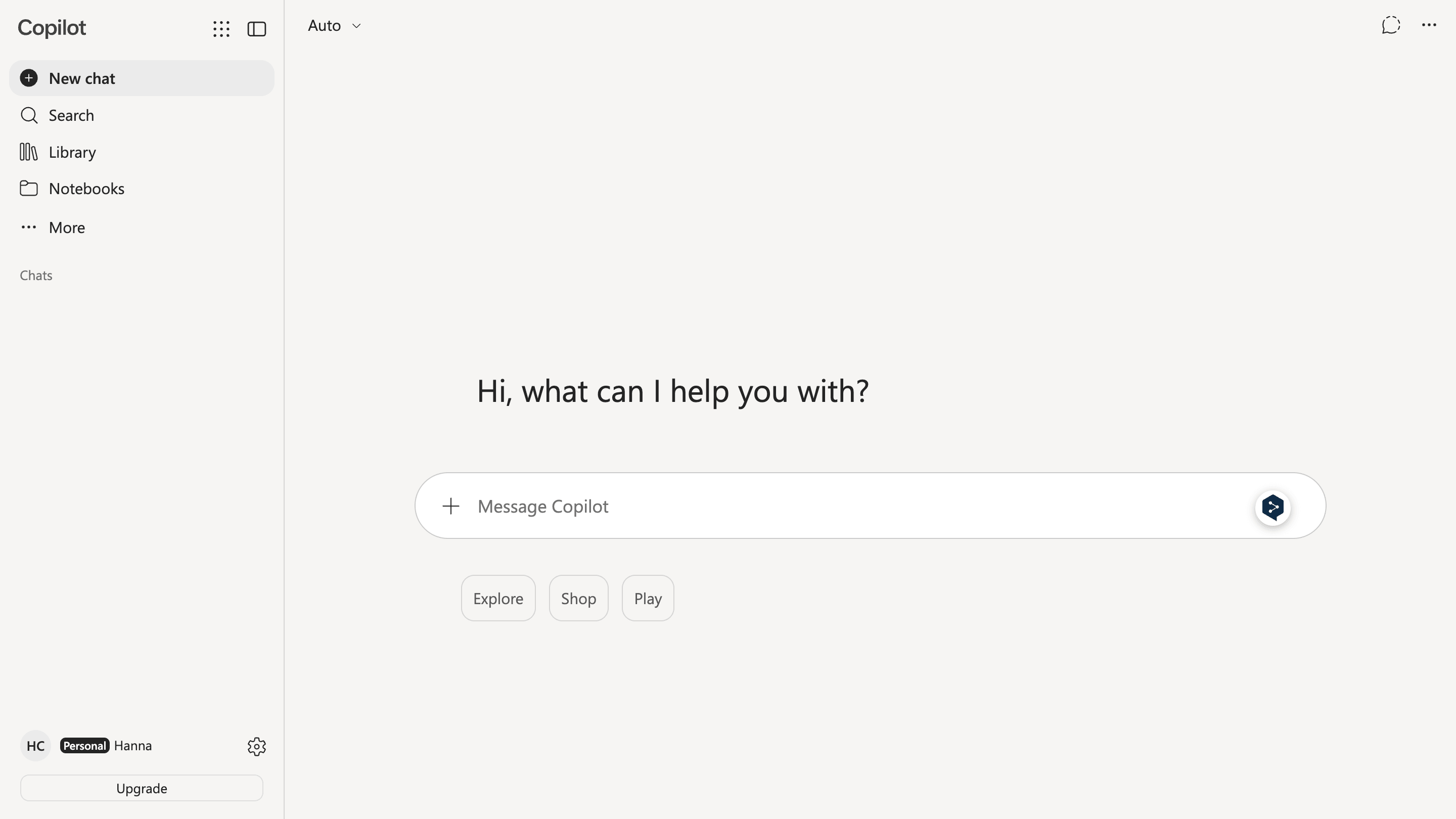
Як виглядає головний екран:
Ліва бічна панель:
- Кнопка New chat, щоб почати новий чат.
- Search — пошук по чатах.
- Library — бібліотека зі збереженими матеріалами та файлами з попередніх чатів.
- Notebooks — окремі «блокноти», де можна зберігати матеріали та працювати з ними як із постійним контекстом.
- Розділ Chats — список попередніх розмов.
Під More ховаються розділи Shopping і Learn:
- Shopping — спеціальний режим для пошуку товарів, порівняння цін, рекомендацій щодо покупок.
- Learn — розділ, орієнтований на навчання: допомога з поясненням тем, генерація навчальних матеріалів, конспектів, тестів.
Внизу лівої панелі:
- Профіль користувача — показує, під яким акаунтом ви зараз авторизовані в Copilot.
- Іконка налаштувань — відкриває меню для налаштування параметрів акаунту та застосунку.
- Кнопка «Upgrade» — перехід на платну підписку.
Посередині екрану — розділ чату. Почнемо з лівого верхнього кутка.
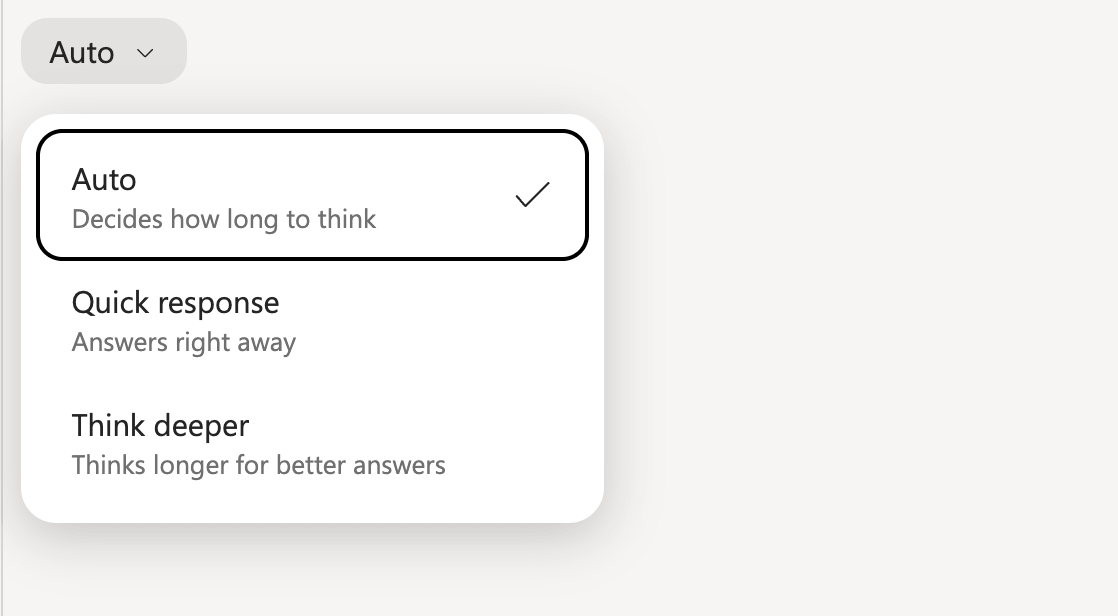
Під Auto ховається випадаючий список, в якому ви можете вибрати режим роботи Copilot.
Замість того щоб вибирати конкретну модель вручну, тепер користувач обирає, скільки «роздумів» має вкладати Copilot у відповідь:
- Auto (за замовчуванням) — Copilot сам вирішує, який підхід використати: для простих запитів відповідає швидко, для складних — витрачає більше часу на міркування.
- Quick response — пріоритет швидкості, коротші відповіді.
- Think deeper — глибше міркування для складних запитів, повільніше, але якісніше.
Іноді додатково доступна модель Claude Opus.
Далі правий верхній куток.
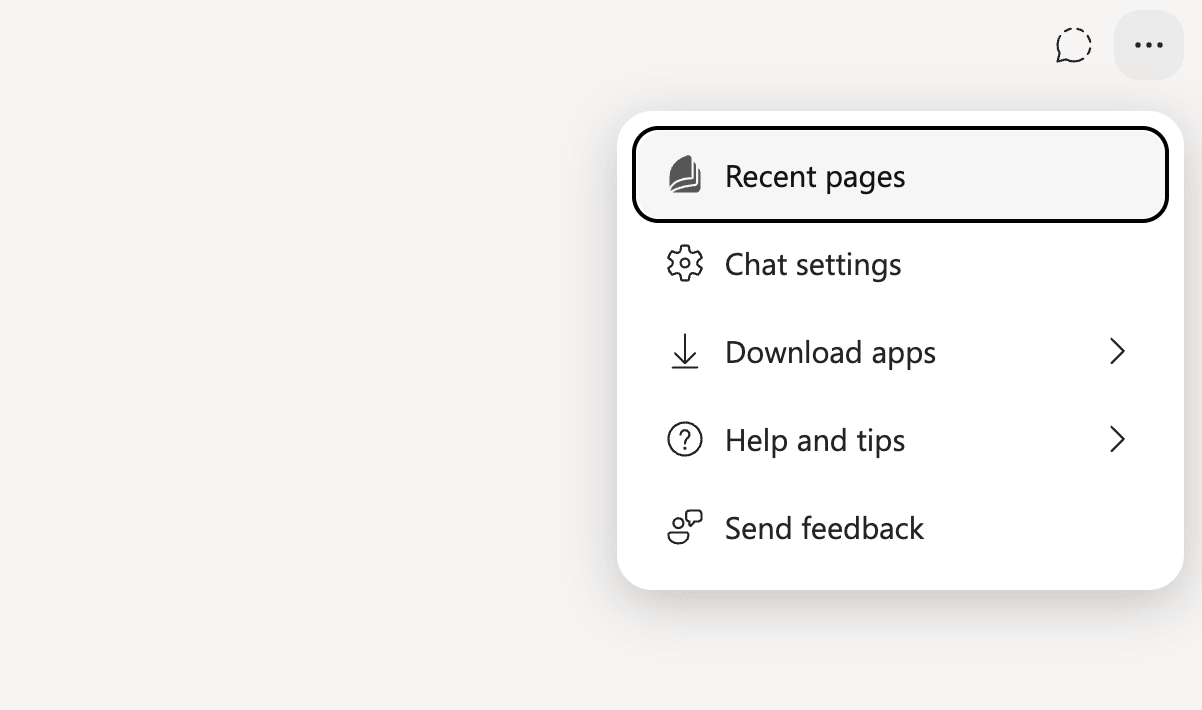
В правому верхньому кутку можна вибрати режим тимчасового чату — це режим розмови з Copilot, яка не зберігається. Також можна відкрити додаткове меню. Що в ньому:
- Recent pages — список останніх відкритих сторінок чи коду, що ви створювали в Copilot.
- Chat settings — те саме меню параметрів, що і в панелі ліворуч.
- Download apps — завантаження мобільних і десктопних застосунків Copilot.
- Help and tips — довідка та поради з використання Copilot.
- Send feedback — надіслати відгук або повідомити про проблему розробникам Microsoft.
Спускаємося очима вниз.
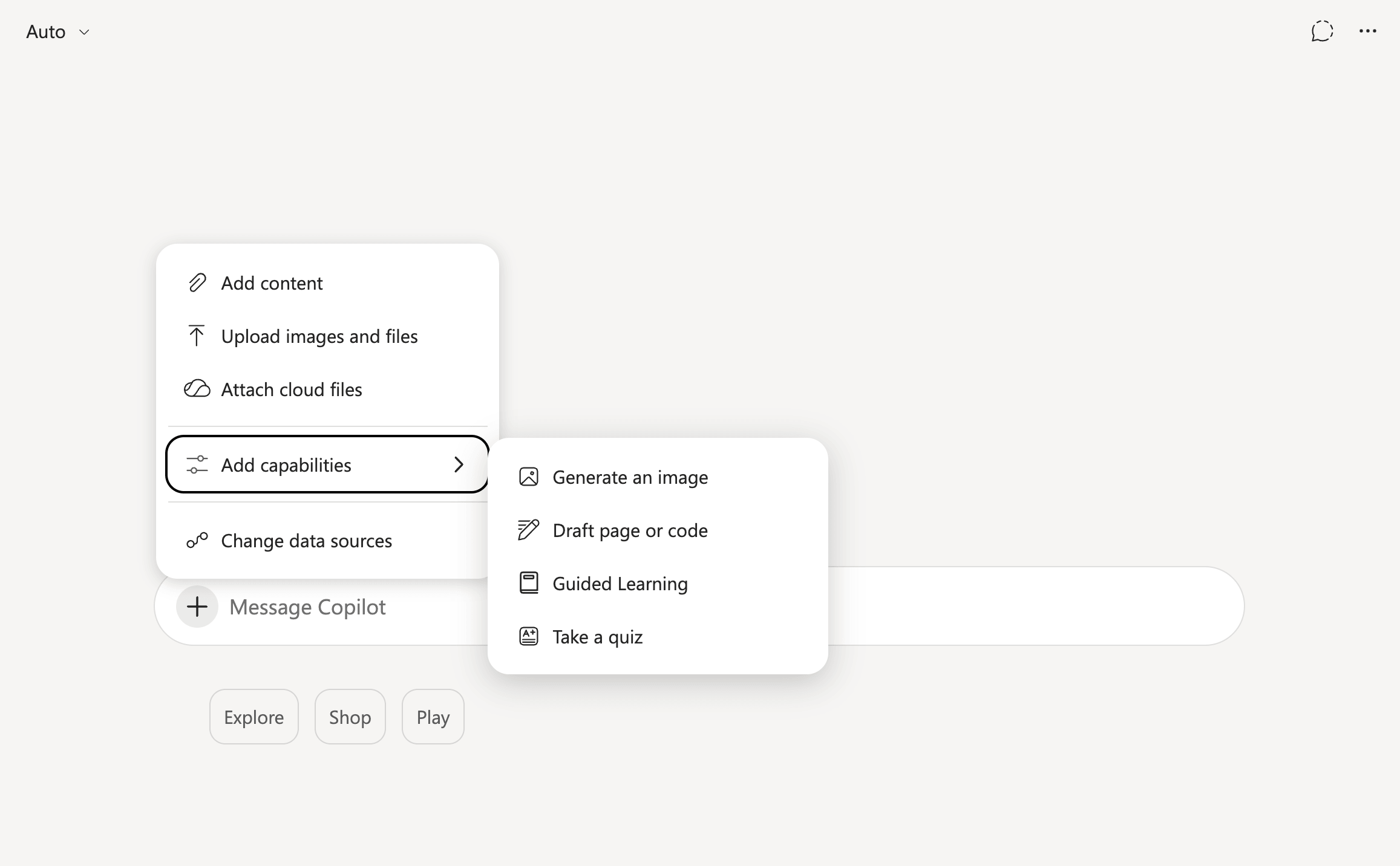
В полі, де вводити запит, можна натиснути плюс, щоб відкрити додаткове меню.
Перший рівень меню:
- Add content або Add work content — дозволяє додати контекст з сервісів Microsoft або інших підключених джерел.
- Upload images and files — завантажити зображення чи файли зі свого пристрою.
- Attach cloud files — прикріпити файли з хмарних сервісів, наприклад OneDrive.
- Add capabilities — використати додаткові можливості Copilot, про них нижче.
- Change data sources — змінити джерела даних, на основі яких Copilot формує відповіді.
Підменю «Add capabilities»:
- Generate an image — згенерувати зображення за описом.
- Draft page or code — створити чернетку сторінки документа або написати код.
- Guided Learning — режим покрокового пояснення теми з підказками.
- Take a quiz — пройти тест для перевірки знань з певної теми.
Внизу також є кнопки Explore, Shop і Play — це не налаштування чату, а швидкі режими використання Copilot:
- Explore — для дослідження й пошуку інформації: факти, вивчення тем, порівняння технологій, аналіз статей.
- Shop — для покупок і підбору товарів.
- Play — для розваг: вікторини, ігри, загадки, творчі активності.
Copilot у Windows 11 — що варто спробувати
Побачивши попередній розділ, будьмо чесними, вебверсія Copilot мало чим відрізняється від інших ШІ чатів. Найповніше як асистент Copilot розкривається саме в Windows 11.
Ось найцікавіші можливості Microsoft Copilot👇
Copilot Vision — функція, яка дозволяє Copilot «бачити» ваш екран. Ви даєте спільний доступ до вікна, і Copilot може аналізувати побачене, давати поради або показувати, куди натиснути.
Hey Copilot — голосова активація. Достатньо сказати «Hey Copilot», і асистент починає слухати. Microsoft навіть помітили, що з голосовим керуванням люди взаємодіють із Copilot удвічі частіше.
File Search — Copilot може шукати файли на вашому комп’ютері. Просто скажіть: «Знайди мій файл із рецептами» або «Покажи PDF оффер від компанії X, який я відкривав минулого тижня».
Click to Do — технологія, яка розпізнає текст та зображення на екрані й пропонує дії. Наприклад, клікнули мишкою на email — Copilot пропонує створити зустріч у Teams.
Copilot Vision та Hey Copilot доступні на будь-якому Windows 11. Click to Do потребує Copilot+ для ПК або сумісний хмарний ПК.
Copilot у Microsoft 365 — що вміє в кожному додатку
Як ми вже згадували раніше, для багатьох людей основна цінність Copilot не в чаті, а в тому, як він пришвидшує роботу в офісних програмах. Розберімося, як користуватися Copilot AI в кожному додатку.
Як користуватися Copilot в Word
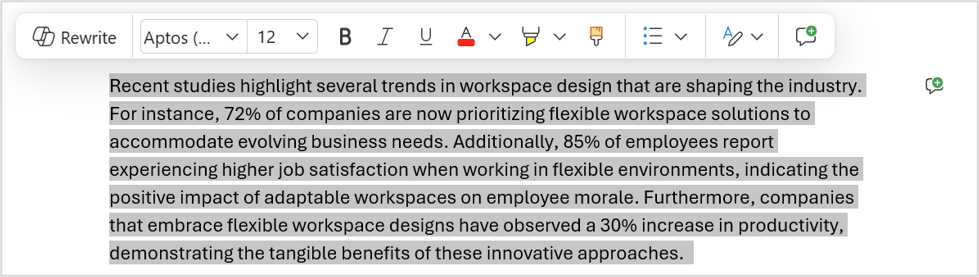
Copilot може написати документ з нуля, переписати абзац в іншому тоні, скоротити текст до тез або перекласти. Якщо ви ніколи не пробували — знайдіть кнопку Copilot на стрічці інструментів у Word (праворуч вгорі) та почніть з простого запиту.
Приклад запиту: «Напиши звіт про продажі за другий квартал у форматі: вступ, три розділи (за продуктами), висновки та рекомендації. Використай дані з файлу sales_q2.xlsx».
Як користуватися Copilot в Excel
Що вміє Copilot в Excel:
- генерувати дані, робити розрахунки, застосовувати формули;
- фільтрувати дані;
- створювати діаграми та зведені таблиці;
- аналізувати інформацію.
Приклад запиту: «Відфільтруй рядки, де сума продажів перевищує 10 000, і покажи середнє значення по кожному регіону».
Як користуватися Copilot в Teams
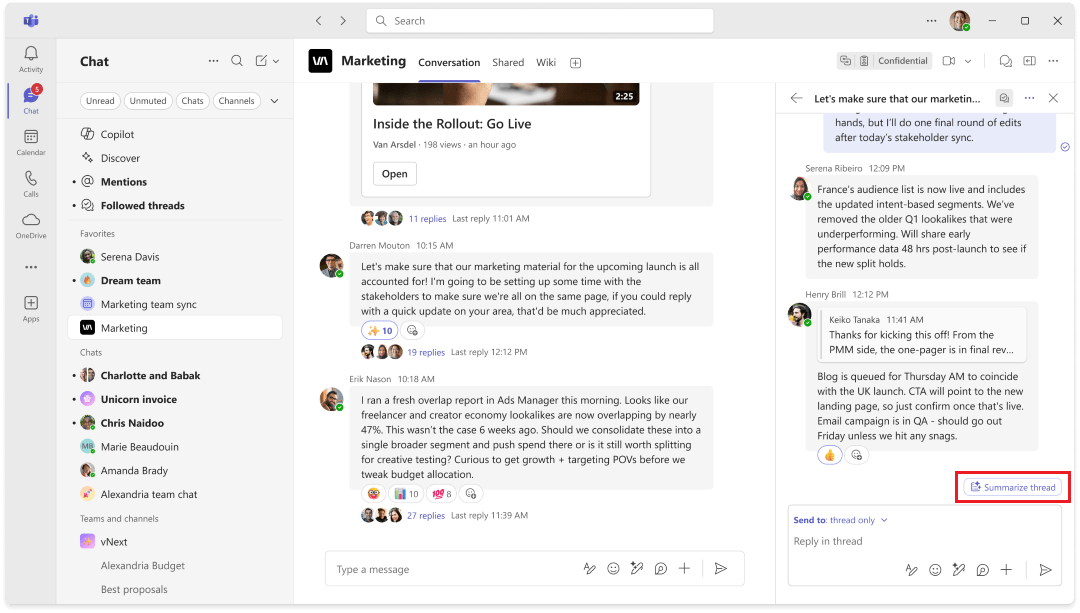
Після дзвінка Copilot автоматично пише підсумки зустрічі, виділяє ключові рішення та завдання. Навіть якщо ви пропустили зустріч — за хвилину будете в курсі важливих моментів.
У чаті Teams Copilot може підсумувати довгу переписку, знайти наступні кроки, переписати повідомлення або перекласти його. А в корпоративній версії він може використовувати не лише чати, а й робочі документи, листи та календар.
Приклад запиту: «Створи підсумок зустрічі з маркетингової команди за сьогодні. Напиши, що треба зробити, та зазнач, хто за що відповідає».
Як користуватися Copilot в Outlook
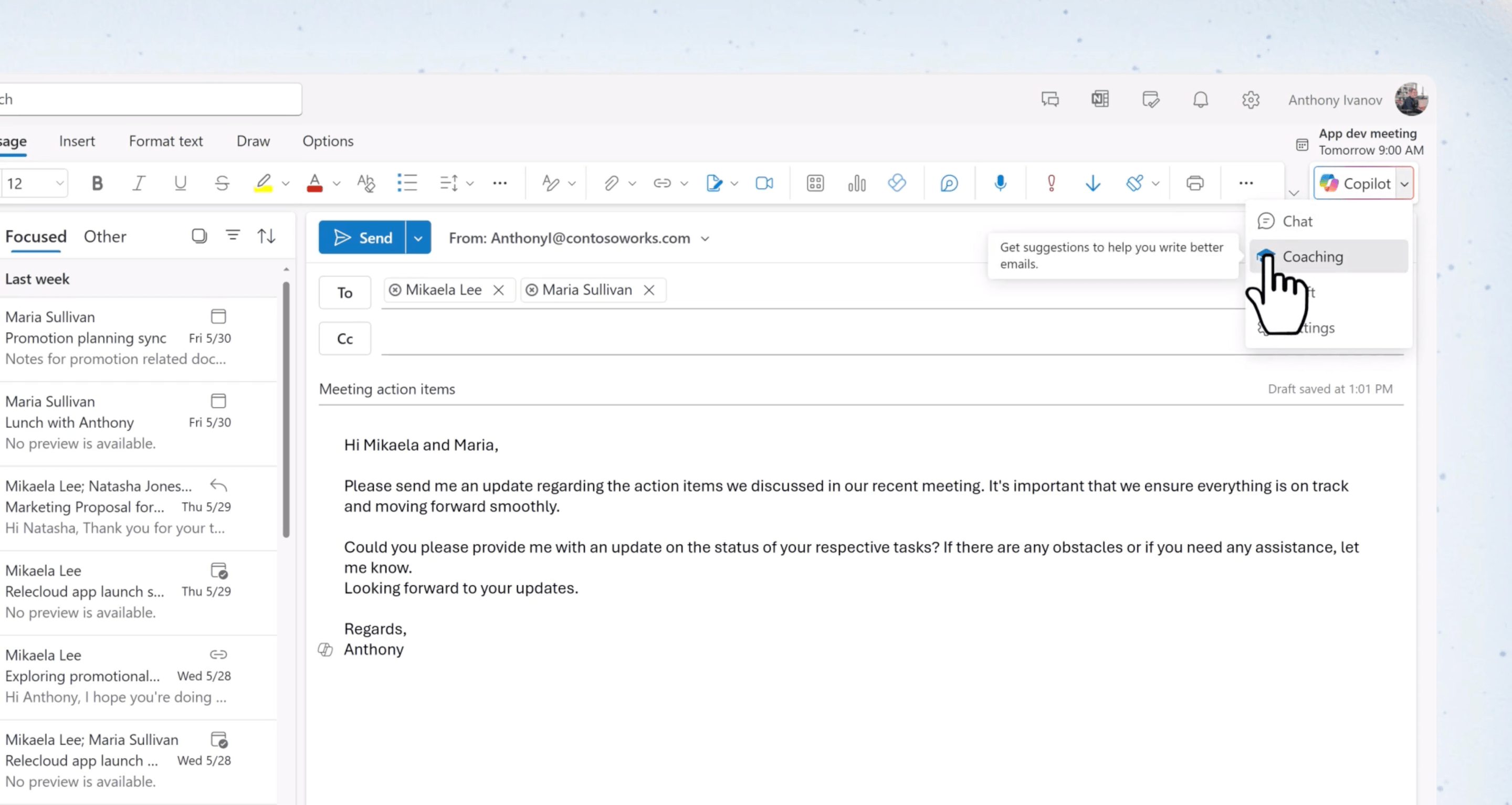
Copilot допомагає швидко написати відповідь на лист, скоротити довгу розмову до кількох тез або нагадати про непрочитані важливі повідомлення. Copilot для пошти — це порятунок, коли у вас 50+ непрочитаних листів.
Приклад запиту: «Створи чернетку відповіді на цей лист. Подякуй за пропозицію, підтверди отримання та скажи, що дамо відповідь протягом тижня. Дружній тон».
Як використовувати Copilot у PowerPoint
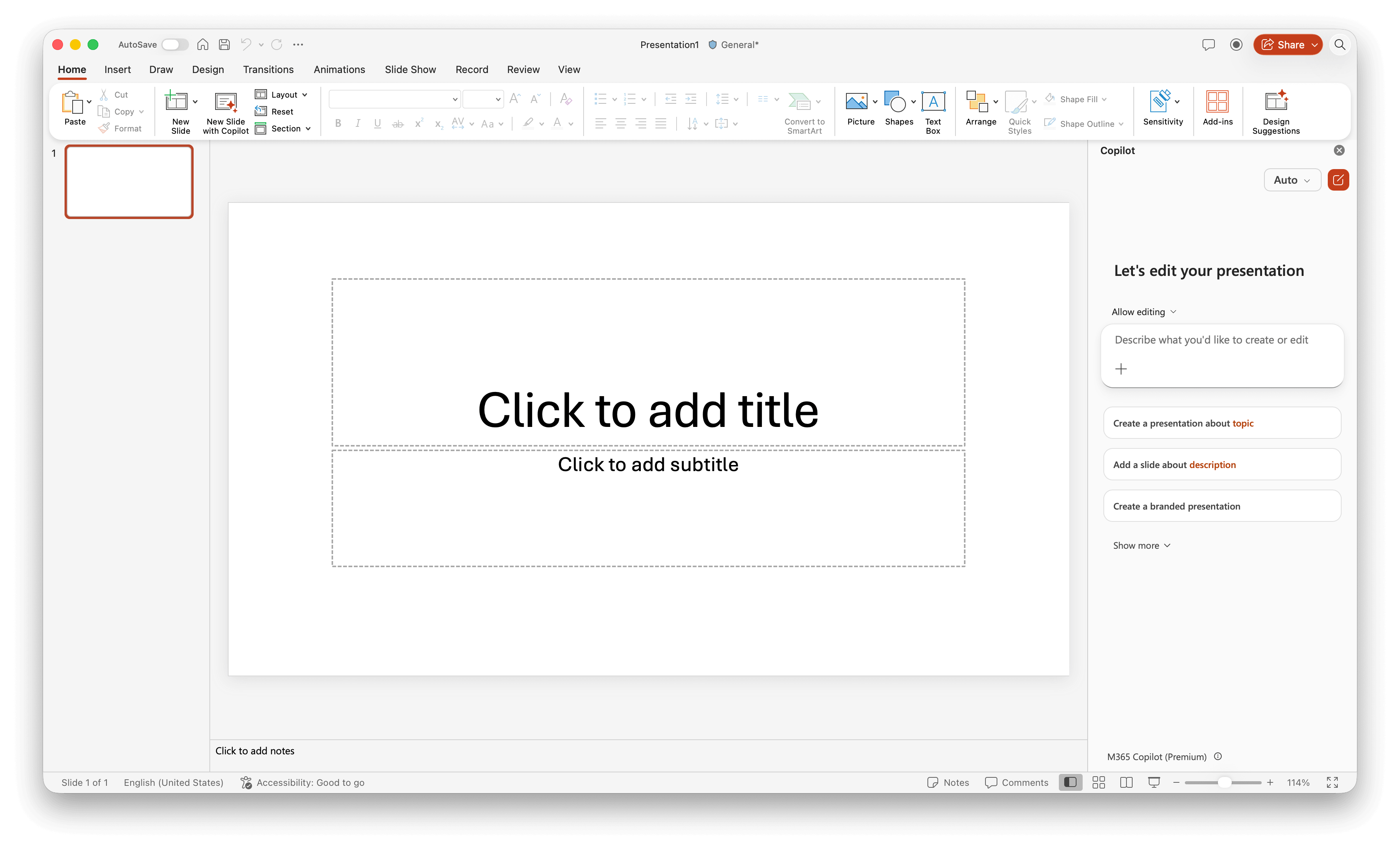
Copilot для презентацій рятує, якщо демо вже завтра: він створює цілу презентацію з кількох речень.
Приклад запиту: «Створи презентацію на 8 слайдів на тему “Запуск нового мобільного додатку для доставки їжі”. Аудиторія — інвестори, тому фокус на цифрах і потенціалі українського ринку. Структура: 1) титульний слайд, 2) проблема на ринку, 3) наше рішення, 4) як це працює, 5) цільова аудиторія, 6) бізнес-модель і монетизація, 7) конкурентні переваги, 8) план розвитку на рік. Стиль — мінімалістичний, сучасний, кольори синій і білий. Додай графіки там, де доречно показати цифри чи тренди».
🔗 Як зробити якісну презентацію з Copilot

Copilot vs ChatGPT — у чому різниця
Кожен раз, коли пишемо статтю про ШІ сервіс, маємо відповісти на найпоширеніше запитання — чим він відрізняється від першопрохідця, ChatGPT. Цей раз на нього є цікава відповідь: Copilot і ChatGPT працюють на одних і тих самих моделях OpenAI. Для безплатних версій це GPT-5 класу, для бізнес-версій — GPT-5.4 Thinking або GPT-5.3 Instant. Тому порівнювати, «чий AI розумніший», немає сенсу.
Різниця в іншому. Copilot виграє в інтеграції. Він знає ваші файли, бачить екран, вбудований у Windows і Microsoft 365. Якщо ваше життя чи робота відбувається всередині екосистеми Microsoft — Copilot буде зручнішим. Він не просто відповідає, а виконує дії: створює документи, аналізує таблиці, підсумовує зустрічі.
ChatGPT виграє в гнучкості. У ChatGPT більше можливостей: кастомні GPT, Sora для відео, ширший вибір моделей, більше агентів. ChatGPT також отримує нові функції OpenAI першим.
Безпека даних — окрема тема. Copilot для бізнесу працює в межах Microsoft 365: ваші дані не використовуються для навчання моделей, не виходять за межі вашої організації. ChatGPT Enterprise теж має захист даних, але звичайний ChatGPT — ні.
Найкраща стратегія — використовувати обидва. Copilot для роботи з документами та задач у Microsoft 365, ChatGPT — для творчих і аналітичних завдань.

Як ефективно використовувати Copilot — поради та промпти
Як і будь-який ШІ, Copilot працює найкраще, коли ви даєте чіткі інструкції. Ось кілька перевірених підходів.
☝️ Формулюйте запити конкретно. Замість «напиши листа у відповідь» скажіть: «Напиши відповідь, суть — ми відмовляємося від пропозиції, але будемо мати їх на увазі в майбутньому. Простими словами, без канцеляризмів. Максимум 150 слів».
☝️ Вказуйте контекст. Copilot може використовувати інформацію з ваших файлів, тому дайте йому доступ до потрібних даних: «Проаналізуй файл продажів за Q3 і скажи, який продукт має найкращу динаміку зростання».
☝️ Уточнюйте тон і стиль. «Напиши пост у LinkedIn у професійному, але дружньому тоні про запуск нового продукту. Додай 3-5 хештегів».
☝️ Використовуйте Think Deeper. Якщо вам потрібна не просто відповідь, а дослідження з аргументами — увімкніть цей режим.
☝️ Ставте відкриті запитання. Copilot найкраще проявляє себе, коли ви просите не просто факт, а ідею або план: «Запропонуй 10 ідей для контент-плану на наступний місяць для IT-компанії X. Ось теми-табу, ось загально, про що хотілося б писати».
В статті про ChatGPT також трохи детальніше писали, як правильно формулювати промпти 🖇
Як почати користуватися просто зараз
Найпростіший спосіб спробувати Copilot — відкрити copilot.microsoft.com у бравзері. Нічого встановлювати не треба, достатньо зареєструватися.
Якщо ви на Windows 11 — натисніть Win+C, і Copilot відкриється як бічна панель. Можете одразу поставити запитання: «Розкажи про останні новини в світі» або «Напиши мені план силових тренувань на тиждень».
Для роботи з документами — відкрийте Word чи Excel і знайдіть кнопку Copilot на стрічці інструментів. Якщо її немає — перевірте, чи ваш план Microsoft 365 включає Copilot.
На мобільному — завантажте додаток Microsoft Copilot з App Store або Google Play.
Якщо плануєте використовувати Copilot для роботи — зверніться до IT-відділу, щоб активувати Microsoft 365 Copilot. Без корпоративної ліцензії Copilot бачитиме лише публічну інформацію та ваші особисті файли, але не робочі документи.
Часті питання про Microsoft Copilot
Наостанок відповімо на часті питання про Microsoft Copilot.
Чи безплатний Microsoft Copilot?
Так, базова версія Copilot безплатна: необмежені текстові діалоги, GPT-5, до 15 зображень на день, голосові запити та Copilot Vision. Платити треба лише за розширені функції в Microsoft 365 або за корпоративну ліцензію.
Чи розуміє Copilot українську?
Так, Copilot підтримує українську мову.
Чи безпечний Copilot для робочих даних?
Залежить від версії. Безплатний Copilot — ні, туди не варто вводити конфіденційні дані. Microsoft 365 Copilot тримає всі дані всередині вашої організації — вони не використовуються для навчання моделей.
Чи можна створювати зображення в Copilot?
Так, у Copilot можна створювати зображення за описом. Напишіть, що хочете побачити, і Copilot згенерує картинку прямо в чаті. На день в безплатному тарифі дають до 15 генерацій.
Що таке Copilot+ PC?
Це комп’ютери з нейронним процесором (NPU), який виконує понад 40 TOPS, Tera Operations per Second. Вони можуть запускати AI-функції локально: Click to Do, Recall, AI-ефекти в камері. Для звичайного Copilot такий компʼютер не потрібен.
Чи обовʼязково мати Microsoft акаунт?
Залежить від ваших потреб:
- безплатний Copilot → можна без акаунту.
- Copilot у Microsoft 365 (для роботи з Word, Excel, PowerPoint тощо) → потрібен вхід в обліковий запис, пов’язаний із відповідною підпискою Microsoft 365.
- Copilot для роботи чи навчання → використовується робочий або навчальний акаунт Microsoft Entra.
Чим Copilot відрізняється від ChatGPT?
Обидва ШІ працюють на одних моделях GPT-5. Різниця в обгортці: Copilot вбудований у Windows та Microsoft 365, знає ваші файли, бачить екран. ChatGPT зручніший для творчих завдань і часто (але не завжди) отримує нові функції першим.
На цьому все! Сподіваємося, ця стаття була для вас корисною. Пишіть, огляд якого ШІ асистента ви хочете бачити наступним 💬