За даними JetBrains Developer Ecosystem Survey 2026, Claude Code використовують близько 40% професійних розробників — це майже вдвічі більше, ніж у GitHub Copilot. Ще шість місяців до цього показник був 18%, тобто за півроку інструмент подвоїв аудиторію.
В цій статті розберемося, чому цей інструмент так швидко набирає популярність. Крім того дамо повне керівництво по Claude Code — розкажемо про все, від установки до робочих сценаріїв.
Що таке Claude Code і як він працює
🔎 Claude Code — це AI-агент для програмування від компанії Anthropic. На відміну від звичайного чату Claude, який відповідає на питання та чекає наступного запиту, Claude Code працює автономно: він читає ваш код, виконує команди, вносить зміни та самостійно вирішує проблеми.
Інструмент працює в агентному циклі.
Що це значить:
Ви описуєте задачу звичайним текстом ➡️ Claude Code досліджує наявний код, якщо він є ➡️ планує рішення ➡️ і врешті реалізує його.
Він може змінювати файли, запускати тести, комітити зміни і навіть відкривати pull request. Усе це відбувається прямо в терміналі або IDE — програмі, де ви пишете код, наприклад, VSCode чи JetBrains.
Чим Claude Code відрізняється від Claude AI та інших інструментів
Claude AI у звичайному чаті — це діалоговий помічник. Ви питаєте — він відповідає. Ви копіюєте код вручну, вставляєте в IDE, перевіряєте, чи працює.
🤖 Claude Code працює інакше: він має доступ до вашої файлової системи, може виконувати bash-команди, встановлювати залежності, запускати сервери та тести. Це не просто генерація коду, а повноцінна робота над проєктом.
Схожі інструменти — GitHub Copilot, Cursor, Windsurf (тепер Devin Desktop) і Codex CLI від OpenAI. Усі вони вміють аналізувати код, редагувати файли й виконувати команди в терміналі. Copilot має агентний режим і MCP (протокол, який дозволяє AI-агенту підключатися до зовнішніх інструментів: баз даних, API, інших сервісів), Cursor запускає до 8 паралельних агентів, Windsurf має власну швидку модель SWE-1.6, а Codex CLI — плагін-маркетплейс на 1700+ інструментів.
Проте Claude Code має свої переваги:
- Claude Code не прив’язаний до конкретного редактора коду. На відміну від Cursor і Windsurf, які побудовані на основі VS Code, Claude Code можна використовувати через термінал або інтегрувати у те середовище розробки, яке ви вже використовуєте.
- Ще одна особливість — єдина екосистема. Десктопний застосунок, вебчат і Code — це все частини одного продукту. Почали діалог у чаті, передали Claude Code, продовжили в терміналі.
- До того ж Claude Code пропонує три режими роботи (Auto, Manual, Plan), які дають гнучко контролювати рівень автономності. Auto — все сам, Manual — кожна зміна потребує підтвердження, Plan — аналізує завдання і складає план роботи. Подібні режими є й у конкурентів, але в Claude перемикатися між ними можна легко прямо під час роботи.
Для кого та для чого підходить Claude Code
Це інструмент для програмістів усіх рівнів. Claude Code для початківців — це спосіб швидше розібратися з кодовою базою і писати більш чистий код. Для досвідчених розробників — бере на себе рутинну частину роботи, щоб можна було зосередитися на складніших задачах.
Ось кілька практичних сценаріїв використання Claude Code:
👉 Створення сайту з нуля. Опишіть концепцію та технології: «зроби landing page для стартапу на Next.js з темною темою і адаптивною версткою. Тексти лежать в цій теці, зображення в цій». Claude Code створить структуру, компоненти та стилі.
Після створення сайту його потрібно розмістити на хостингу, щоб він став доступним для інших. І тут ми можемо допомогти 🙂 Новачкам — зі зрозумілою панеллю керування, підказками та підтримкою, досвідченим розробникам — з надійними серверами та гнучкими тарифами.
Переходьте за посиланням, щоб обрати тариф, або напишіть нашій службі підтримки — підберемо разом 🙌
👉 Пошук помилок. Скопіюйте текст помилки з консолі або опишіть симптом. Claude Code проаналізує код, визначить кореневу причину та запропонує виправлення.
👉 Рефакторинг. «Перепиши цей модуль з класових компонентів на функціональні з хуками. Збережи всю логіку та тести».
👉 Тестування. «Напиши unit-тести для модуля auth, запусти їх і виправ помилки». Claude Code самостійно визначить, які кейси покрити.
👉 Робота з Git. Після змін напишіть: «закоміть зміни з описом і відкрий PR». Claude Code створить коміт, гілку та pull request.
Для автоматизації CI/CD процесів Claude Code інтегрується з GitHub Actions та GitLab CI/CD. Наприклад, додає автоматичний код-рев’ю на кожен PR.
Де можна використовувати Claude Code
З Claude Code можна працювати кількома способами:
- Термінал (CLI). Основний спосіб роботи. Ви запускаєте `claude` в папці проєкту та працюєте через командний рядок. Підтримується macOS, Linux, Windows (нативно або через WSL).
- VS Code. Розширення додає Claude Code безпосередньо в редактор.
- JetBrains IDE. Плагін доступний для IntelliJ, WebStorm, PyCharm та інших IDE від JetBrains.
- Десктопний застосунок. Окремий додаток для macOS і Windows. Він має візуальний інтерфейс, дозволяє переглядати diff, запускати кілька сесій одночасно та планувати повторювані задачі.
Також є функція Remote Control. З Remote Control можна продовжити роботу з Claude Code через браузер або мобільний застосунок Claude. Сесія та проєкт залишаються на вашому комп’ютері, а ви керуєте роботою віддалено.
Скільки коштує Claude Code
Перед тим як почати роботу з Claude Code, доведеться оформити підписку на Claude AI, адже він доступний тільки в платних тарифах Anthropic. Ціна стартує від $17 на місяць (Pro з річною підпискою) або $20 щомісяця.
Враховуйте, що Claude Code і звичайний чат Claude використовують спільний ліміт у межах вашої підписки. Тобто що більше ви працюєте з кодом, то менше можливостей залишається для чату, і навпаки.
Ліміти залежать від обсягу контексту, складності завдань і вибраної моделі. Використання обмежене 5-годинними вікнами: коли ліміт вичерпано, потрібно дочекатися його поновлення. Також діють тижневі обмеження.
Для більшості користувачів вистачає тарифу Pro. Якщо ви регулярно вичерпуєте ліміти, можна перейти на Max 5x за $100 на місяць. Він надає до п’яти разів більше використання, ніж Pro, але фактична кількість завдань залежить від їхньої складності.
Є ще варіант роботи через API (Claude Console) — окремий акаунт для розробників, де платите тільки за токени, які реально використали. Зручно для інтенсивних сесій, але потрібно встановити API-ключ замість звичайної авторизації.
Як встановити Claude Code
З теорією закінчили, час переходити до практики. Нижче — покрокова інструкція Claude Code: що встановити, як авторизуватися та з чого почати.
Найпростіший спосіб — завантажити десктопний застосунок Claude. Після установки відкрийте його, увійдіть в акаунт і натисніть вкладку Code. Усе працює одразу, термінал не потрібен.
Застосунок доступний для macOS, Windows і Linux.
Якщо звикли працювати в терміналі, є інші варіанти:
👉 На macOS, Linux, WSL:
curl -fsSL https://claude.ai/install.sh | bash
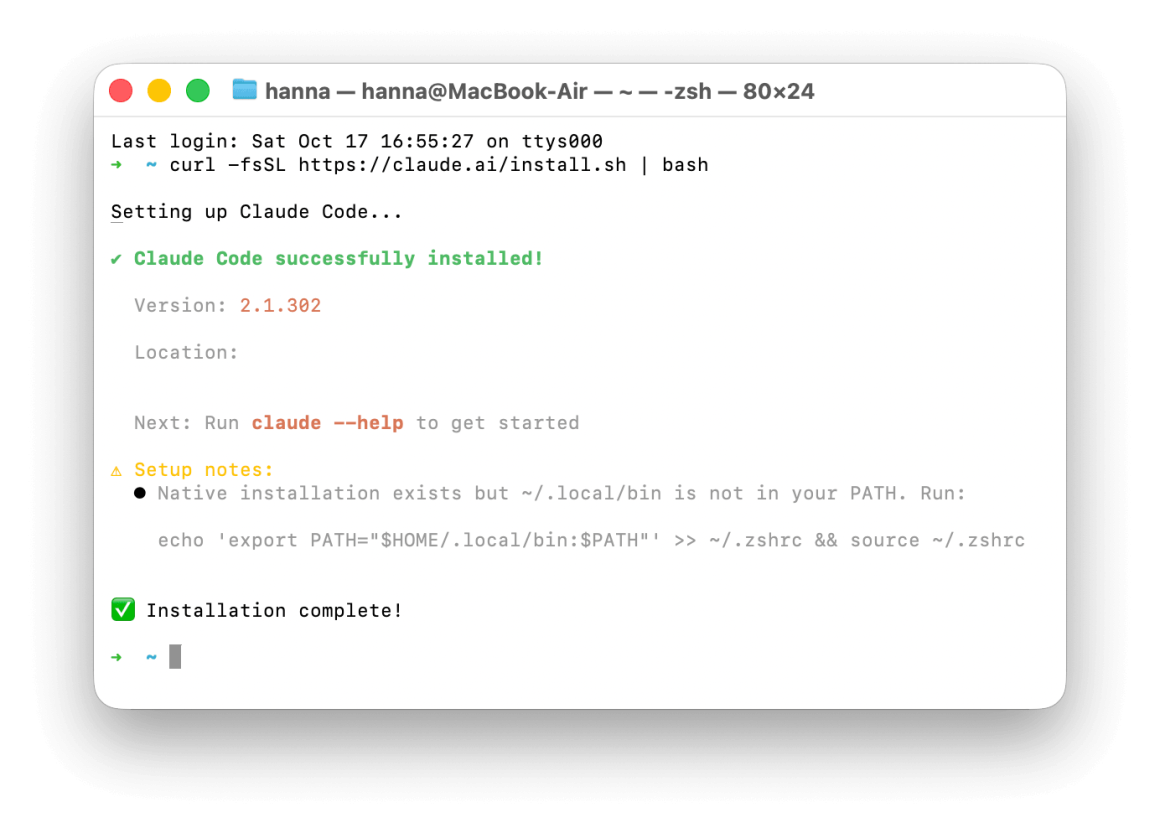
👉 Через macOS через Homebrew:
brew install –cask claude-code
👉 На Windows через PowerShell:
irm https://claude.ai/install.ps1 | iex
👉 На Windows через CMD:
curl -fsSL https://claude.ai/install.cmd -o install.cmd && install.cmd && del install.cmd
👉 На Windows через WinGet:
winget install Anthropic.ClaudeCode
Після установки перевірте версію командою claude –version.
Системні вимоги: macOS 13.0+, Windows 10 1809+ або Ubuntu 20.04+, 4 ГБ RAM і доступ до інтернету.
Після установки:
а) відкрийте термінал, перейдіть у папку вашого проєкту,
б) відкрийте проєкт в IDE, перейдіть в термінал,
і виконайте команду:
claude
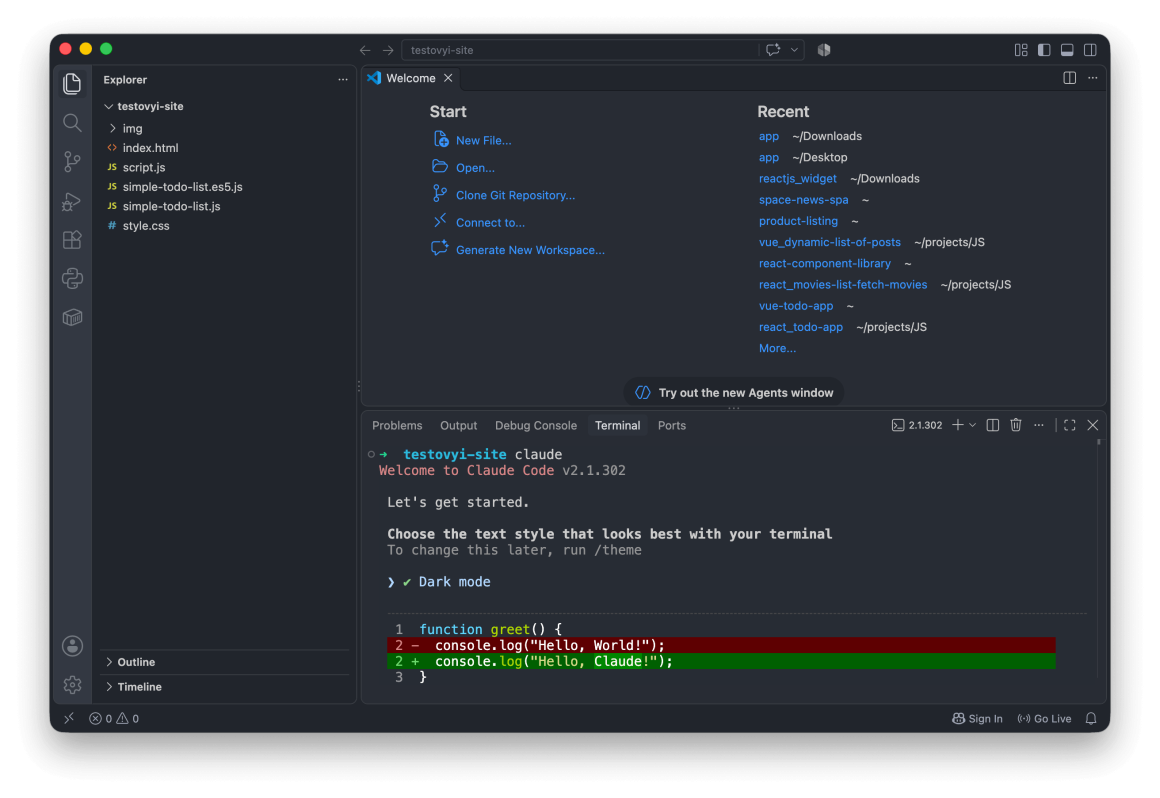
При першому запуску вам потрібно авторизуватися. Відкриється браузер з формою входу в обліковий запис Claude. Після цього інструмент готовий до роботи.
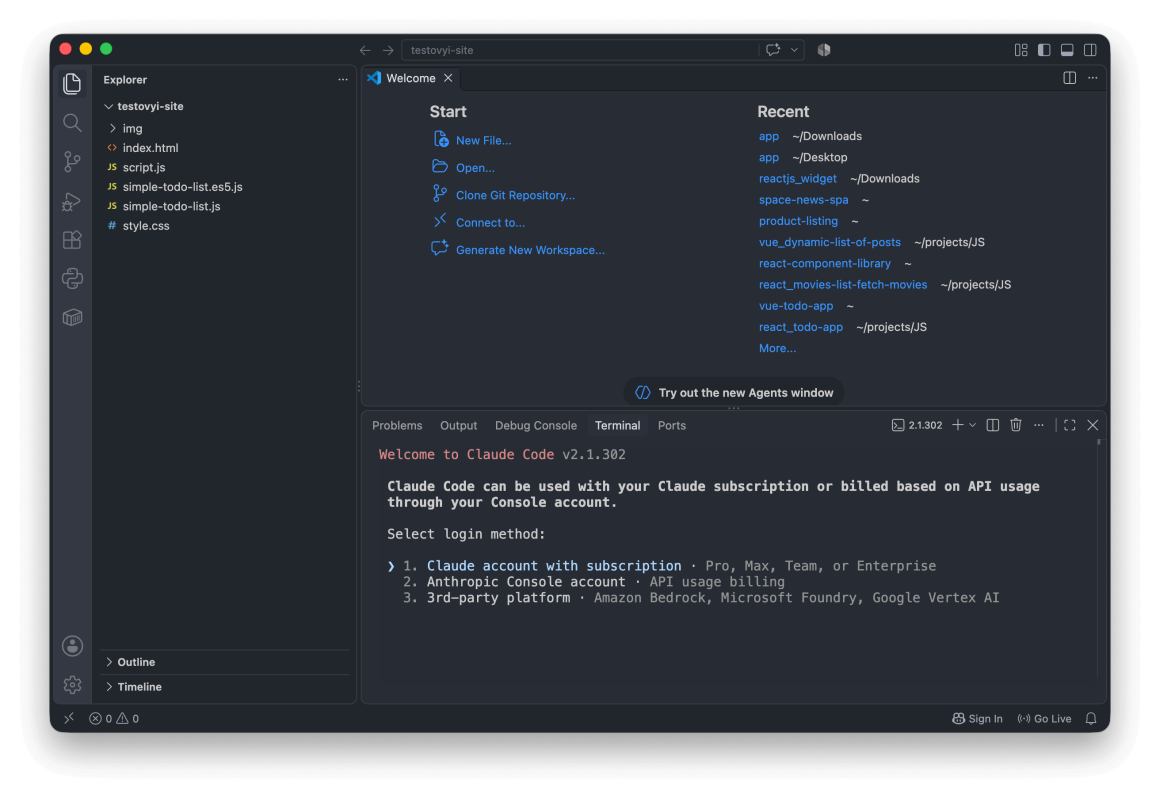
Якщо ви використовуєте API-ключ Anthropic, встановіть змінну середовища `ANTHROPIC_API_KEY`. Claude Code пропустить екран логіну і відразу почне сесію.
Як користуватися Claude Code: інтерфейс, команди, режими
Якщо ви використовуєте десктопний застосунок Claude, відкрийте вкладку Code. Далі обираєте середовище Local, щоб Claude працював на вашому комп’ютері з вашими файлами. Натискаєте Select folder і вибираєте теку проєкту. Вибрана тека стає робочою директорією сесії і далі можете просто писати в чаті, що потрібно зробити.
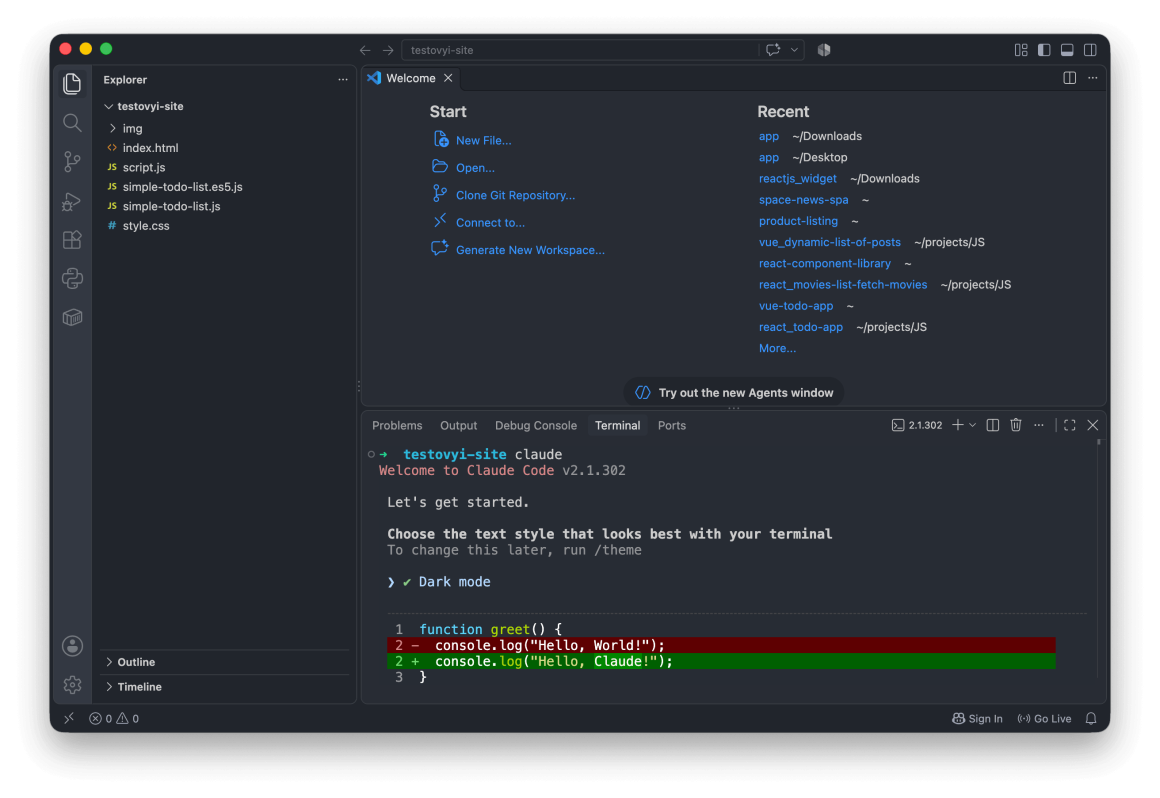
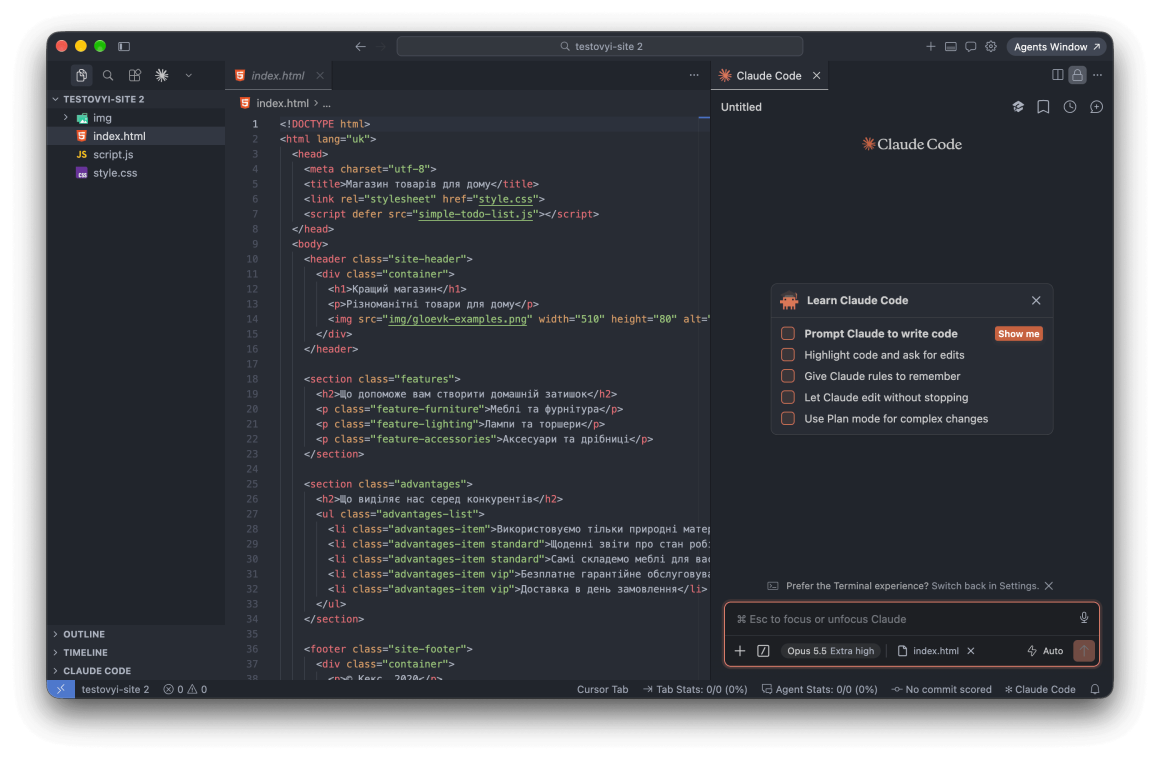
Як ми вже згадували раніше, для тих, хто працює в редакторі коду, є плагін Claude Code. Завантажуєте розширення і в IDE з’являється панель для спілкування з Claude. Логінитеся, відкриваєте проєкт, натискаєте на іконку Claude — і працюєте так само, як у застосунку.
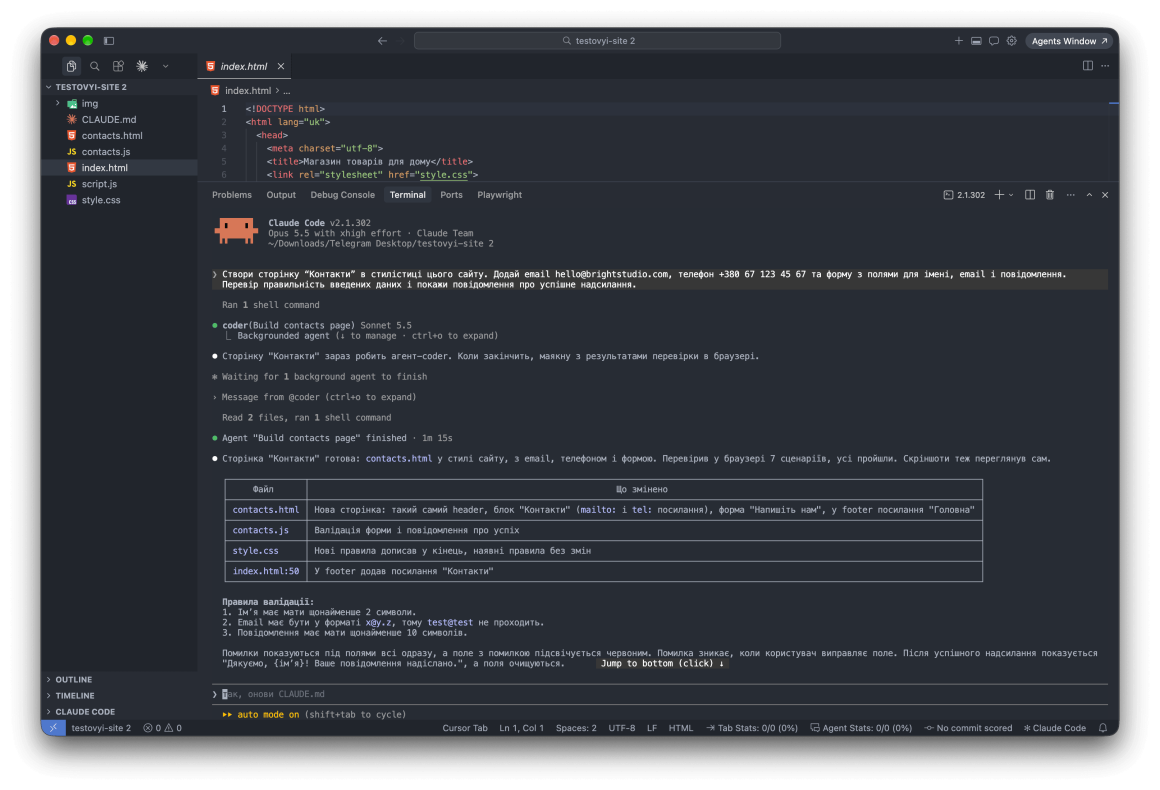
Claude Code в терміналі — це теж звичайний діалог. Пишете своїми словами: «знайди, чому падає ця функція», «додай коментарі до коду», «зроби рефакторинг модуля авторизації». Він розуміє природну мову, як і звичайний Claude.
Також є спеціальні команди зі слешем — але вони радше для керування самою сесією, а не для роботи з кодом.
📌 Основні команди Claude Code, які стануть у пригоді:
- /init — створює базовий CLAUDE.md для вашого проєкту, про нього детальніше поговоримо в наступному розділі;
- /clear — починає нову розмову з порожнім контекстом, а пам’ять проєкту (CLAUDE.md) залишається;
- /code-review — запускає код-рев’ю поточних змін на помилки;
- /verify — перевіряє, чи зміна справді працює: Claude збирає й запускає ваш застосунок і дивиться на результат;
- /context — показує, чим зараз заповнене вікно контексту;
- /permissions — керує дозволами для інструментів і команд.
Можна вибрати режими роботи:
- Auto mode (стандартний). Оцінює кожну дію. Блокує тільки ризиковані команди, рутинні дії виконує без зайвих підтверджень.
- Manual mode. Питає дозволу перед кожним записом файлу, виконанням bash-команди або використанням MCP. Безпечно, але вимагає вашої постійної уваги.
- Plan mode. Тільки читає файли та пропонує план, але нічого не змінює.
Режими перемикаються комбінацією Shift+Tab.
Також ви можете створити список дозволених команд, які Claude Code виконуватиме автоматично: наприклад, `npm run lint` або `git commit`.
Що таке CLAUDE.md і як його налаштувати
Щоб налаштувати Claude Code під свій проєкт, почніть з CLAUDE.md. Це звичайний маркдаун-файл у корені проєкту — ШІ читає його на початку кожної сесії, щоб знати правила та домовленості.
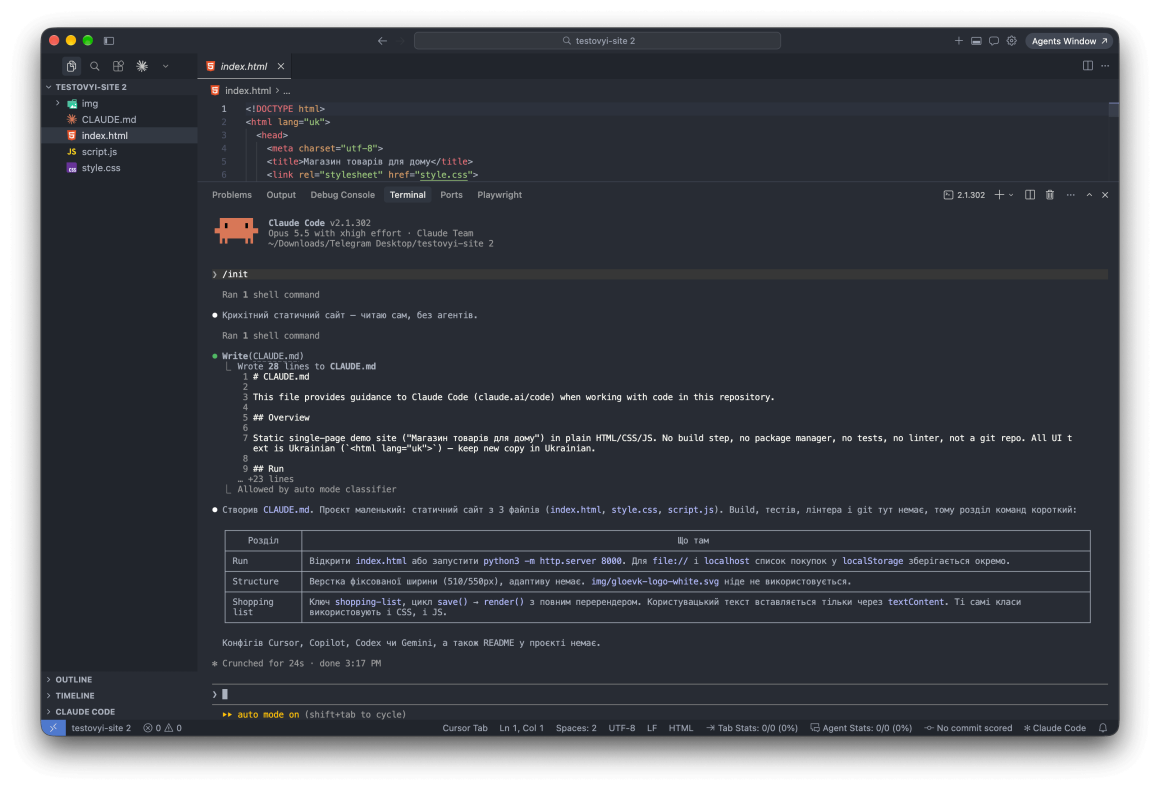
🖇️ Що варто додавати в CLAUDE.md:
- bash-команди, які Claude Code не вгадає сам;
- правила стилю коду, що відрізняються від стандартів;
- інструкції щодо тестування;
- особливості архітектури проєкту;
- будь-які інші неочевидні моменти.
Головне правило — тримайте файл коротким. Якщо він стає надто довгим, Claude Code починає ігнорувати частину інструкцій.
MCP, Skills, Hooks і субагенти: що це та коли потрібні
Крім базових налаштувань, Claude Code має кілька механізмів, які роблять роботу над проєктами ще зручнішою.
✔️ Claude Code MCP (Model Context Protocol) — це спосіб підключити Claude Code до зовнішніх сервісів. Так агент зможе сам читати Google Docs, створювати задачі в Jira або отримувати дані з бази.
Підключити MCP-сервер можна через claude.json у корені проєкту або командою:
claude mcp add назва-сервера
✔️ Skills — це багаторазові інструкції для повторюваних задач. Наприклад, ви можете створити скіл `/review`, який переглядає зміни в поточному PR, дає код-рев’ю і пропонує виправлення. Skills треба зберігати в теці `~/.claude/skills/` і викликати через слеш-команди.
✔️ Hooks — це автоматичні дії, які спрацьовують на певні події. Наприклад, автоматичне форматування після кожного редагування файлу або запуск ESLint перед комітом. Hooks гарантовано виконуються — це їхня головна відмінність від інструкцій у CLAUDE.md.
✔️ Субагенти — ізольовані копії Claude Code, які працюють паралельно в окремому контексті. Ви можете доручити одному субагенту перевірити безпеку коду, іншому — написати тести, а третьому — провести рефакторинг. Кожен працює незалежно, а в основний контекст повертається тільки результат.
Як правильно писати промпти для Claude Code
Хороший промпт економить час і токени. Ось кілька корисних принципів для цього:
📝 Будьте конкретними. Замість «Додай пошук» напишіть: «Додай пошук товарів за назвою. Пошук має працювати без урахування великих і малих літер: запит phone має знаходити товари з назвами Phone і PHONE. Додай тести для цих випадків і запусти їх».
📝 Вказуйте джерела. Замість «чому ExecutionFactory має дивний API?» краще: «подивися git-історію ExecutionFactory і поясни, як сформувався його API».
📝 Посилайтеся на існуючі патерни. «Подивися, як реалізовані віджети на головній сторінці. HotDogWidget.php — хороший приклад. Зроби новий календарний віджет за цією ж логікою».
📝 Описуйте симптом, а не здогадку. «Користувачі повідомляють, що логін падає після таймауту сесії. Перевір auth flow у src/auth/, особливо token refresh. Напиши тест, який відтворює помилку, а потім виправ її».
Найкращі практики Claude Code
Хороші промпти — це половина справи. Друга половина — як ви організовуєте роботу: планування, перевірка результатів, налаштування середовища. Ось найкращі практики, які варто взяти за звичку 👇
- Планування перед розробкою суттєво підвищує якість результату. Використовуйте Plan mode для складних задач.
- Коли даєте завдання, відразу кажіть, як перевірити результат: «після змін запусти тести», «збери проєкт», «зроби скріншот сторінки до та після і покажи». Якщо у Claude Code є спосіб перевірити свою роботу, він і сам знайде помилки, і ви побачите результат одразу.
- Для автоматизації повторюваних задач створюйте Skills — вони замінять десятки однотипних промптів.
- Економте токени: використовуйте `/clear` між задачами, запускайте субагентів для досліджень і уникайте занадто довгих CLAUDE.md.
- Якщо Claude почав ходити по колу — повторює ті самі рішення і не бачить проблему — це сигнал, що сесія засмічена. Зробіть /clear і почніть заново, а в новий промпт перенесіть тільки опис задачі і що вже пробували. Часто цього достатньо, щоб знайти рішення.
- Налаштовуйте середовище: встановіть gh CLI для роботи з GitHub, підключіть необхідні MCP-сервери, додайте hooks для автоматичного форматування.
Обмеження та ризики Claude Code
Яким би потужним не був Claude Code, він не бездоганний. Про що треба пам’ятати при роботі з ним:
👀️️️️️️ Контекст. Коли контекстне вікно заповнюється, якість роботи падає. Claude може «забувати» перші інструкції або частіше помилятися. Стежте за використанням контексту через `/context`.
👀️️️️️️ Безпека даних. Claude Code має доступ до ваших файлів. У Manual mode він питає дозвіл перед кожним записом і виконанням команд. Auto mode сам вирішує, які дії безпечно виконувати без підтвердження — це зручно, але чутливі операції краще не залишати без нагляду.
👀️️️️️️ Помилки генерації. Claude може написати код, який виглядає правильно, але не враховує нестандартні ситуації — наприклад, порожні дані або завеликі значення. Тому завжди перевіряйте результат тестами або збіркою.
👀️️️️️️ Ліміти. На платних тарифах все одно є обмеження використання. Для інтенсивної роботи обирайте тариф Max чи оплату через Anthropic API.
Часті питання
Закінчуємо наш повний гайд по Claude Code частими питаннями щодо цього інструмента.
1
Чи потрібен інтернет для Claude Code?
Так, інструмент потребує постійного з’єднання з серверами Anthropic, щоб обробляти запити.
2
Claude Code безкоштовний?
Ні, для роботи потрібна платна підписка Claude або оплата через Anthropic API за фактичне використання. Вартість підписки Pro стартує від $17 на місяць при річній оплаті або $20 при помісячній.
3
Чи можна використовувати Claude Code на Windows?
Так. Він працює нативно на Windows 10+ через PowerShell або CMD. Для повноцінної роботи встановіть Git for Windows.
4
Чи безпечно давати Claude Code доступ до коду?
Так, якщо ви використовуєте Manual mode для чутливих операцій. Auto mode блокує підозрілі дії, але повної гарантії безпеки немає.
5
Чи можна працювати з кількома проєктами одночасно?
Так. Ви можете запускати окремі сесії в різних терміналах або використовувати десктопний застосунок з кількома вкладками.
6
Як заощадити токени?
Використовуйте `/clear` між задачами, запускайте субагентів для досліджень і не тримайте непотрібні MCP-сервери активними.
На цьому все, сподіваємося, були корисними. Пишіть в коментарях, огляд чи гайд для якого інструмента хочете бачити наступним 💬