

Часто, когда нужно добавить новый функционал в WordPress, предлагают добавить код в файл functions.php в папке с активной темой или конкретным плагином. Но у этого способа есть несколько недостатков: 1) со временем файл становится длинным и запутанным; 2) без дочерней темы любое обновление темы/плагина сотрёт весь ваш код. Плюс этот способ может показаться сложным для простого пользователя.
Все эти проблемы легко решаются при помощи бесплатного плагина Code Snippets. Он создаёт в админке WordPress отдельный раздел, где можно добавлять сниппеты кода и запускать их на сайте, как если бы они находились в файле functions.php.
У каждого сниппета будет своё название и они будут отображаться в виде таблицы как в разделе «Записи» или «Страницы». Сниппеты можно активировать и деактивировать, а также они не будут слетать при обновлении темы.
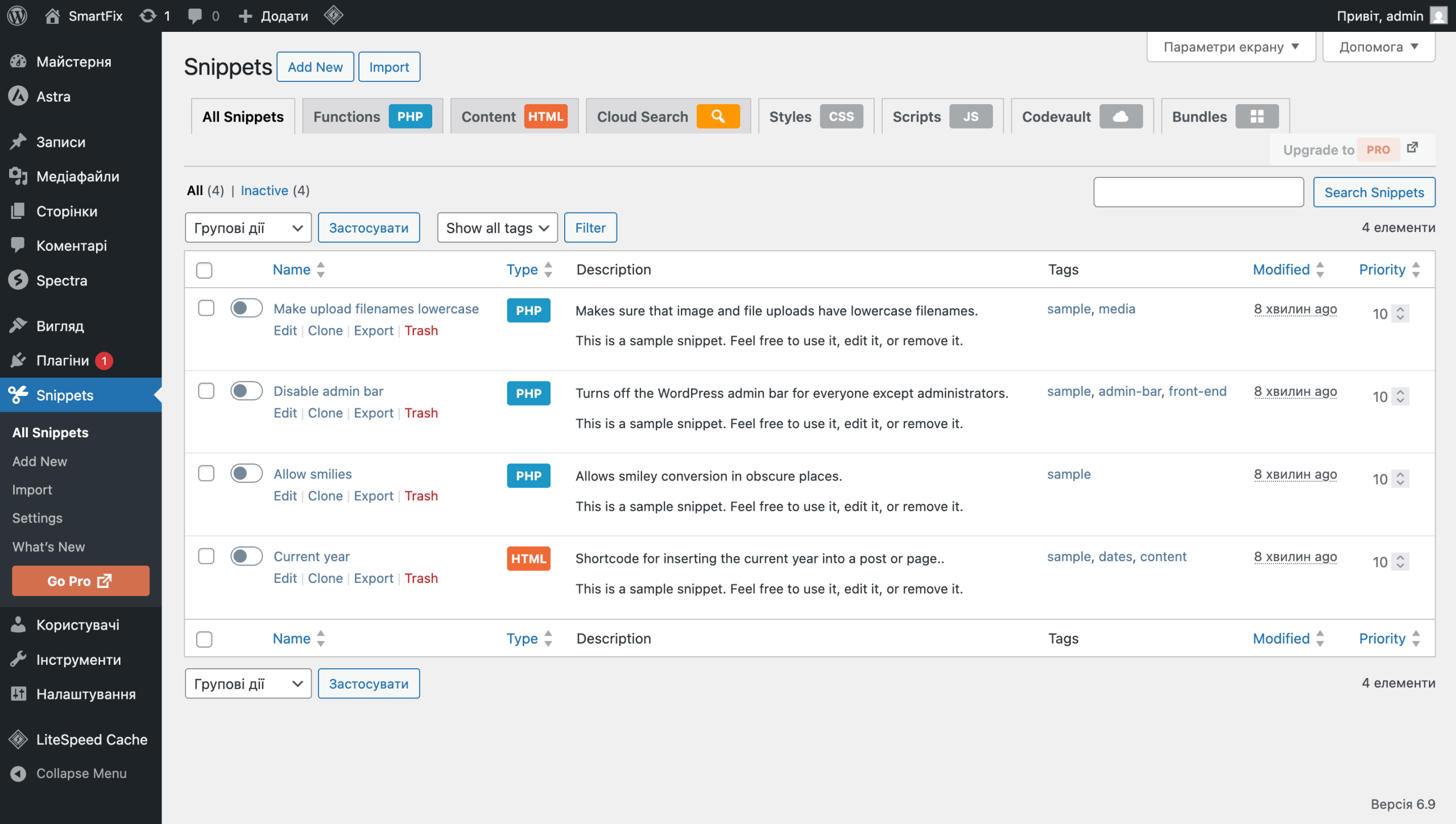
После установки плагина на боковой панели появится раздел «Snippets». В нём со старта будет четыре деактивированных сниппета:
- Make upload filenames lowercase — меняет прописные буквы на строчные в названиях загруженных файлов и картинок.
- Disable admin bar — отключает верхнюю панель админки WordPress для всех пользователей, кроме тех, у кого статус «Администратор».
- Allow smilies — включает преобразование текстовых смайликов в эмодзи.
- Current year — шорткод для вставки текущего года в запись или страницу.
В строке с каждым сниппетов будет переключатель, чтобы активировать/деактивировать сниппет, а также четыре кнопки:
- Edit — редактировать.
- Clone — дублировать.
- Export — экспортировать.
- Trash — удалить.
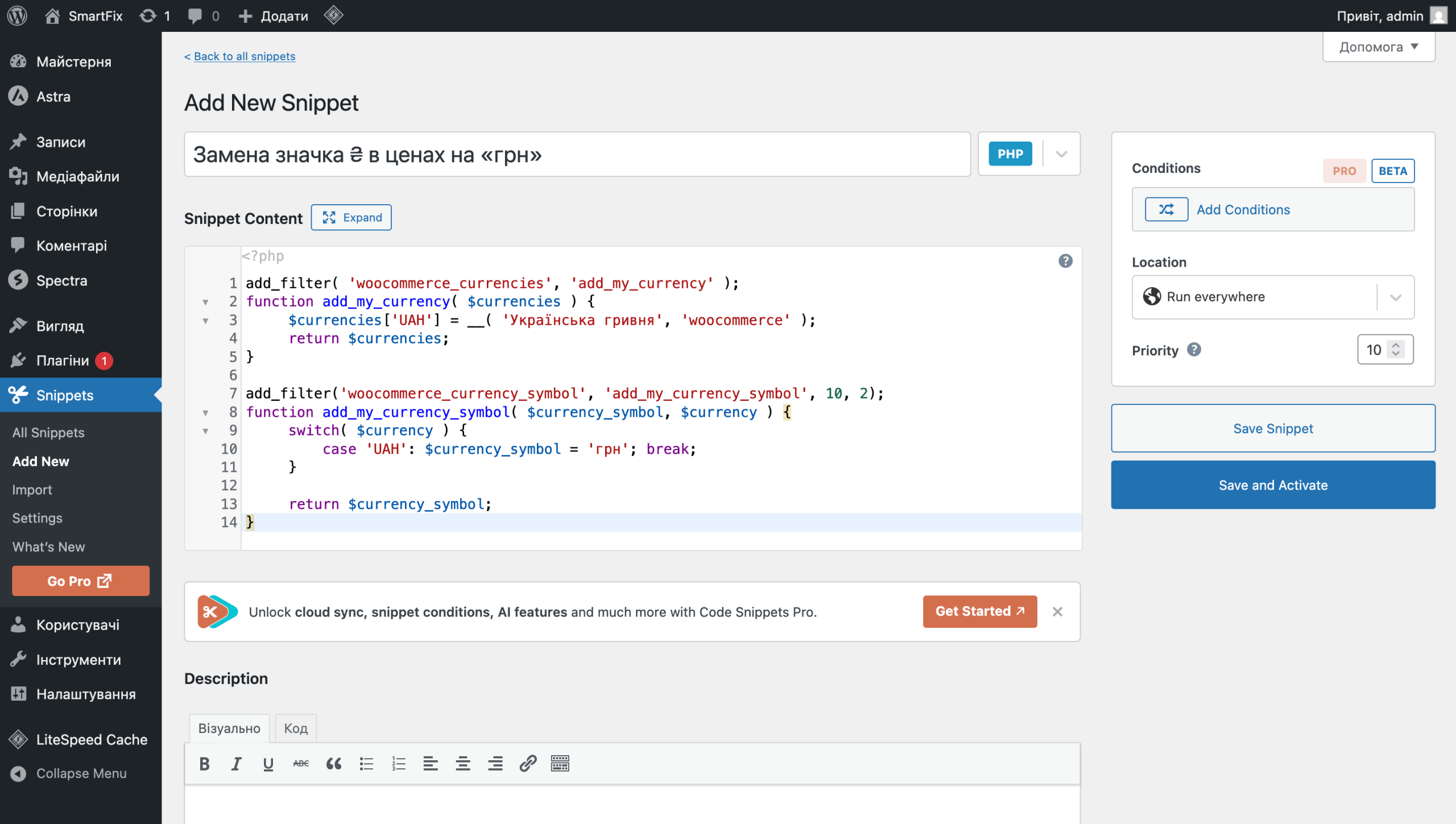
Чтобы добавить новый сниппет:
- Нажмите «Add New» в верхней части страницы.
- Придумайте название (ответ на вопрос «Что делает этот код»).
- Вставьте PHP-код в поле «Snippet Content».
- На боковой панели в опции «Location» выберите, как должен выполняться код:
- Run everywhere — везде (в админке и на фронт-енде).
- Only run in administration area — только в админке.
- Only run on site front-end — только на фронт-енде (на сайте).
- Only run once — только один раз.
- Укажите приоритет, если для сниппетов важна очерёдность.
- Нажмите «Save Snippet» (Сохранить сниппет) или «Save and Activate» (Сохранить и активировать).
Это необязательно, но вы также можете:
- Придумать описание для сниппета — его будете видеть только вы, оно может помочь лучше понять, что делает сложный сниппет.
- Создать метку для сниппета — будет проще сортировать сниппеты, если их будет много.
Если у вас остались вопросы, вы нашли неточность в статье или что-то не получается, оставьте комментарий, будем рады помочь.