

При помощи крона можно автоматизировать запуск скрипта или программы и настроить так, чтобы он выполнялся в заданное время или в нужные интервалы. В этой статье расскажем, как добавить крон в интерфейсе панели управления cPanel.
Важно помнить
У нас на виртуальном хостинге действуют два правила для cron-задач:
1. Cron-скрипты нельзя запускать чаще одного раза в 15 минут.
2. Одновременно может выполняться не больше пяти cron-скриптов.
Эти ограничения помогают поддерживать стабильную производительность сервера для всех пользователей. Мы оставляем за собой право остановить выполнение скрипта, если он нарушает эти правила и создаёт чрезмерную нагрузку на сервер.
Где находятся задания cron в cPanel
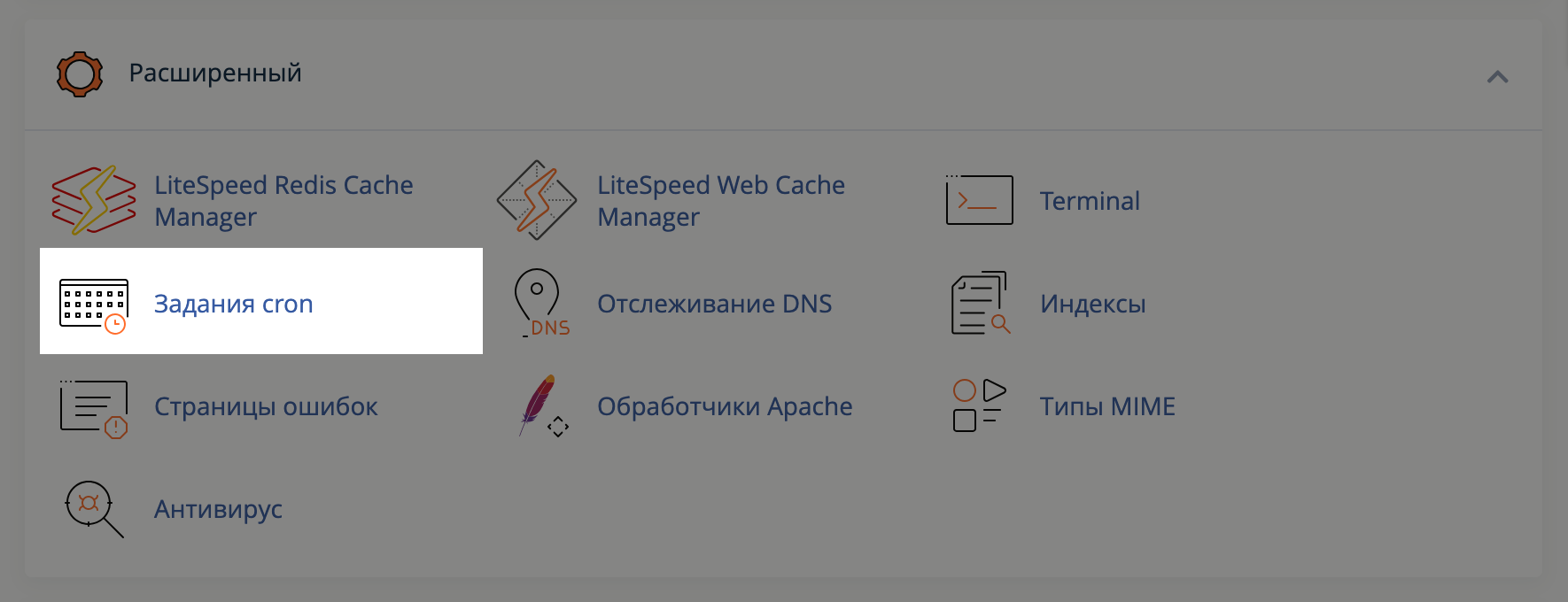
Чтобы добавить крон, зайдите в cPanel и найдите на главной странице приложение «Задания cron» в разделе «Расширенный».
Статья на тему 👀
Как зайти в cPanel
Нюанс 👀
Возможность добавления крона есть не во всех тарифах виртуального хостинга. Если вы не видите этого пункта меню, у вас тариф, где эта функция недоступна.
В таком случае выполняйте скрипт вручную или измените тариф на такой, где есть опция добавления крона. Обратитесь в поддержку, если нужна помощь или разъяснения.
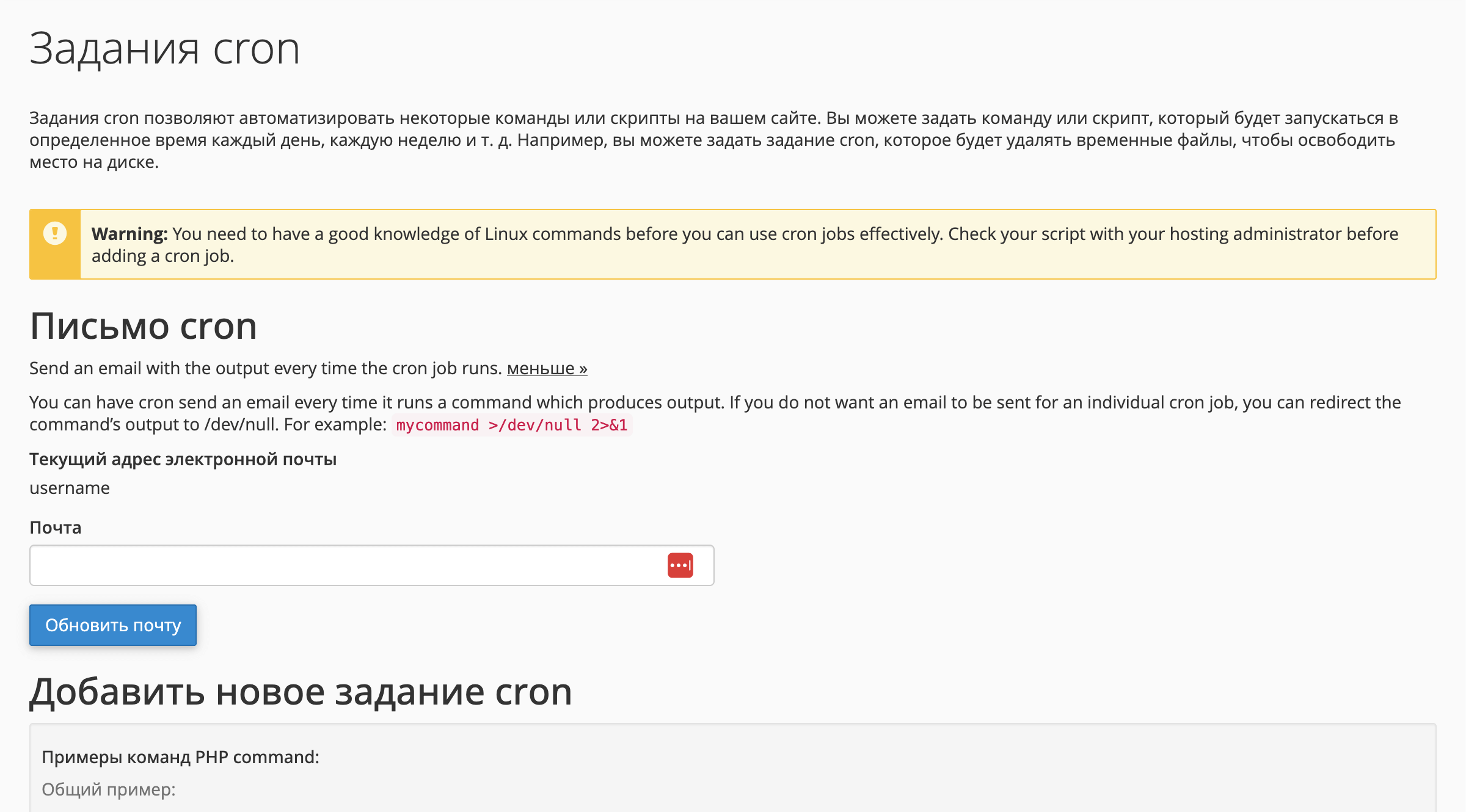
Если это приложение есть, нажмите на него, чтобы перейти к созданию и настройке крона:
Как создать крон
Для создания крона задайте время, когда задача будет выполняться и команду, которая будет выполняться.
Настройте время выполнения крона.
Выберите один из вариантов из выпадающего списка или укажите нужные параметры вручную.
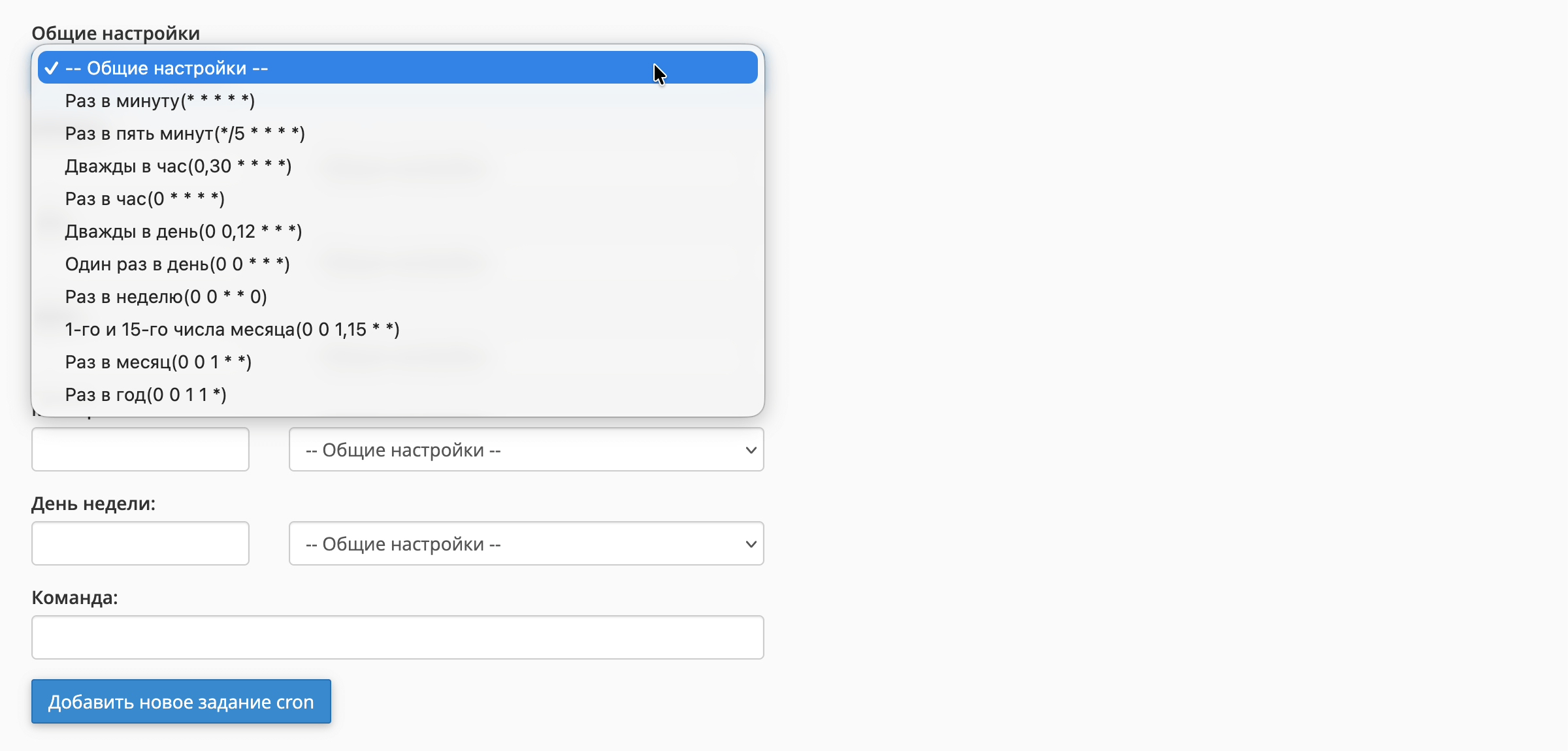
Звёздочка означает «любое подходящее значение». То есть, если поставить «*» для поля «День», то крон будет срабатывать каждый день.
Другой пример. Если в строке «День» указать «*», а в строке «День недели» выбрать «Понедельник» — задача будет выполняться только по понедельникам.
Третий пример. Если в строке «День» указать конкретный день, например 21, а в строке «День недели» выбрать «Понедельник» — задача будет выполнена 21 числа, А ТАКЖЕ по понедельникам. Не только в понедельник 21 числа.
Добавьте адрес исполняемого файла или команду для выполнения.
Адрес исполняемого файла укажите в таком формате:
/usr/bin/php /home/Username/public_html/YourScript.php
Не меняйте начало команды /usr/bin/php /home/. Вместо Username укажите имя пользователя cPanel, а после него укажите фактический путь к скрипту.
Когда указали все данные, нажмите «Добавить новое запланированное задание». Вы создали крон.
Если хотите получать на почту сообщения и ошибки, которые скрипт или команда создают во время выполнения, нажмите «Больше» в разделе «Электронная почта Cron» и укажите адрес.
Учтите, что письмо приходит только в том случае, если выполняемый скрипт или команда что-то выводят. Если задача выполняется без сообщений и ошибок, письма не будет.
Если появятся вопросы или сложности — обращайтесь в службу поддержки.