ChatGPT давно увійшов в наше життя і навіть наші батьки потихеньку починають шукати рецепт холодника не в Google, а в чаті ШІ 💬
Але не ChatGPT єдиним. Claude — це його «конкурент» від компанії Anthropic, і для багатьох задач — навіть кращий вибір: точніший в аналізі документів, зручніший для роботи з кодом, вдумливіший у відповідях.
У цій статті розберемо, що вміє Claude, як він працює і де його межі — щоб ви могли одразу почати користуватися ним на повну.

Що таке Claude AI
Почнемо з головного: для чого потрібний Claude AI і що це взагалі таке.
🔎 Claude AI — це AI-асистент, який розуміє звичайну людську мову і допомагає з різними задачами. Що може робити Claude AI:
- писати та редагувати тексти;
- перекладати їх різними мовами;
- пояснювати складні теми простими словами;
- писати та розбирати код;
- допомагати з ідеями та мозковим штурмом;
- аналізувати дані й готувати звіти;
- автоматизувати рутинні, повторювані задачі.
В основі Claude — велика мовна модель, LLM, яка навчена працювати з текстом, кодом і зображеннями.
На відміну від звичайного пошуковика на кшталт Google, чат-бот Claude AI не просто видає посилання на інформацію — він її аналізує, пояснює своїми словами та підлаштовує відповідь під ваш конкретний запит.
🤓 До речі, «Claude» вимовляється як «клод», а не «клауд», бо цей ШІ назвали на честь математика й криптографа Клода Шеннона.
Поряд з назвою Claude часто можна почути «Anthropic» — це американська компанія, яка і створила цей штучний інтелект. Її засновали у 2021 році колишні співробітники OpenAI — компанії, що розробила ChatGPT.
Як працює Claude AI
Тепер ще трохи теорії — розберемося, як працює Claude AI, щоб краще розуміти, де та як він може нам допомогти.
Що таке LLM
В попередньому розділі ми згадали, що Claude AI побудовано на великих мовних моделях — LLM.
🧠 LLM, Large Language Model — це «мозок» сучасних ШІ-асистентів, таких як Claude, ChatGPT чи Gemini.
LLM навчають на величезній кількості текстів — книгах, статтях, сайтах, коді та інших матеріалах. Завдяки цьому мовна модель вміє розуміти зміст запитів, знаходити зв’язки між словами й генерувати осмислені відповіді.
Тож виходить, що:
🤖 Claude AI — це сам асистент, з яким ви спілкуєтеся,
⚙️ LLM — його «двигун», який обробляє ваші запити та формує відповіді.
Наприклад, коли ви пишете: «Поясни, як створити сайт», Claude не шукає готову статтю в інтернеті. Замість цього LLM аналізує ваш запит, використовує знання, отримані під час навчання, і генерує відповідь слово за словом.

Як Claude обробляє запити
Що ще треба знати про те, як Claude обробляє запити та генерує відповіді:
📏 Контекстне вікно
Контекстне вікно — це обсяг інформації, який Claude може одночасно враховувати під час відповіді. До нього входять ваші повідомлення, попередні відповіді Claude і завантажені документи.
Чим більше контекстне вікно має модель, тим довші тексти та складніші задачі вона може опрацьовувати, не втрачаючи важливу інформацію. Саме тому Claude добре справляється з аналізом великих PDF-файлів, документації та програмного коду.
Розмір контекстного вікна вимірюють у токенах, і він залежить від конкретної моделі — його визначає Anthropic.
🧩 Токени
Токени — це невеликі фрагменти тексту. Один токен може бути цілим коротким словом, частиною довгого слова або навіть розділовим знаком.
Наприклад, слово «кіт» — це, ймовірно, один токен, а слово «непередбачуваність» модель розбиває на кілька менших фрагментів.
Для ШІ токени — це «будівельні блоки», з яких складається текст 🧱
Кількість токенів впливає на те:
- скільки інформації Claude може одночасно обробити;
- наскільки довгим може бути діалог;
- як швидко модель сформує відповідь.
Максимальна кількість токенів, яку модель обробляє за раз, — це і є її контекстне вікно. Додаткові ліміти для користувачів залежать від тарифу та способу використання Claude: у вебверсії, мобільному застосунку та через API обмеження можуть відрізнятися.
💭 Пам’ять діалогу
Під час розмови Claude враховує всі попередні повідомлення в межах поточного чату — це і є наслідок контекстного вікна: усе, що ви написали раніше, «влізає» в нього разом із новим запитом. Завдяки цьому можна не повторювати контекст щоразу: якщо ви попросили скласти план статті, а потім написали «додай ще один розділ», Claude зрозуміє, про який план йдеться.
Якщо чат стає дуже довгим і перевищує доступне контекстне вікно, найстаріші повідомлення можуть перестати враховуватися.
Але щойно ви відкриваєте новий чат — ця пам’ять зникає, адже це вже інше контекстне вікно. Якщо ж хочете, щоб Claude пам’ятав щось і в наступних розмовах, — для цього є окрема функція, Memory: вона зберігає важливу інформацію між різними чатами, а не лише в межах одного. Схожим чином працює Chat Search — вона допомагає знаходити попередні розмови.
💡 Обидві функції — Memory і Chat Search — можна вимкнути в налаштуваннях.
Як Claude генерує відповідь
Після аналізу запиту Claude не копіює готовий текст з якогось джерела. Замість цього він створює відповідь поступово — токен за токеном, прогнозуючи, яке слово або фраза найкраще продовжить текст. Це трохи схоже на автодоповнення в клавіатурі телефону, тільки набагато потужніше: замість пропозиції одного наступного слова Claude вибудовує так усю відповідь, крок за кроком.
Саме тому на однакове питання можна отримати трохи різні відповіді. Якщо змінити формулювання запиту або додати більше деталей, результат також зміниться.
Коли намагаєшся помістити інтернет-магазин на дешевий хостинг
Тому беріть наш хостинг — швидкий, якісний і місткий

Моделі Claude
З теорії, яку варто обговорити, залишилися моделі Claude AI та тарифи сервісу.
🤖 Модель Claude — це, по суті, «версія» ШІ: саме вона визначає, наскільки розумно, швидко та якісно Claude відповідає. Anthropic регулярно випускає нові моделі, які стають точнішими та потужнішими за попередників.
На момент написання статті доступно 4 основні моделі.
| Модель | Для яких задач | Швидкість | Рівень можливостей | Доступність |
| Claude Haiku 4.5 | Швидкі відповіді, чат, автоматизація, прості задачі, робота в реальному часі | Висока | Базовий | Усі користувачі |
| Claude Sonnet 5 | Повсякденна робота, написання текстів, аналіз документів, програмування, навчання | Висока | Високий | Усі користувачі |
| Claude Opus 5 | Програмування, складні міркування, аналіз великих документів, професійні задачі | Середня | Максимальний | Переважно платні тарифи |
| Claude Fable 5 | Найскладніші задачі, довгі агентні сценарії, глибокий аналіз, складне програмування | Середня | Максимальний | API та корпоративні клієнти |
Документація Claude також згадує про модель Mythos 5 — вона працює на тій самій основі, що й Fable 5, і належить до найвищого рівня моделей. Про неї рідко пишуть, бо доступ до неї закритий — вона видається лише обраним організаціям за запрошенням, для задач кібербезпеки.
🤔 Як вибрати модель:
- Haiku — якщо потрібна максимальна швидкість для простих задач.
- Sonnet — універсальний варіант для більшості користувачів. Саме його Anthropic рекомендує як модель «за замовчуванням» для роботи, навчання й програмування.
- Opus — коли потрібні найкращі результати в складному аналізі, написанні коду або тривалих проєктах.
- Fable — найпотужніша модель Anthropic для довготривалих агентних сценаріїв і складних корпоративних задач. Для більшості користувачів її можливості будуть надлишковими.
Подивитися актуальний список моделей і для чого кожну з них радить використовувати Anthropic можна тут: Models overview 🔗
Тарифи Claude AI
На момент, коли ми пишемо цю статтю, доступні такі тарифи Claude AI:
| Free | Pro | Max | Team | Enterprise | |
| Ціна | $0 | $20/міс ($17/міс при річній оплаті) | $100/міс (5x) або $200/міс (20x) | Орієнтовно від $20/місце на місяць (мінімум 5 місць), точна ціна залежить від умов | Індивідуально, за домовленістю |
| Моделі й ліміти | Claude Haiku 4.5, Claude Sonnet 5. Базові ліміти, оновлюються кожні 4–8 год | + Claude Opus 5. Ліміти — приблизно в 5 разів більші, ніж на Free | Ті самі моделі, що на Pro, з лімітами в 5 або 20 разів більшими за Pro | Ті самі моделі, що на Pro/Max. Standard-місце — на рівні Pro, Premium — у 5 разів більше | Моделі й ліміти узгоджуються індивідуально під потреби компанії |
| Функції | Чат, Artifacts, обмежений вебпошук | + Claude Code, пріоритетний доступ, необмежені Projects | + вищі вихідні ліміти, ранній доступ до нових функцій | + командне керування, спільний біллінг, адміністрування учасників | + єдиний вхід (SSO), відповідність вимогам безпеки (як-от HIPAA), журнали дій, виділена підтримка |
| Кому підійде | Разові чи нечасті запити | Щоденна робота одного користувача — писати, аналізувати, кодити | Дуже інтенсивне використання, розробка через Claude Code | Невеликі команди (від 5 людей), яким потрібне спільне керування доступом | Компанії з високими вимогами до безпеки, комплаєнсу чи власними умовами співпраці |
💡 AI-сервіси міняють ціни й ліміти доволі часто — перевіряйте свіжі цифри на офіційному сайті Claude.
На практиці більшість людей або лишаються на Free, або переходять на Pro — це та сама «золота середина», яка закриває потреби переважної більшості користувачів.
Як використовувати Claude AI
Тепер нарешті перейдемо до практики.
Claude AI можна використовувати прямо в бравзері, завантажити як програму чи встановити на телефон. Функціональність вебверсії, десктопного та мобільного застосунків майже однакова — усі вони підтримують роботу з чатами, файлами, зображеннями та синхронізують історію між пристроями.
Усі інструкції та скріншоти в статті ми додаємо для вебверсії Claude, але інтерфейс інших версій майже не відрізняється.
Реєстрація
Щоб почати користуватися Claude, створіть обліковий запис:
- Перейдіть на сайт Claude або встановіть застосунок.
- Увійдіть за допомогою електронної пошти чи облікового запису Google.
- Введіть код, який прийде на адресу електронної пошти.
- Виберіть, як використовуватимете Claude — особисто чи разом з командою.
- Виберіть тариф або безплатний план.
- Виберіть, чи хочете дозволити ШІ навчатися на ваших чатах.
- Вкажіть свою роль — Software Engineer, Researcher, Designer, Student тощо.

Враховуйте, що Claude не дасть використати для реєстрації деякі VPN, тимчасову пошту або пошту на підозрілих доменах. В цьому разі він може видати помилку “Unfortunately, Claude is not available to new users right now. We’re working hard to expand our availability soon”
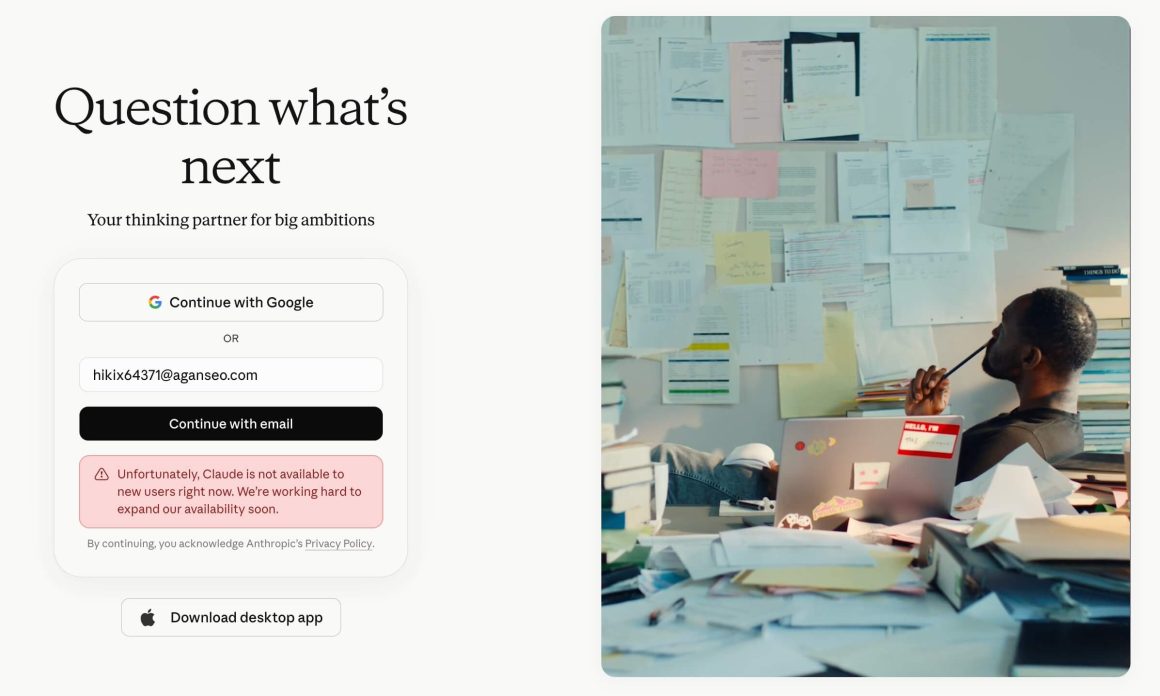
Інтерфейс Claude
Інтерфейс Claude простий і мінімалістичний, тому розібратися з ним можна за кілька хвилин.
Після входу відкривається головний екран, де можна створити новий чат, відкрити існуючі розмови або перейти до проєктів. Далі розберемо його окремі елементи.
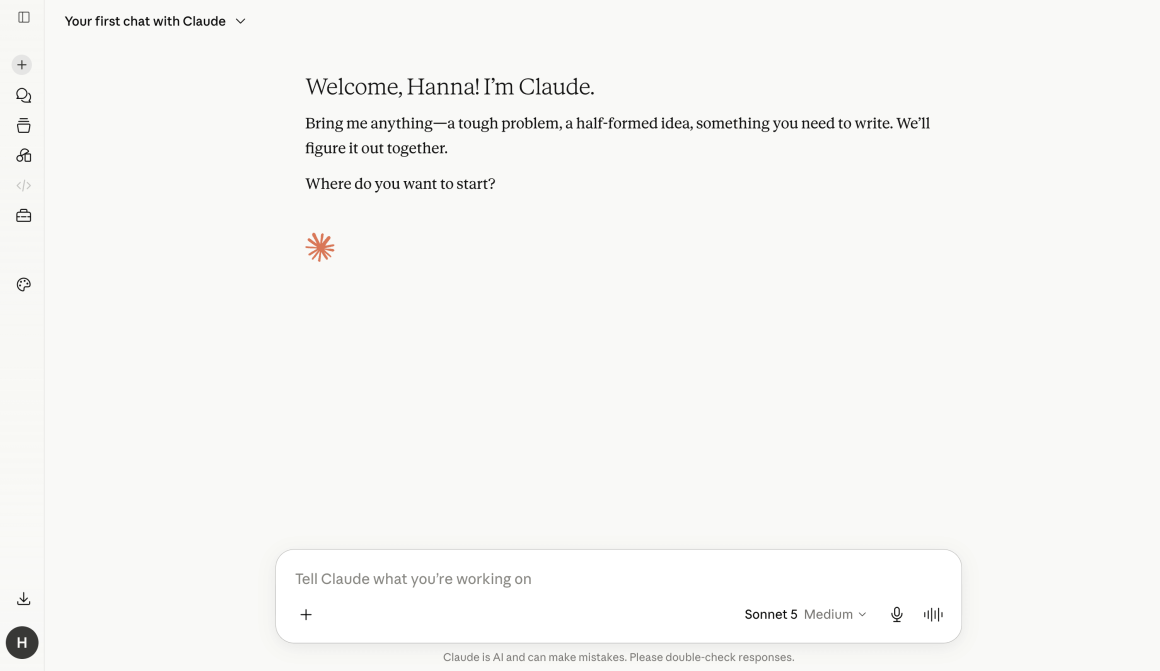
Чат
Основна частина екрана — це чат Claude AI.
В верхній частині є спадний список біля назви чату. Які опції в ньому є:
- Star — додати чат в обрані.
- Mark as unread — позначити як непрочитаний.
- Rename — перейменувати чат.
- Add to project — прикріпити чат до проєкту.
- Delete — видалити чат.
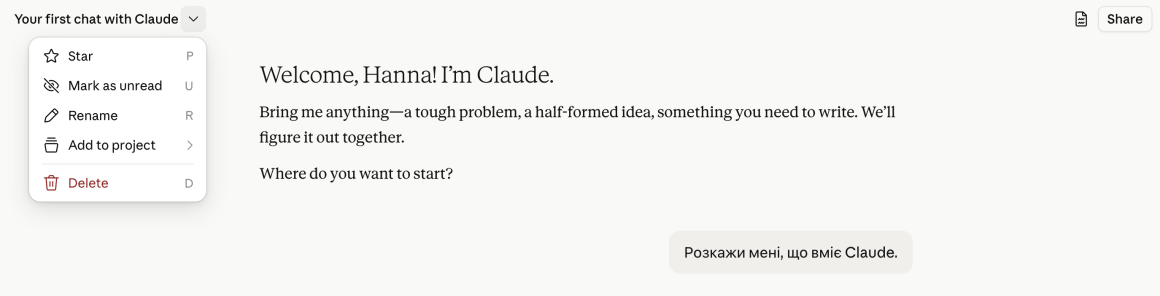
Праворуч від назви чату розташована кнопка для перегляду файлів з чату та кнопка «Share», поділитися чатом — створити публічне посилання, яким можна поділитися з іншими.
В нижній частині чату, під полем для введення тексту, є плюсик.
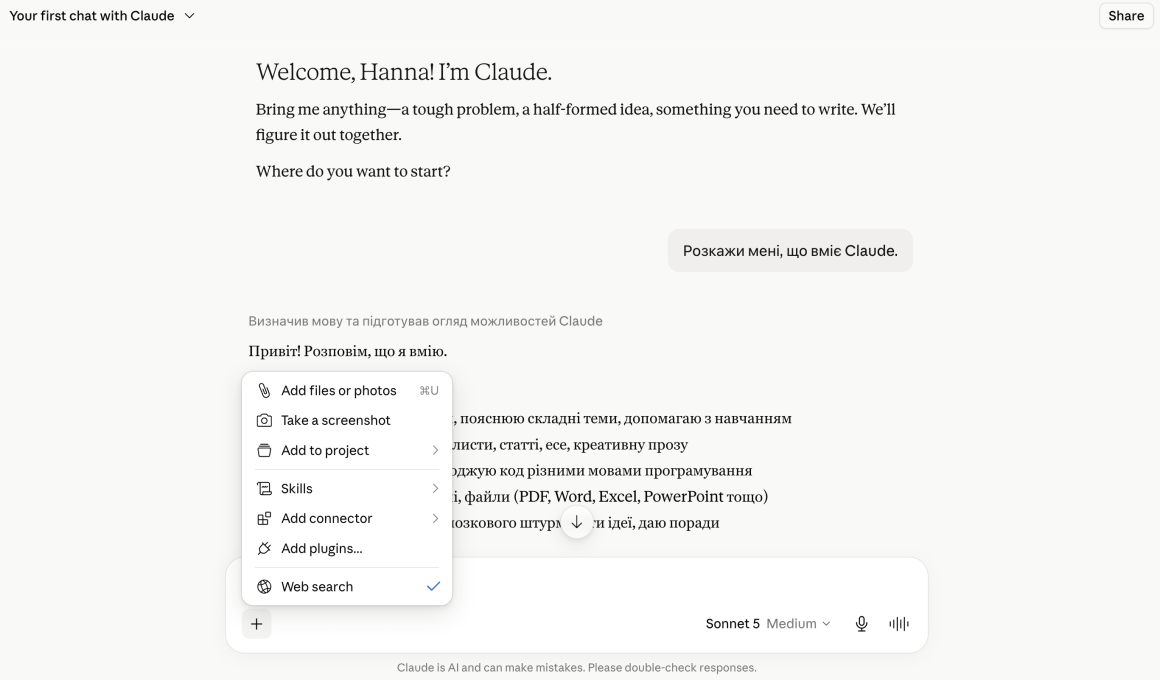
Що значить кожна з опцій меню:
- Add files or photos — завантажити файли або зображення з пристрою.
- Take a screenshot — зробити скріншот екрана прямо з чату, без потреби зберігати файл окремо.
- Add to project — прикріпити поточний чат чи файли до проєкту, далі розкажемо, що це.
- Skills — підключити «скіли», тобто набори інструкцій чи шаблонів для конкретних типів задач, наприклад створення документів.
- Add connector — підключити зовнішній сервіс: Google Drive, Slack, Notion тощо.
- Add plugins… — додати розширення для функціоналу.
- Web search — увімкнути чи вимкнути пошук в інтернеті.
Навпроти плюса є спадний список, в якому можна вибрати модель і «зусилля» — налаштування, яке визначає, наскільки глибоко Claude обмірковує відповідь.
Праворуч є мікрофон, щоб ставити питання голосом, і кнопка ввімкнення голосового режиму — щоб і питати і отримувати відповіді в форматі усного діалогу.
Меню
У бічному меню знаходяться:
- New chat — почати новий чат.
- Chats — список усіх розмов.
- Projects — окремі «робочі простори» в Claude.ai, в яких ви можете згрупувати чати, файли та інструкції під однією темою чи проєктом, щоб не пояснювати контекст щоразу заново.
- Artifacts — це розділ, де зберігаються всі створені артефакти: код, документи, схеми, застосунки, щоб швидко знайти й відкрити будь-який із них знову.
- Code — доступ до Claude Code, потребує платного тарифу. Як працює Claude Code — розберемо далі.
- Customize — налаштування вашого Claude.
- Design — Claude Design, інструмент для створення макетів, слайдів, прототипів.
- Recents — список останніх чатів з іконкою фільтрів і сортування праворуч.
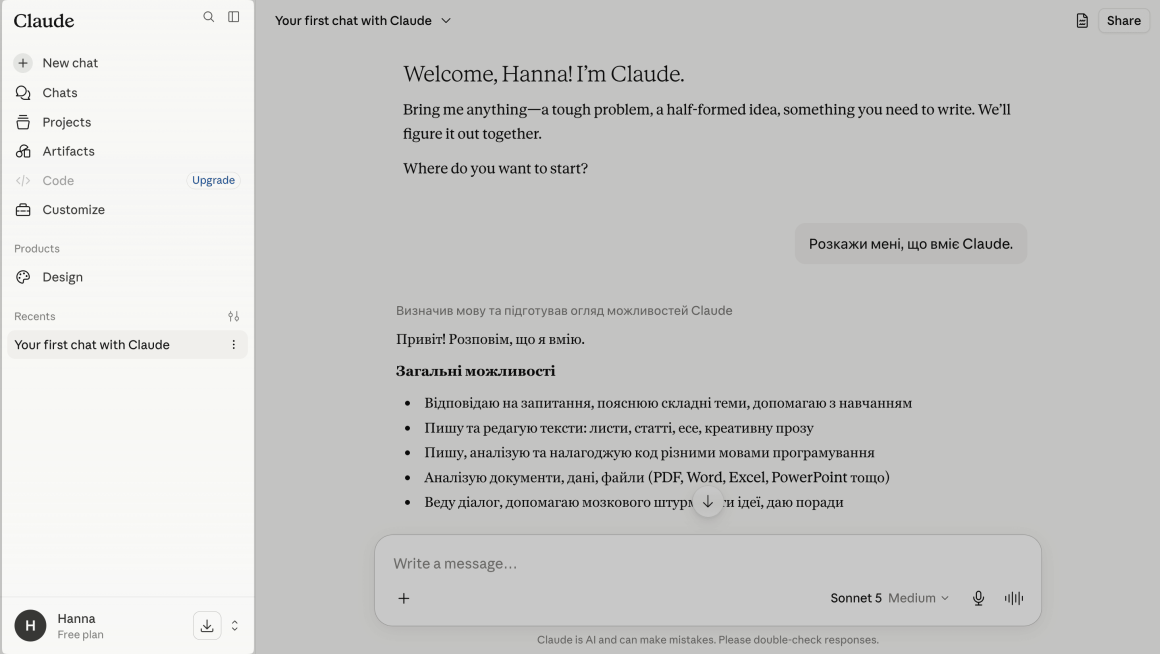
Якщо натиснути на імʼя акаунту внизу, відкриється ще одне меню.
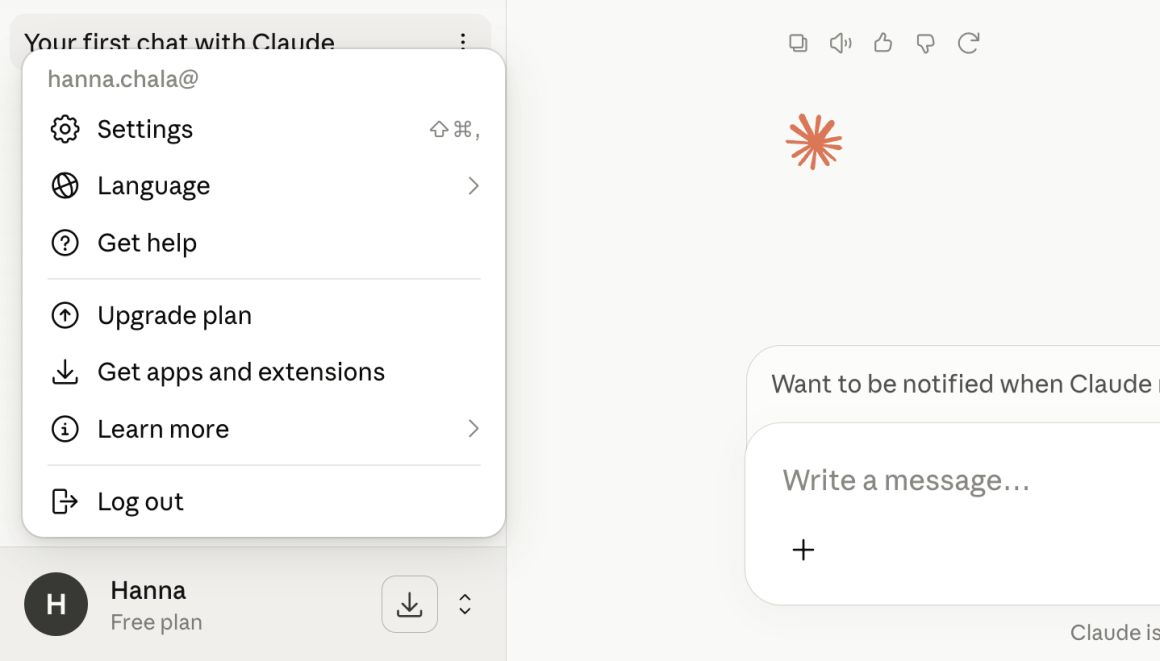
В ньому є:
- Settings — загальні налаштування акаунту.
- Language — вибір мови інтерфейсу.
- Get help — довідка та підтримка.
- Upgrade plan — перехід на платний тариф.
- Get apps and extensions — завантажити мобільний чи десктопний застосунок, або розширення, наприклад, для Chrome.
- Learn more — додаткові матеріали про Claude.
- Log out — вийти з акаунту.
Основні налаштування
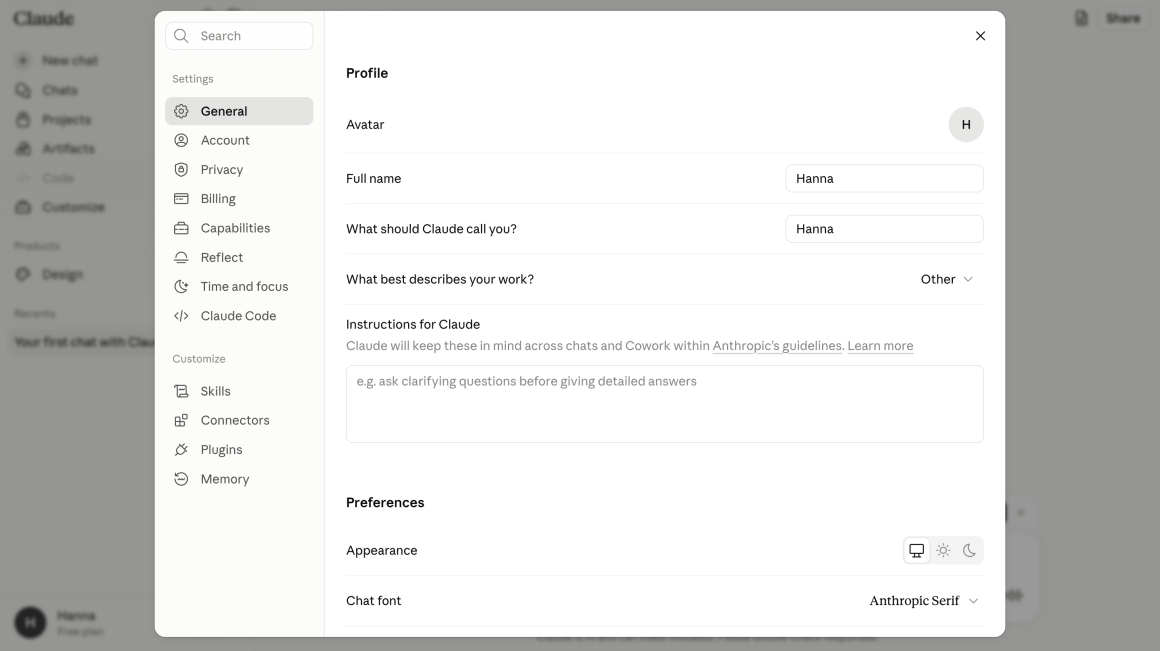
Якщо перейти в Settings, ви побачите:
- General — базові налаштування інтерфейсу: тема оформлення, мова відповідей за замовчуванням тощо.
- Account — дані акаунту: email, пароль, профіль, підключені способи входу.
- Privacy — керування приватністю: використання даних для тренування моделі, історія чатів, видалення даних.
- Billing — оплата, поточний тариф, історія рахунків, зміна способу оплати.
- Capabilities — вмикання та вимикання окремих функцій: Artifacts, вебпошук, виконання коду та створення файлів, а також перемикач «Generate memory from chat history» — пам’ять про попередні розмови.
- Reflect (бета) — щомісячний підсумок використання Claude: які теми обговорювали найчастіше, найактивніший день, пікова година, кількість чатів. Показує це у вигляді графіків і короткого текстового опису, а також дає рекомендації, як ефективніше користуватися Claude. Працює, лише якщо увімкнена пам’ять (Memory).
- Time and focus — пов’язаний з Reflect розділ: тут можна увімкнути нагадування про перерву після певного часу використання й задати «тихі години», коли Claude не турбуватиме нагадуваннями.
- Claude Code — налаштування для Claude Code, про нього детальніше розкажемо далі.
- Skills — керування підключеними скілами: набори інструкцій і кращих практик, які Claude використовує для типових задач.
- Connectors — підключення зовнішніх сервісів: Google Drive, Gmail, Slack, Notion, Asana тощо, щоб Claude міг напряму читати чи змінювати дані в них.
- Plugins — керування додатковими плагінами, які розширюють можливості Claude.
- Memory — налаштування того, що Claude запам’ятовує про вас з попередніх розмов і як цим користується в майбутніх чатах.
Claude Code
Що таке Claude Code:
🔎 Claude Code — це інструмент від Anthropic для розробників, який пише й редагує код за вас, спираючись на текстові запити. На відміну від звичайних AI-помічників, які просто підказують рядок коду, Claude Code діє самостійно: читає весь ваш проєкт, розуміє його структуру, вносить зміни у файли, запускає команди й тести, і сам виправляє помилки, якщо щось пішло не так.
Як використовувати Claude Code
- Просити написати нову функцію чи цілий модуль.
- Просити знайти й полагодити помилку в коді.
- Просити пояснити, як працює якийсь фрагмент коду чи весь проєкт.
- Робити зміни одразу в кількох файлах.
- Запускати тести, працювати з git: комміти, пул-реквести тощо.
Як це виглядає
Ви спілкуєтеся з Claude Code звичайним текстом — так само, як у чаті, тільки він працює прямо у вашому проєкті. Доступний він у терміналі, у застосунку для десктопу, а також як розширення для VS Code та JetBrains — і скрізь працює однаково.
Наскільки самостійний
Claude Code може діяти майже автономно: сам вирішує, який файл відкрити, яку команду запустити, і повертається виправити, якщо тест не пройшов. Але ви завжди можете обмежити, що саме йому дозволено робити без вашого підтвердження — наприклад, заборонити видаляти файли чи запускати певні команди без запиту.
Claude Design
🔎 Claude Design — новий інструмент від Anthropic, який допомагає створювати дизайни просто текстовими запитами: описуєте, що хочете, а Claude малює це за вас. І одразу можна дивитись результат і правити далі.
Що можна робити:
- Робити макети та прототипи інтерфейсів.
- Створювати презентації та слайди.
- Робити лендінги й прості односторінкові сайти.
- Створювати маркетингові матеріали.
- Працювати з дизайн-системою компанії.
- Завантажувати свій код, дизайн-файли тощо, щоб Claude робив усе в стилі вашого бренду.
Як це виглядає
Екран поділений на дві частини: зліва — чат, справа — полотно, де з’являється сам дизайн. Потім можна щось поправити новим повідомленням, коментарем або прямо на полотні.
Інтеграція з Claude Code
Коли дизайн готовий, його можна передати в Claude Code, щоб перетворити на робочий сайт чи застосунок. Є навіть спеціальна команда /design-sync, яка синхронізує дизайн-систему між двома інструментами.
Де доступно
Наразі в бета-версії, на claude.ai/design і в Claude Desktop — для планів Pro, Max, Team і Enterprise. Окремого ліміту немає, використання рахується в загальний ліміт повідомлень.
Практичні сценарії використання Claude AI
Ми вже зареєструвалися в Claude AI і розібралися з його інтерфейсом, тож час спробувати цей ШІ в дії. Щоб вам було трохи легше починати, ось кілька популярних задач, з якими допоможе Claude.
Навчання
Claude пояснює складні теми простими словами, підлаштовуючись під ваш рівень. Також можна попросити влаштувати усне опитування, створити клікабельний тест чи перевірити домашнє завдання крок за кроком.
👉 Спробуйте: «Поясни мені різницю між мітозом і мейозом так, ніби мені 12 років, з прикладом».
Написання текстів
Claude пише й редагує будь-які тексти — від статті для блогу до теми email-листа: змінює тон, скорочує, розширює, перевіряє граматику, готує кілька варіантів для різної аудиторії.
👉 Спробуйте: «Напиши три варіанти привітання з Днем народження колезі — один жартівливий, один теплий, один короткий для месенджера».
Аналіз PDF і документів
Завантажте PDF, Word-файл чи навіть скан — і Claude витягне ключову інформацію, зробить підсумок або знайде потрібні дані. Наприклад, маєте 40-сторінковий договір оренди — завантажуєте його в Claude й отримуєте список усіх пунктів про штрафи за 10 секунд, замість того щоб читати самому.
👉 Спробуйте: завантажте свій файл і напишіть «Зроби короткий підсумок і виділи всі важливі дати та цифри».
Програмування
Claude пише код будь-якою популярною мовою, пояснює чужий код, знаходить і виправляє помилки. Для цього особливо зручний Claude Code, який ми згадували вище, адже він сам читає файли, вносить зміни й запускає тести.
👉 Спробуйте: «Напиши функцію на Python, яка перевіряє, чи є рядок паліндромом, і поясни, як вона працює».
QA та тестування
Claude допомагає писати тест-кейси, генерувати тестові дані, шукати можливі граничні випадки (edge cases), які легко пропустити вручну.
👉 Спробуйте: «Напиши 10 тест-кейсів для форми реєстрації з полями email, пароль і дата народження».
Аналіз даних
Завантажте таблицю чи CSV — Claude сам обробить дані, порахує статистику й побудує графік прямо в чаті як Artifact, а результати пояснить простою мовою.
👉 Спробуйте: завантажте свій файл із продажами й напишіть «Побудуй графік продажів за місяцями і скажи, в якому місяці був найбільший спад».
Маркетинг
Claude допомагає з ідеями для кампаній, рекламними текстами, описами товарів, адаптацією одного повідомлення під різні платформи.
👉 Спробуйте: «Напиши 5 варіантів коротких текстів для рекламного посту про новий смак піци. Зроби відсилку на черепашок-ніндзя Цільова аудиторія — до 35 років».
Автоматизація повсякденних задач
Claude може підготувати короткий звіт з довгої розмови чи документа, заповнити шаблон, спланувати розклад. А якщо підключити сторонні сервіси на кшталт Gmail, Google Drive, Slack тощо, Claude може працювати з ними напряму, не змушуючи вас перемикатися між застосунками.
👉 Спробуйте: підключіть Gmail через Connectors і напишіть «Знайди останній лист від [ім’я] і зроби короткий підсумок, про що там йдеться».
Стаття з теми:

Prompt Engineering: як правильно писати промпти для Claude
Ви вже побачили, у яких щоденних задачах Claude може допомогти. Наступний крок — навчитися формулювати запити так, щоб він допомагав ще краще.
Це без перебільшення один з найважливіших кроків в опануванні ШІ. Вміння грамотно спілкуватися з AI цінується настільки, що з нього виросла ціла професія — prompt engineer. Але базові принципи доступні кожному, і ви теж зможете їх опанувати за кілька хвилин.
🧑💻 Промпт-інжиніринг — це навичка формулювати запити так, щоб отримувати від Claude якісніші, точніші й корисніші відповіді. Це не про кодові слова, а про чіткість: чим зрозуміліше ви поясните, що хочете, тим краще результат.
Принципи ефективного промптингу
Як розмовляти з ШІ, щоб отримувати найкращі відповіді:
🎯 Будьте чіткими і конкретними
«Напиши текст про каву» дає розмиту відповідь. «Напиши пост в Instagram про новий сорт кави з нотками сливи, до 100 слів, дружній тон, з емоджі» — дає результат, який можна використати одразу.
🖼️ Дайте контекст
Claude не знає нічого про вашу ситуацію, якщо ви не розкажете. Хто ви, для кого це, яка мета — усе це впливає на відповідь.
🪞 Показуйте приклади
Якщо потрібен специфічний стиль чи формат — дайте 1-2 приклади того, як має виглядати результат. Claude підхопить закономірність значно точніше, ніж з опису словами.
👣 Просіть думати крок за кроком
Для складних задач (математика, логіка, аналіз) фраза «поясни хід міркувань крок за кроком» суттєво підвищує точність — модель менше «згадує» готову відповідь, а більше її вираховує.
🔨 Розбивайте складну задачу на частини
Замість одного величезного запиту з десятком вимог — краще кілька послідовних. Це і легше для ШІ, і вам простіше перевірити кожен крок.
📤 Уточнюйте формат виводу
Якщо хочете список, таблицю чи маєте обмеження в символах, скажіть прямо — Claude точно слідує таким інструкціям.
🔁 Ітеруйте
Перший результат не завжди ідеальний — і це нормально. Просто попросіть «зроби коротше», «додай більше прикладів», «зроби тон офіційнішим». Claude пам’ятає контекст розмови й підправляє відповідь.
💡 Раніше поширеною порадою було структурувати довгі промпти за допомогою XML-тегів: <context>, <task> тощо. Сучасні моделі Claude добре розуміють структуру і без них, але цей прийом і досі корисний для дуже довгих чи складних промптів із великим обсягом даних.
Універсальна структура промпту
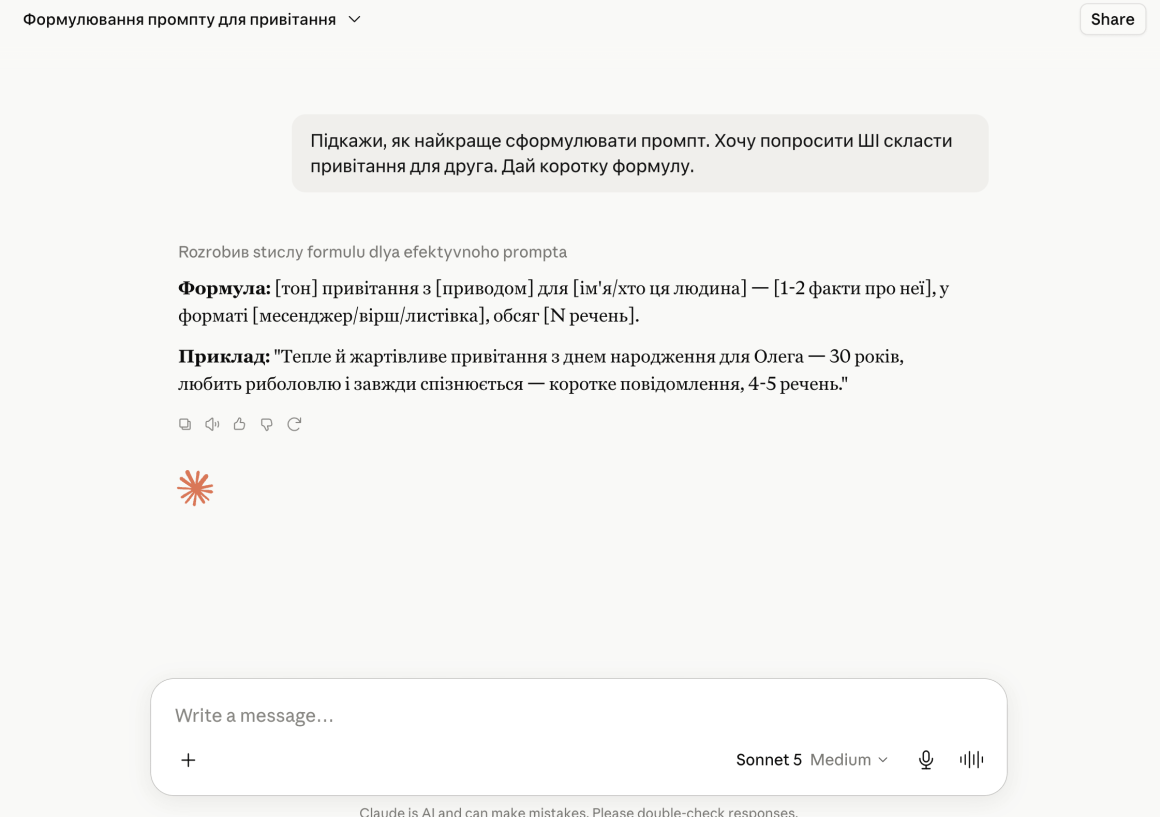
Якщо сумніваєтеся, з чого почати, спробуйте таку універсальну формулу:
- Роль — хто Claude в цій задачі? «Ти досвідчений копірайтер…»
- Контекст — що передує задачі, яка ситуація? «Я запускаю кав’ярню для студентів…»
- Завдання — що конкретно потрібно зробити? «Напиши 5 варіантів слогана»
- Формат — у якому вигляді результат? «У вигляді нумерованого списку, кожен до 8 слів»
- Обмеження/тон — що врахувати, чого уникати? «Без кальок з англійської, без банальностей»
✳️ Приклад зібраного промпту:
«Ти досвідчений копірайтер. Я запускаю кав’ярню для студентів у центрі міста. Напиши 5 варіантів короткого слогана для вивіски. Формат — нумерований список, кожен варіант до 8 слів. Уникай банальних фраз про найкращу каву.»
Типові помилки
Навіть знаючи всі принципи хороших промптів, легко ненароком припуститися однієї з типових помилок. Розглянемо найпоширеніші — щоб ви могли одразу їх уникати:
- Занадто загальний запит — «допоможи з презентацією» замість «допоможи структурувати презентацію на 10 слайдів про запуск нового продукту для інвесторів, ось текстовий документ з чернеткою».
- Відсутність контексту — Claude не читає ваші думки, тому якщо не сказати, для кого текст і навіщо, результат буде «усередненим».
- Занадто багато вимог в одному промпті — 15 інструкцій одразу заплутують навіть людину, не тільки модель. Краще розбити на етапи.
- Немає прикладу, коли формат важливий — просити «зроби як у мене на сайті» без прикладу — Claude просто не бачить, як виглядає «у вас на сайті».
- Ігнорування першої невдалої відповіді — замість того, щоб переписувати промпт з нуля, часто достатньо сказати «не так, зроби ось так» — Claude скоригує, спираючись на попередню відповідь.
- Плутанина ролі й завдання — «Ти Claude, розкажи мені» — не потрібно, Claude вже знає, хто він, краще одразу писати задачу.
Детальніше прочитати про створення промптів можна в блозі та документації Claude AI:
- Офіційний гайд Anthropic з промпт-інжинірингу
- Найкращі практики промптингу (детальний технічний гайд)
Обмеження Claude AI
Попри всі можливості, Claude — не всезнаючий і не бездоганний інструмент. Важливо розуміти його межі, щоб користуватися ним ефективно й безпечно.
Ліміти використання
Кількість повідомлень обмежена й залежить від тарифу: на безплатному плані ліміт скидається через кілька годин, на платних — суттєво вищий, але теж не безмежний. Точна цифра «плаває», бо залежить від довжини й складності запитів, а не просто від їх кількості.
💡 Якщо часто впираєтесь у ліміт — розгляньте платний план або починайте новий чат, коли тема розмови змінюється.
Контекстне вікно
Ми вже згадували, що контекстне вікно — це обсяг тексту, який Claude може одночасно опрацьовувати в одній розмові. На практиці це означає:
- дуже довгі розмови чи величезні документи можуть «не влізти» повністю;
- коли вікно заповнюється, найдавніша частина розмови випадає з «пам’яті» в межах чату;
- навіть у межах вікна інформація на початку довгого документа інколи враховується гірше, ніж та, що ближче до кінця.
💡 Для роботи з великим документом краще ставити конкретні запитання, ніж просити проаналізувати все одразу.
Галюцинації
Галюцинація — коли Claude впевнено видає інформацію, яка звучить правдоподібно, але насправді неправильна чи вигадана. Це не «збій», а властивість того, як працюють мовні моделі: вони передбачають найімовірніше продовження тексту, а не звіряються з базою фактів.
Найчастіше це трапляється з:
- точними датами, цифрами, статистикою;
- цитатами й посиланнями на джерела;
- менш відомими іменами, назвами, деталями;
- дуже свіжими подіями.
💡 Попросіть Claude використати вебпошук — це суттєво знижує ризик галюцинацій, бо відповідь спирається на реальні джерела.
Конфіденційність даних
Усе, що ви пишете в чат, обробляється на серверах Anthropic. За замовчуванням розмови на платних планах не використовуються для тренування моделі. Для безплатного варто перевірити налаштування в Privacy.
🔒 Не діліться в чаті: паролями, номерами карток, чужими персональними даними без згоди, конфіденційною інформацією компанії.
Безпека
Claude має вбудовані механізми, які блокують допомогу зі шкідливими задачами — зловмисним кодом, інформацією про небезпечні речовини, дезінформацією.
🛡️ Це означає й таке:
- Claude іноді відмовляє в цілком легітимному запиті, якщо формулювання виглядає підозріло — спробуйте переформулювати;
- не варто вводити Claude в оману щодо мети запиту, щоб «обійти» обмеження — це порушує умови використання.
Коли не варто повністю довіряти відповідям
Сприймайте відповідь Claude як відправну точку, а не остаточну істину, якщо йдеться про:
- точні цифри й статистику — перепровіряйте в оригінальному джерелі;
- юридичні питання — потрібна консультація фахівця;
- медичні поради — не замінюють лікаря;
- фінансові рішення — Claude дає огляд варіантів, але не персональну рекомендацію;
- дуже свіжі події — без вебпошуку Claude може просто не знати;
- технічні деталі (версії бібліотек, API) — перевіряйте в офіційній документації;
- розрахунки для критичних задач — перепровіряйте результат.
⚖️ Загальне правило: чим вища ціна помилки — гроші, здоров’я, юридичні наслідки, тим важливіше перевіряти відповідь Claude в незалежному джерелі.
Claude AI чи ChatGPT: що обрати
Наостанок — питання, яке рано чи пізно виникає в кожного: чи є сенс переходити на Claude, якщо ви вже користуєтеся ChatGPT.
Розберемось, чим Claude відрізняється та в яких випадках який інструмент підійде краще.
| Критерій | Claude AI | ChatGPT |
| Основна сильна сторона | Робота з текстами, документами, кодом і довгими контекстами | Універсальний AI-помічник з широким набором інструментів |
| Робота з великими документами | Добре аналізує довгі PDF, звіти, договори та технічну документацію | Також підтримує великі документи, але якість може залежати від моделі та тарифу |
| Написання текстів | Структуровані, природні тексти, добре дотримується стилю | Сильний у творчому письмі, редагуванні та адаптації текстів |
| Програмування | Claude Chat і Claude Code для роботи з кодом, великими проєктами та репозиторіями | ChatGPT і Codex допомагають писати, пояснювати й налагоджувати код |
| Генерація зображень | Не вміє | Вбудована генерація зображень |
| Аналіз зображень | Аналізує фотографії, скріншоти, документи та діаграми | Аналізує зображення й може одразу їх редагувати або створювати нові |
| Вебпошук | Є | Є |
| Глибокі дослідження | Research | Deep Research |
| Організація роботи | Projects, Artifacts, Connectors | Projects, Canvas, GPTs, Connectors |
| Екосистема для розробників | Claude Code, API, MCP | Codex, API, GPTs, Agents |
| Найкраще підійде | Автори, маркетологи, аналітики, розробники, дослідники | Широкому колу користувачів, творцям контенту, дизайнерам, розробникам |
Помічник Claude AI стане хорошим вибором, якщо ви:
- часто працюєте з великими документами;
- пишете статті, звіти або технічну документацію;
- програмуєте або аналізуєте код;
- використовуєте Projects, Artifacts або Claude Code;
- хочете отримувати структуровані та детальні відповіді.
ChatGPT більше підійде, якщо ви:
- хочете працювати з текстом і зображеннями в одному сервісі;
- створюєте презентації, ілюстрації чи інший візуальний контент;
- шукаєте універсального AI-помічника для повсякденних задач.
На цьому все, сподіваємося, були вам корисними. Claude — це потужний і гнучкий помічник, який допоможе і написати привітання для похресника, і створити сайт з нуля. Головне, як і з будь-яким ШІ — пам’ятати, що це лише інструмент, тому результат залежить від вміння ним користуватися.
Якщо хочете окремий огляд Claude Code чи Claude Design — пишіть в коментарях 🙂